NDMとYouTubeに関する実用的な答え
ダウンロードマネージャーには、ファイルまたは対応ストリームとして要求できるリソースが必要です。ブラウザー内で再生できることと、安定したファイルURLがあることは同じではありません。YouTubeは音声と映像を別々に配信したり、期限付きURLや保護されたセグメントを使ったりします。
NDMは許可された直接ファイルやアクセス可能なHLSを処理できる可能性がありますが、適応型配信、ログイン依存、暗号化の場合は失敗することがあります。YouTubeだけが失敗しても、NDM本体の故障とは限りません。
NDMの公式情報が示す範囲
公式サイトはNDMをWindowsとmacOS向けのデスクトップマネージャーとして案内し、HLS動画の.tsセグメントを取得して最後に結合できると説明しています。ただし、プレイリストとセグメントに正当にアクセスできることが前提です。
Firefox Add-onsの公開説明は、拡張機能がリンクをインストール済みのNDMへ送ること、多くのサイトの動画・音声を支援する一方で暗号化メディアは取得できないことを明記しています。現行公開版は1.9.9です。
 対応する転送ではURL、サイズ、進行状況、一時停止が確認できます。YouTube再生が同様の安定したリソースを示すとは限りません。
YouTube URLを試す前の7つの確認
権利と配信方式の問題を、アプリの故障と混同しないために順番に確認します。
- YouTubeまたは権利者が保存を明示的に認めているか確認する。
- 公式のWindows版またはmacOS版NDMを拡張機能より先に導入する。
- 許可された通常の直接ファイルで名前、保存先、一時停止を確認する。
- ブラウザー拡張を有効にし、同じ直接ファイルで受け渡しを試す。
- 直接ファイル、アクセス可能なHLS、適応型トラック、暗号化を区別する。
- URLの期限、ログインセッション、音声と映像の分離を確認する。
- 公式のダウンロードまたはオフライン機能がある場合はそれを使う。
直接ファイル、HLS、適応型配信、暗号化の違い
直接ファイルは1つのURLと1つのリソースが対応します。HLSは公開されたプレイリストと.tsが利用できれば結合できる可能性があります。適応型配信は音声と映像を分け、暗号化メディアは公式説明で非対応です。
| 配信方式 |
NDMが受け取るもの |
予想結果 |
次の行動 |
| 許可済み直接ファイル |
安定したHTTP/HTTPS URL |
通常の取得が可能 |
提供元と結果を確認 |
| アクセス可能なHLS |
プレイリストと.ts |
取得後に結合 |
結合完了まで待つ |
| 適応型配信 |
分離トラックや期限URL |
不完全または失敗 |
公式機能を使う |
| 暗号化・保護 |
再利用可能URLなし |
非対応 |
保護を回避しない |
| アプリ内オフライン |
YouTube内の保存 |
通常ファイルではない |
YouTube公式機能を使う |
拡張機能が正常でもYouTubeで失敗する理由
直接ファイルのテスト成功は、NDMと拡張機能の通信を証明するだけです。YouTube側の署名URL、セッションヘッダー、品質切り替え、分離トラックは別の問題です。
不明な拡張機能の導入、ブラウザー保護の無効化、Cookieやトークンの共有は避けてください。通常ファイルが成功してYouTubeだけ失敗するなら、アプリ再導入より提供元の制限を疑います。
HLSセグメントと結合処理
アクセス可能なHLSでは、NDMが多数の.tsを取得し、転送後に1つのファイルへ結合します。ネットワーク進行率が100%でも、ディスク書き込みが終わるまで完成しません。
空き容量、保存先権限、ウイルス対策、欠落セグメントを確認します。暗号化ストリームは待っても対応ファイルにはなりません。
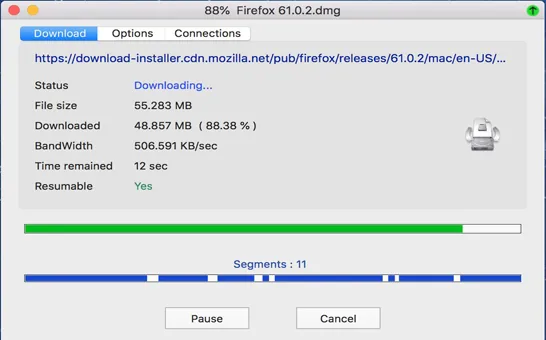 セグメント機能はアクセス可能なリソースに対するもので、暗号化や権利を回避する機能ではありません。
許可されたメディアの安全な切り分け
本体を開き、直接ファイル、ブラウザー受け渡し、許可済みメディアの順で、1回に1つの条件を変えます。URL、サイズ、開始状態、音声と映像の有無を記録すると原因を切り分けられます。
自分が権利を持つコンテンツ、パブリックドメイン、明示的な許可があるものだけを使います。YouTubeの公式オフライン機能が表示されるなら、品質、字幕、期限などを維持できるその手順を優先します。
- テスト中はNDM本体を起動しておく。
- 先に安全な直接リンクで確認する。
- 不明なミラーや万能拡張を避ける。
- Cookie、セッショントークン、非公開URLを共有しない。
- 公式のオフライン機能があれば優先する。
バージョン確認と最終結論
2026年7月29日に、Windows公式URLはNeatDM_setup.exeに対しHTTP 206、917,340バイト、バージョン1.4を返しました。macOS公式URLはNeatDMInstaller.dmgに対しHTTP 206、1,468,544バイト、バージョン1.3です。より新しいデスクトップ版は確認できず、既存のダウンロード情報の変更は不要でした。
NDMは対応する直接ファイルとアクセス可能なHLSを処理できますが、YouTube動画の取得を保証しません。権利、URLの安定性、配信方式、分離トラック、暗号化を確認し、公式機能がある場合はそちらを使ってください。

