Neat Download Manager Test: Funktionen, Tempo & Sicherheit
Neat Download Manager ist einen Versuch wert, wenn du einen schlanken Desktop-Downloader für direkte Dateien, Pause, Fortsetzen und segmentierte Übertragungen suchst. Für Linux, Android oder geschützte Videoseiten ist er dagegen keine automatisch passende Lösung.
Dieser Test trennt dokumentierte Produktfunktionen von praktischen Erwartungen. Er prüft die offiziellen Windows- und macOS-Quellen, erklärt den Nutzen von Segmentierung und liefert einen kurzen Praxistest statt eines pauschalen Geschwindigkeitsversprechens.
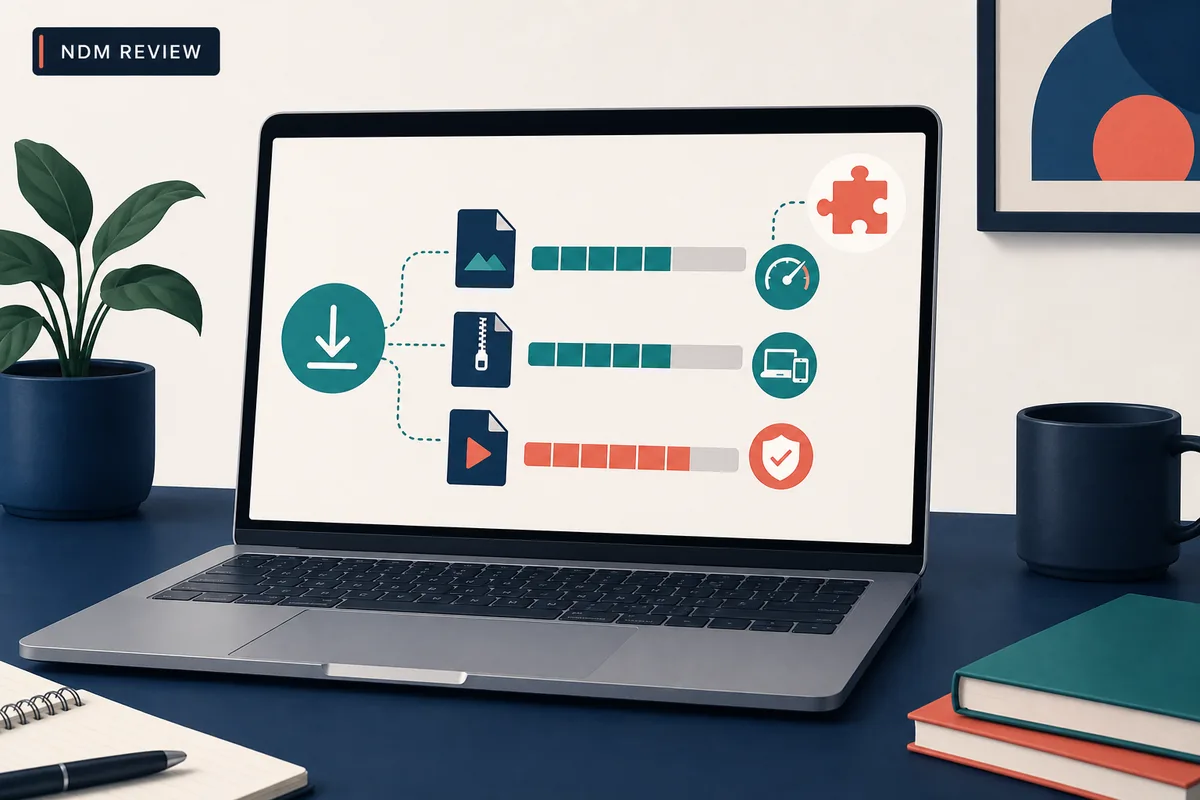
Konzeptillustration für diesen unabhängigen Test. Die abstrakten Balken zeigen die Bewertungskriterien und sind kein Screenshot der NDM-Oberfläche.
Dies ist ein unabhängiger Test. Die Quellenprüfung ist kein Malware-Scan und garantiert nicht, dass jeder Link funktioniert.
Neat Download Manager Test: das kurze Urteil
Die kurze Antwort lautet ja: Neat Download Manager ist eine vernünftige Anwendung zum Testen, wenn du gewöhnliche Dateien von stabilen URLs laden möchtest. Die offizielle Produktseite beschreibt einen Desktop-Manager für Windows und macOS mit Pause und Fortsetzen, mehreren Verbindungen, Bandbreitenbegrenzung, Browser-Erweiterungen und segmentierter HLS-Verarbeitung. Das ist praktisch für große Dateien und wiederkehrende Downloads, besonders wenn du eine kleine Anwendung statt einer umfassenden Suite bevorzugst.
Die wichtige Einschränkung ist die Kompatibilität. Ein Download-Manager kann eine Übertragung erst steuern, wenn er eine verwendbare URL erhält und der Server die Anfrage zulässt. Er macht aus einer Login-Seite, einem abgelaufenen signierten Link, einem verschlüsselten Stream oder einer blockierten Anfrage keine normale Datei. Ein guter Neat Download Manager Test muss deshalb fragen, ob der Ablauf zu deinen Dateien passt und ob sich die Quelle vor der Installation nachvollziehbar prüfen lässt.
Mein praktisches Urteil fällt für Windows- und macOS-Nutzer positiv aus, die eine schlanke Oberfläche und einfache Kontrolle aktiver Aufgaben mögen. Ich würde NDM nicht nur wegen eines Versprechens höherer Geschwindigkeit wählen. Ein inoffizielles Portable-Paket, APK oder umbenannter Installer ist außerdem kein Beweis für das Produkt. Teste zuerst eine erlaubte direkte Datei und bewerte danach Browser-Erweiterung und Segmentierung im eigenen Ablauf.
Was Neat Download Manager gut macht
Die Stärke von NDM ist die Konzentration auf die Aufgabe. Die offizielle Oberfläche gruppiert Downloads nach Typ und Zustand, während eine Aufgabe Fortschritt, Bandbreite, Restzeit, Fortsetzbarkeit und Verbindungsdaten anzeigen kann. Das gibt mehr Kontrolle als die kleine Download-Leiste des Browsers, ohne einen Server oder eine Automationsplattform zu verlangen. Der Nutzen ist unspektakulär, aber real: aktive Aufgaben bleiben sichtbar, Pausen sind möglich und fertige Dateien lassen sich von unfertigen Aufgaben trennen.
Das Produkt arbeitet außerdem mit einem Browser-Übergabemodell. Eine Chrome-, Firefox- oder Edge-Erweiterung kann einen Link an die Desktop-Anwendung übergeben, ersetzt sie aber nicht. Diese Grenze hilft bei der Fehlersuche. Wenn eine direkte URL in NDM fehlschlägt, wird eine neue Erweiterung nicht unbedingt helfen. Wenn der Browser den Link nie an NDM übergibt, muss eine Neuinstallation der Desktop-App das Browser-Rechteproblem ebenfalls nicht lösen.
Offizielles NDM-Oberflächenmaterial. Die sichtbaren Gruppen erklären Aufgabenstatus, belegen aber keine neuere Version.
Kompakter Desktop-Ablauf für gewöhnliche HTTP- oder HTTPS-Dateien.
Pause und Fortsetzen, wenn Quelle und Aufgabendaten weiterhin gültig sind.
Verbindungs- und Bandbreitensteuerung mit sichtbaren praktischen Abwägungen.
Browser-Übergabe über Erweiterungen für Downloads, die im Web beginnen.
Segmentierte HLS-Verarbeitung bei kompatiblen Quellen, inklusive Zusammenführen.
Funktionen, die im Alltag zählen
Eine Funktionsliste hilft erst dann, wenn sie eine echte Entscheidung verändert. Die Tabelle übersetzt die offiziellen Angaben in Testkriterien und trennt eine mögliche NDM-Funktion von einem Ergebnis, das weiterhin vom Server, Netzwerk, Dateityp oder den Regeln der Website abhängt.
Für Einsteiger ist die Kombination aus neuer Aufgabe, stabiler direkter Datei, beschreibbarem Zielordner und kleinem Test am sinnvollsten. Unter diesen Bedingungen lassen sich NDMs Bedienelemente fair bewerten. Fehlt eine Bedingung, beschreibt ein Fehler möglicherweise die Quelle und nicht die Anwendung.
Funktion
Bedeutung in der Praxis
Testnotiz
Pause und Fortsetzen
Aufgabe stoppen und später fortsetzen, wenn URL und Daten noch funktionieren.
Nützlich, aber nicht jeder Server unterstützt Fortsetzen.
Mehrere Verbindungen
Kompatible Übertragung in parallele Anfragen teilen.
Kann helfen; zu viele Verbindungen können Stabilität kosten.
Bandbreitenlimit
Einen Teil der Verbindung für andere Arbeit freihalten.
Steuert Gleichmäßigkeit, erzeugt aber keine Bandbreite.
Browser-Erweiterung
Erfassten Link aus dem Browser an die Desktop-App senden.
Desktop-App und Browserrechte werden benötigt.
HLS-Segmente
Kompatible Segmente laden und danach zusammenführen.
Geschützte oder adaptive Wiedergabe kann trotzdem scheitern.
Aufgabenordnung
Vollständige, unvollständige und Dateityp-Gruppen trennen.
Hilfreich für wiederkehrende Downloads und Aufräumen.
Tempo: Segmentierung ist hilfreich, aber kein Zauber
Neat Download Manager kann sich schneller anfühlen, wenn der Server parallele Bereiche unterstützt und nicht deine eigene Verbindung der Engpass ist. Segmentierung fordert verschiedene Dateiteile gleichzeitig an. Verbindungs- und Bandbreitensteuerung erlauben dann, die Intensität anzupassen. Der Effekt hängt von Server, stabiler URL und verfügbarer Kapazität ab, nicht nur von einer Zahl in den Einstellungen.
Ein sinnvoller Vergleich lädt dieselbe erlaubte direkte Datei in einer sauberen NDM-Aufgabe und im Browser, mit demselben Netzwerk und Ziel-Laufwerk. Beobachte die erste Minute, den dauerhaften Durchsatz und den erfolgreichen Abschluss. Ein kurzer Spitzenwert ist kein Beweis: Eine Quelle kann Anfragen drosseln, die Rate ändern oder Bereichsanfragen später ablehnen.
Offizielles NDM-Transfermaterial. Fortschritts- und Segmentdaten helfen beim Vergleich einer echten Aufgabe, versprechen aber kein höheres Tempo für jede Quelle.
Die größte Verbesserung ist bei stabiler Datei und parallelen Bereichsanfragen zu erwarten.
Verbindungszahl nicht blind erhöhen; Server können Anfragen drosseln oder ablehnen.
Bandbreitenlimit nutzen, wenn der Download andere Arbeit nicht stören soll.
Langsame Quelle, voller Speicher und schwaches WLAN vor NDM als Ursache prüfen.
Browser-Erweiterung, HLS und Link-Kompatibilität
Die Browser-Erweiterung ist am besten als Übergabeschicht zu verstehen. Sie kann einen Link an den Desktop-Manager senden, umgeht aber weder Login, Zustimmung, Zugriffskontrolle, Drosselung noch Mediensperren einer Website. Prüfe zuerst, ob die Desktop-Anwendung geöffnet ist, die Erweiterung im richtigen Browserprofil aktiv ist und eine normale direkte Datei korrekt übernommen wird.
Medienlinks benötigen besondere Vorsicht. Die offizielle Produktseite erwähnt Video- und HLS-Funktionen, aber eine Videoseite ist nicht automatisch eine herunterladbare Datei. Eine direkte MP4-Datei kann sich anders verhalten als eine HLS-Wiedergabeliste, und adaptive oder verschlüsselte Streams bieten möglicherweise keine kompatible Ressource. Lade nur Material, für das du eine Erlaubnis hast, und nutze die vorgesehene Quelle.
Darum sollte ein fehlgeschlagener YouTube- oder geschützter Medientest nicht als einfache Produktnote gelten. Ein sauberer Direktdatei-Test zeigt, ob App und Netzwerkpfad funktionieren. Ein geschütztes Angebot sagt oft mehr über Auslieferung und Berechtigungen der Website als über NDMs normale Dateifähigkeit.
Desktop-App mit kleiner Direktdatei testen, bevor Browserübergabe geprüft wird.
Sicherstellen, dass Erweiterung und Desktop-App denselben Ablauf unterstützen.
HLS-Zusammenführen als normale zweite Phase und nicht automatisch als Stillstand ansehen.
Eine Erweiterung macht verschlüsselte oder private Streams nicht automatisch verfügbar.
Plattformen, Preis und Versionsfakten
Die offizielle Produktseite ist die Quelle für die Plattformgrenze dieses Tests. Am 19.08.2026 nannte sie weiterhin Windows 7 oder höher und macOS 10.10 oder höher, Version 1.4 für die Windows-Setup-Datei und Version 1.3 für das macOS-DMG. Die offiziellen Installer-URLs antworteten bei derselben Prüfung mit HTTP 200; die Dateien waren 917.340 beziehungsweise 1.468.544 Byte groß.
Die offizielle Website stellt Neat Download Manager als kostenlosen Internet-Download-Manager für diese Desktop-Plattformen dar. Daraus folgt nicht, dass jedes Mirror, Portable-Archiv, jede Erweiterung oder jedes APK mit demselben Namen offiziell ist. Vor der Installation müssen Name, Datei, Plattform, Versionshinweis und Domain zusammenpassen.
Auf der geprüften Produktseite stand kein Veröffentlichungsdatum direkt neben den Versionsangaben. Deshalb nennt dieser Artikel ein Prüfdatum und behauptet nicht, 1.4 oder 1.3 bleibe für immer die neueste Version. Vor einer späteren Installation die offizielle Seite erneut prüfen.
Plattform
Geprüfter Fakt
Praktischer Einsatz
Windows
NeatDM_setup.exe, Version 1.4, 917.340 Byte, Windows 7 oder höher.
Passt zum normalen Windows-Desktop-Ablauf.
macOS
NeatDMInstaller.dmg, Version 1.3, 1.468.544 Byte, OS X 10.10 oder höher.
Sinnvoll für Pause, Fortsetzen und Verbindungssteuerung auf dem Mac.
Linux
Auf der geprüften offiziellen Seite kein Linux-Installer gelistet.
Vor einem Community-Paket die separate Linux-Anleitung lesen.
Android
Kein offizielles Android-APK oder Play-Store-Paket verifiziert.
APK-Mirror nicht als Quelle des Desktop-Produkts behandeln.
Preis
Die offizielle Seite stellt die Anwendung als kostenlos dar.
Zahlungs- oder Lizenzangaben eines Mirrors separat prüfen.
Sicherheitsprüfung vor der Installation
Eine verlässliche Downloadentscheidung beginnt mit der Zuordnung zur Quelle, nicht mit einem bekannten Symbol. Öffne die offizielle NDM-Domain, folge deren Installer-Links und vergleiche Dateiname und Plattform mit der Seitenbeschreibung. Für Browser-Erweiterungen gilt dasselbe: den vom Produkt verlinkten Store oder eine nachvollziehbare Erstanbieterquelle verwenden und die verlangten Berechtigungen prüfen.
Diese Seite behauptet nicht, der Installer sei frei von Malware. Die Prüfung bestätigt Quellpfad, HTTP-Zustand, Inhaltstyp, Bytezahl, Plattform und die offiziellen Versionsetiketten. Sie ersetzt keinen Virenscan, kein Code-Audit und keine Warnung des Betriebssystems. HTTP 200 belegt Verfügbarkeit, nicht jede Form von Sicherheit.
Besonders vorsichtig solltest du bei Crack-Angeboten, umbenannten Portable-Dateien, inoffiziellen APKs, universellen Video-Versprechen oder Buttons ohne klare Zielquelle sein. Wenn Paketidentität und Release-Verlauf nicht mit dem offiziellen Produkt verbunden werden können, zur offiziellen Seite zurückkehren und die Drittdatei nicht als sicher bezeichnen.
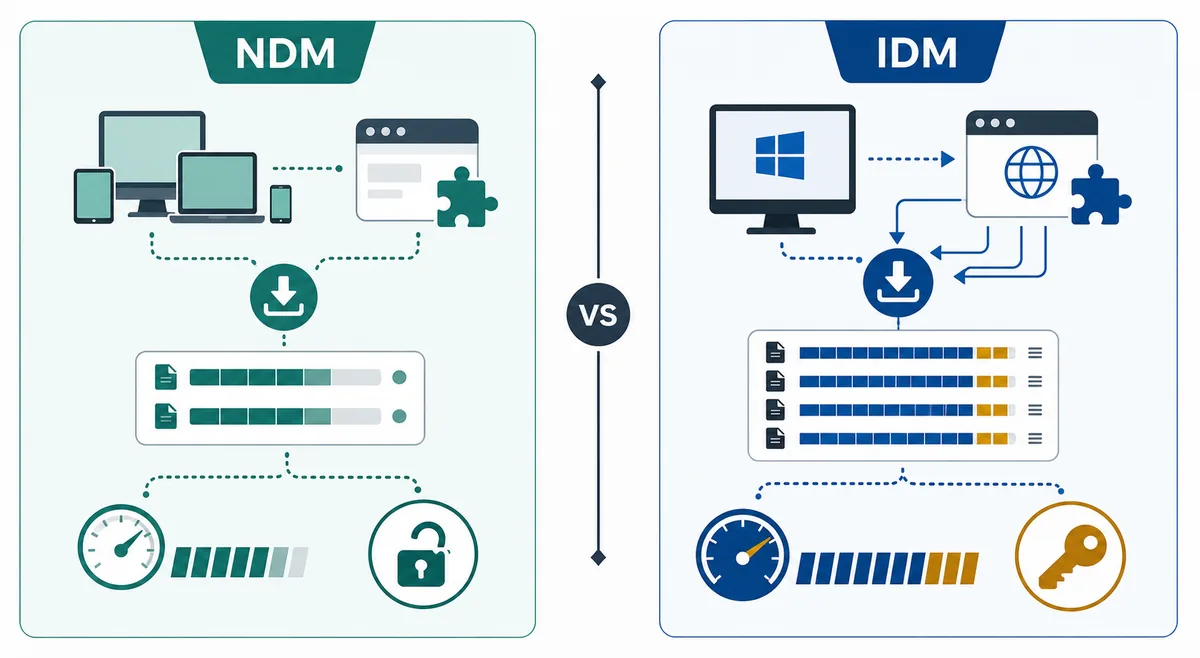
Vergleichsillustration als Entscheidungshilfe. Die Kriterien sind im HTML erklärt; das Bild ist kein offizieller NDM- oder IDM-Screenshot.
An der offiziellen NDM-Domain beginnen und einem klar bezeichneten Installer-Link folgen.
Produktname, Dateiname, Plattform, Version und Domain miteinander abgleichen.
HTTP 200 und Dateigröße als Verfügbarkeit, nicht als Virenscan verstehen.
Cracks, umbenannte Portable-Pakete, inoffizielle APKs und unklare Mirrors vermeiden.
Browser-Berechtigungen vor automatischer Linkübergabe prüfen.
Offizielle Quelle für eine spätere Versionsprüfung aufbewahren.
NDM gegen IDM und andere Download-Manager
Neat Download Manager und Internet Download Manager lösen ein ähnliches Desktopproblem. Die bessere Wahl hängt aber von Plattform und Ablauf ab, nicht von einer einzigen Geschwindigkeitszahl. NDM ist interessant, wenn ein kostenloser, schlanker Ablauf unter Windows oder macOS genügt. IDM kann zu einem Windows-Nutzer passen, der ein etabliertes kommerzielles Ökosystem bevorzugt und das Lizenzmodell akzeptiert. Keine Anwendung kann eine Quelle öffnen, die keine zugängliche Datei anbietet.
Free Download Manager, Motrix und JDownloader sind ebenfalls sinnvolle Vergleiche, haben aber andere Stärken und Quellseiten. Die Alternativen-Anleitung ist für eine breite Liste gedacht; dieser Test bleibt bei der Frage, ob NDM in den eigenen Alltag passt. Erste Testdatei, Browserübergabe, Plattform und Supporterwartung sind bessere Kriterien als ein erfundener Benchmark.
Die Tabelle bleibt bewusst praktisch. Sie erfindet keine Zahlen, weil Server, Datei, Netzwerk und Konfiguration denselben Einfluss haben wie die Anwendung. Entscheidend ist, welche Produktgrenze vor der Installation oder dem Wechsel relevant wird.
Option
Passt, wenn
Beachten
Neat Download Manager
Du einen kostenlosen, schlanken Desktop-Manager für Windows oder macOS willst.
Keine offizielle Linux- oder Android-Version verifiziert; geschützte Medien können scheitern.
Internet Download Manager
Du Windows nutzt und einen kommerziellen, etablierten Ablauf bevorzugst.
Lizenzkosten und Windows-Fokus müssen passen.
Free Download Manager
Du eine weitere kostenlose Alternative vergleichen möchtest.
Offizielle Quelle prüfen und keine Mirror-Versprechen übernehmen.
Motrix oder JDownloader
Du einen anderen offenen oder protokollorientierten Ablauf brauchst.
Browserintegration, Plattformen und Einrichtungsaufwand unterscheiden sich.
NDM vor der Entscheidung selbst testen
Ein zehnminütiger Test ist aussagekräftiger als eine allgemeine Sternebewertung. Verwende eine stabile Datei, die du laden darfst. Sie sollte klein genug für eine Wiederholung und groß genug sein, um Pause, Fortsetzen, Zielordner und Abschluss ohne Überraschung zu beobachten.
Das Ergebnis schriftlich festhalten. Notiere URL-Typ, Plattform, Browser, Ziellaufwerk, durchschnittliches Verhalten und die erste Fehlermeldung. So lässt sich besser trennen, ob die Ursache in NDM, der Erweiterung, dem Ordner, dem Server oder dem Medienformat liegt.
Nur von der offiziellen Produktseite oder einem überprüfbaren Erstanbieter-Store installieren.
NDM öffnen und eine saubere Aufgabe für eine erlaubte direkte Datei erstellen.
Beschreibbaren Zielordner mit ausreichend Platz wählen und kleine Übertragung starten.
Einmal pausieren und fortsetzen; prüfen, ob die Datei sinnvoll weiterläuft.
Browser-Erweiterung erst nach erfolgreichem Desktop-Test mit derselben Dateikategorie prüfen.
Ergebnis notieren und die passende Fehleranleitung statt einer blinden Neuinstallation verwenden.
Für wen ist NDM geeignet? Abschließende Empfehlung
Neat Download Manager passt, wenn du einen fokussierten Desktop-Ablauf, stabile direkte Dateien und Kontrollen wie Pause, Fortsetzen, Segmentierung, Bandbreitenlimit und Aufgabengruppen brauchst. Für Windows- und macOS-Nutzer ist er ein sinnvoller erster Test, solange kein Linux-Paket, keine Android-App und keine universelle Lösung für geschützte Videoseiten erforderlich ist.
Vergleiche andere Programme genauer, wenn ein kommerzielles Windows-Ökosystem, ein bestimmtes Protokoll, ein verifizierter Linux-Ablauf oder eine offizielle Mobil-App Priorität hat. NDM kann trotzdem Teil einer gemischten Einrichtung sein, aber ein Angebot mit gleichem Namen beweist keine gemeinsame Herkunft.
Das Gesamturteil ist daher positiv mit Bedingungen: NDM wirkt für schlanke Desktop-Downloads nützlich, sein Wert hängt aber von kompatibler Quelle und nachvollziehbarem Installationsweg ab. Mit einer erlaubten Direktdatei beginnen, das echte Verhalten prüfen und die offizielle Quelle für die nächste Versionskontrolle behalten.
Empfohlen für stabile Direktdateien, Pause, Fortsetzen und eine schlanke Oberfläche.
Einen Versuch wert für Browserübergabe und kompatible HLS-Abläufe.
Keine alleinige Lösung für verschlüsselte Medien, private Links oder ungeprüfte Plattformen.
Sicherheit nicht aus Mirrorname, APK, Crack oder umbenanntem Portable-Archiv ableiten.
Nächster Schritt: offizielle Fakten mit einer kleinen erlaubten Datei vergleichen.
Test-FAQ
FAQ zum Neat Download Manager Test
Lohnt sich Neat Download Manager?
Ein Test lohnt sich für stabile Direktdateien, Pause, Fortsetzen, Browserübergabe und Segmentierung unter Windows oder macOS. Eine kleine erlaubte Datei ist aussagekräftiger als ein allgemeines Tempo-Versprechen.
Ist Neat Download Manager kostenlos?
Die offizielle Produktseite stellt die Desktop-Anwendung als kostenlosen Internet-Download-Manager für Windows und macOS dar. Mirror- oder Portable-Angaben nicht ungeprüft übernehmen.
Wird der Download mit Neat Download Manager schneller?
Das kann bei kompatiblen Quellen und parallelen Bereichen helfen. NDM erzeugt aber keine Bandbreite und umgeht weder Drosselung noch geschützte Medien.
Ist Neat Download Manager sicher zu installieren?
Eine Prüfung ist sinnvoll, wenn der Installer von der offiziellen Domain oder einem nachvollziehbaren Store stammt. Dieser Test ist kein Malware-Scan; Quelle, Datei, Plattform, Version und Berechtigungen separat prüfen.
Funktioniert Neat Download Manager auf dem Mac?
Die offizielle Seite nannte in der Prüfung vom 19.08.2026 macOS 10.10 oder höher und ein DMG mit Version 1.3. Vor späteren Installationen die Quelle erneut prüfen.
Ist NDM besser als IDM?
NDM passt zu einem kostenlosen, schlanken Ablauf unter Windows oder macOS. IDM kann für Windows-Nutzer mit kommerziellem Ökosystem besser passen. Plattform, Quelle, Browser und Lizenz vergleichen.
Beweist der Test, dass jeder NDM-Link funktioniert?
Nein. URL, Serverrechte, Zielordner, Browserübergabe und Medienformat bestimmen die Kompatibilität. Eine kleine Direktdatei trennt die Ursachen am besten.