Neat Download Manager レビュー:先に結論
結論から言うと、Neat Download Manager は安定したURLから通常のファイルを取得したい人なら試す価値があります。公式ページでは、WindowsとmacOS向けのデスクトップ管理ソフトとして、停止と再開、複数接続、帯域幅制限、ブラウザ拡張、HLSの分割処理が説明されています。大きなファイルや繰り返し行うダウンロードを、複雑な統合ソフトではなく小さなアプリで管理したい場合に便利です。
ただし、重要なのは互換性です。ダウンロード管理ソフトが操作できるのは、利用できるURLを受け取り、サーバー側も要求を許可した後です。ログインが必要なページ、期限切れの署名URL、暗号化されたストリーム、拒否されたリクエストを通常のファイルに変えることはできません。したがってレビューでは、機能の数よりも自分のファイルに合うか、導入元を確認できるかを重視します。
WindowsまたはmacOSで軽い画面とタスク管理を求める人には、実用上は前向きに評価できます。速度が必ず上がるという宣伝だけで選ぶべきではなく、非公式のPortable版、APK、名前を変えただけのインストーラーも製品の証拠にはなりません。まず許可された直接ファイルを一つ試し、その後に拡張機能と分割転送を判断してください。
Neat Download Manager の良いところ
NDMの長所は、ダウンロード管理に役割を絞っていることです。公式の画面では種類や状態ごとにタスクを整理でき、進行状況、帯域幅、残り時間、再開可能性、接続情報を確認できます。ブラウザの小さなダウンロード一覧より細かく見ながら、サーバーや自動化基盤を構築する必要はありません。進行中のタスクを見つけやすく、停止し、完了したファイルと未完了のデータを分けて扱える点が実用的です。
ブラウザ拡張はデスクトップアプリへリンクを渡すための連携層です。Chrome、Firefox、Edgeの拡張を入れてもデスクトップアプリの代わりにはなりません。直接URLがNDM内で失敗したなら拡張だけを入れ直しても解決しない場合があります。ブラウザからリンクが渡らないなら、アプリの再インストールよりプロファイルや権限の確認が先です。
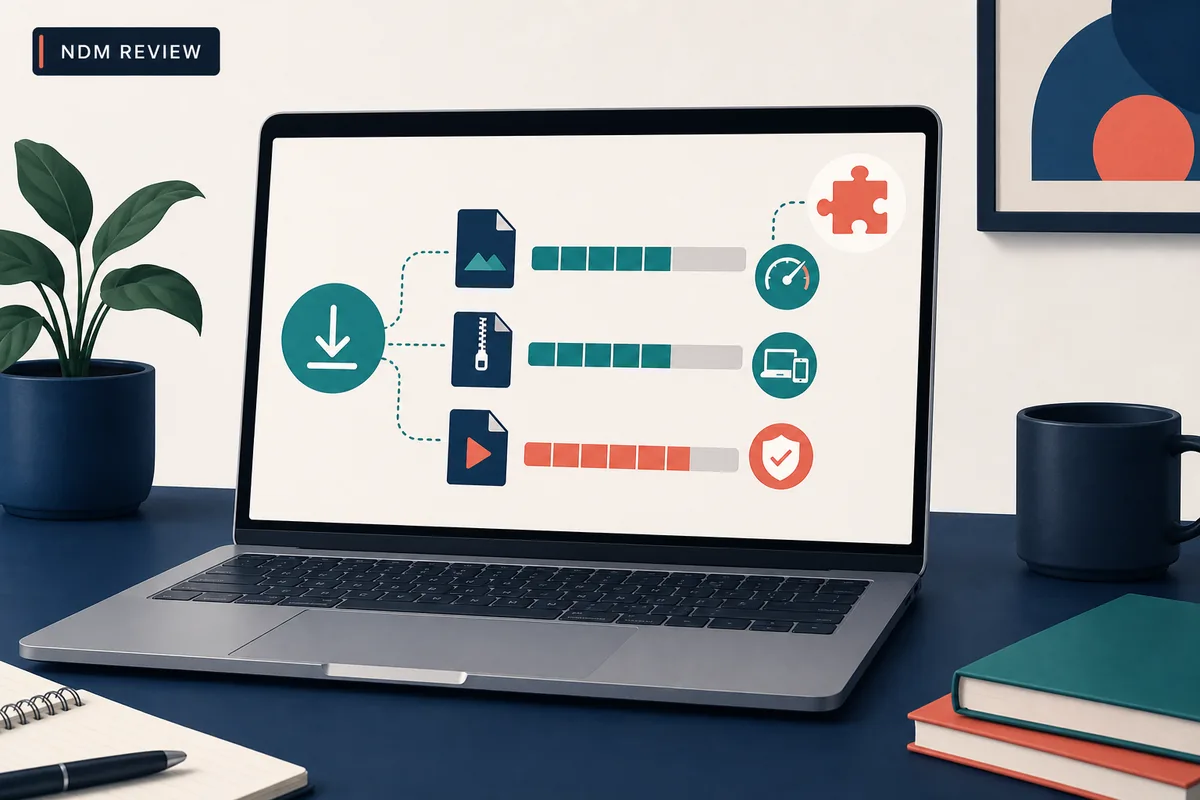
 公式NDM画面の素材です。タスク状態の説明に使っていますが、新しいバージョンの証明ではありません。
- 通常のHTTPまたはHTTPSファイルを扱う軽いデスクトップ操作。
- URLとタスク情報が有効なら停止と再開ができること。
- 接続数と帯域幅を調整し、他の作業とのバランスを取れること。
- ブラウザで始めたダウンロードを拡張からデスクトップへ渡せること。
- 互換性のあるHLSを分割取得し、必要なら最後に結合できること。
日常利用で確認したい機能
機能一覧は、実際の判断に結び付く形にすると役立ちます。次の表は公式の機能説明を、利用時の判断基準に置き換えたものです。NDMが提供できる操作と、サーバー、ネットワーク、ファイル形式、サイトの規則に左右される結果を分けています。
最初のテストでは、新しいタスク、安定した直接ファイル、書き込み可能な保存先、小さなサイズを選びます。この条件ならNDMの操作を公平に確認できます。条件がないまま失敗した場合、原因はアプリではなく配布元かもしれません。
| 機能 |
実際の意味 |
レビューでの見方 |
| 停止と再開 |
URLとタスク情報が有効なら後で続きから再開する。 |
便利だが、すべてのサーバーが再開を許すわけではない。 |
| 複数接続 |
対応する転送を同時のリクエストに分ける。 |
助けになる場合があるが、接続過多は不安定さを招く。 |
| 帯域幅制限 |
閲覧や別の作業のために回線の一部を残す。 |
新しい帯域幅を作る機能ではない。 |
| ブラウザ拡張 |
ブラウザで取得したリンクをアプリへ渡す。 |
デスクトップアプリと正しい権限が必要。 |
| HLSセグメント |
互換性のある分割データを取得して後で結合する。 |
保護された再生や適応型配信は使えないことがある。 |
| タスク整理 |
完了、未完了、ファイル種別で分けて表示する。 |
繰り返しの取得と整理に役立つ。 |
速度:分割は役立つが万能ではない
サーバーが並列の範囲リクエストを受け入れ、回線がボトルネックでなければ、NDMは速く感じられることがあります。分割によってファイルの異なる部分を同時に要求し、接続数や帯域幅の設定で強さを調整します。ただし効果は、サーバー、安定したURL、利用できる帯域幅に左右されます。設定画面の接続数だけで速度は決まりません。
確認するなら、同じ許可済みの直接ファイルを、同じネットワークと保存先でNDMとブラウザの両方から試します。最初の1分だけでなく、継続速度と完了までを見てください。短いピークは根拠になりません。配布元がリクエストを制限したり、途中から範囲取得を拒否したりする場合もあります。
 公式NDM転送素材です。実際のタスクを比較する材料になりますが、すべての配布元で速くなる証明ではありません。
- 安定したファイルと並列範囲に対応するサーバーで効果が出やすい。
- 接続数を無条件に増やさず、配布元の制限や拒否を確認する。
- 別の作業を優先する場合は帯域幅制限を使う。
- 遅い配布元、容量不足、弱いWi-FiをNDMの問題と混同しない。
ブラウザ拡張、HLS、リンクの互換性
ブラウザ拡張はリンクを渡すための機能です。ログイン、同意画面、速度制限、アクセス制御、メディア保護を回避するものではありません。まずデスクトップアプリが起動しているか、正しいブラウザプロファイルで拡張が有効か、通常の直接ファイルを取得できるかを確認します。
動画リンクはさらに慎重に扱います。公式ページには動画やHLSに関する機能がありますが、動画ページそのものがダウンロード可能なファイルとは限りません。直接のMP4とHLSプレイリストは動作が異なり、適応型または暗号化された配信は互換性のあるリソースを公開しないことがあります。保存が許可された素材だけを扱ってください。
そのため、YouTubeや保護されたメディアで失敗した結果を、単純な製品評価にしない方がよいでしょう。直接ファイルのテストはアプリと回線を確認するものです。保護されたページの失敗は、NDMよりもサイト側の配信方式や権限を説明している可能性があります。
- ブラウザ連携の前に、小さな直接ファイルでデスクトップアプリを試す。
- 拡張とアプリが同じ対応ワークフローに属するか確認する。
- HLSの結合時間は、停止ではなく通常の第2段階と考える。
- 拡張を入れても暗号化または非公開の配信が利用可能になるわけではない。
対応OS、価格、バージョン情報
このレビューで使った対応OSの根拠は公式ページです。2026年8月19日の確認でも、Windows 7以降とmacOS 10.10以降、Windowsセットアップの1.4、macOS DMGの1.3が掲載されていました。同じ確認で公式URLはHTTP 200を返し、EXEは917,340バイト、DMGは1,468,544バイトでした。
公式サイトは、これらのデスクトップ向けアプリを無料のダウンロード管理ソフトとして掲載しています。しかし、同じ名前を使うミラー、Portableパッケージ、拡張、APKがすべて公式という意味ではありません。インストール前に製品名、ファイル名、OS、バージョン、ドメインを照合してください。
確認した公式ページには、これらの版の横に公開日が表示されていません。そのため本稿は確認日を記録し、1.4や1.3が将来も常に最新だとは断定しません。後日インストールする場合は、公式ページを再確認してください。
| OS |
確認できた事実 |
実用上の判断 |
| Windows |
NeatDM_setup.exe、1.4、917,340バイト、Windows 7以降。 |
標準的なWindowsの取得作業に向く。 |
| macOS |
NeatDMInstaller.dmg、1.3、1,468,544バイト、OS X 10.10以降。 |
Macで停止、再開、接続管理をしたい場合に向く。 |
| Linux |
確認した公式ページに公式Linuxインストーラーは掲載されていない。 |
コミュニティ版を試す前にLinux向けガイドを読む。 |
| Android |
確認したソースで公式APKやPlay Store版は確認できない。 |
APKミラーをデスクトップ製品の配布元とみなさない。 |
| 価格 |
公式ページはアプリを無料として掲載している。 |
ミラーの課金表示ではなく公式ソースを確認する。 |
インストール前の安全性チェック
信頼できるダウンロード判断は、見慣れたアイコンではなく配布元の確認から始まります。公式のNeat Download Managerドメインを開き、公式ページからインストーラーへ進み、説明されているファイル名とOSを照合します。拡張機能も、製品ページからたどれる公式ストアを使い、要求される権限を確認してから有効にします。
このページはインストーラーがマルウェアフリーだとは断定しません。確認したのは、ソースの経路、HTTP状態、Content-Type、バイト数、対応OS、公式ページの版表示です。ウイルス検査、コード監査、OSの警告を置き換えるものではありません。HTTP 200は利用可能性の証拠であって、すべての安全性の証明ではありません。
Crack、名前を変えたPortableアーカイブ、非公式APK、万能動画の宣伝、最終的な配布先が分からないボタンには注意してください。パッケージの身元と履歴を公式製品に結び付けられないなら、公式ページへ戻り、第三者ファイルを安全だと扱わないことが重要です。
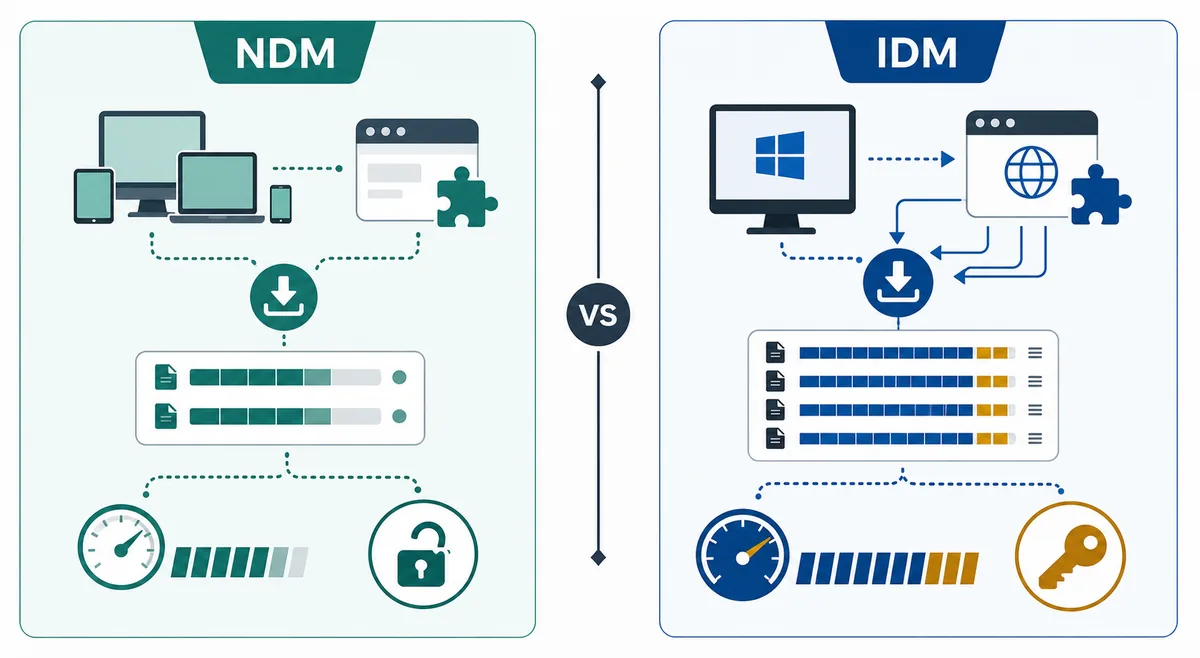 判断材料として使う比較イラストです。基準は本文で説明しており、NDMやIDMの公式画面ではありません。
- 公式ドメインから始め、目的が明確なインストーラーリンクをたどる。
- 製品名、ファイル名、OS、版、ドメインを照合する。
- HTTP 200とファイルサイズは利用可能性であり、ウイルス検査ではない。
- Crack、名前を変えたPortable、非公式APK、不透明なミラーを避ける。
- 自動取得を有効にする前にブラウザ拡張の権限を確認する。
- 次の版を確認できるよう公式ソースを保存する。
NDMとIDM、ほかのダウンロード管理ソフトの違い
NDMとIDMは似たデスクトップ課題を解決しますが、選択は一つの速度数値ではなくOSと利用方法で決まります。WindowsやmacOSで無料の軽い構成を求めるならNDMが候補です。Windowsで商用の成熟した環境を優先し、ライセンスを受け入れるならIDMが合う場合があります。どちらも、アクセス可能なファイルを公開していないサイトを開くことはできません。
無料系の代替ソフト、Motrix、JDownloaderも比較候補ですが、得意分野や公式ソースが異なります。幅広い候補は代替ソフトのページで扱い、このレビューではNDMが自分の習慣に合うかを中心に見ます。試すファイル、ブラウザ連携、OS、サポートへの期待を基準にしてください。
次の表は数値ベンチマークを作るためのものではありません。サーバー、ファイル、回線、設定の影響が大きいため、インストールや乗り換えの前にどの境界が重要かを整理する目的です。
| 選択肢 |
向いている状況 |
確認する点 |
| Neat Download Manager |
WindowsまたはmacOSで無料の軽い管理ソフトがほしい。 |
公式Linux版やAndroid版は確認できず、保護メディアは失敗する場合がある。 |
| Internet Download Manager |
Windowsで商用の成熟したワークフローを使いたい。 |
ライセンス料金とWindows中心の構成を確認する。 |
| Free Download Manager |
別の無料候補と比較したい。 |
ミラーの説明ではなく公式配布元を確認する。 |
| MotrixまたはJDownloader |
別のオープンな構成やプロトコルが必要。 |
ブラウザ連携、対応OS、導入の手間が異なる。 |
導入を決める前にNDMを試す手順
一般的な星評価より、10分程度の確認の方が役立ちます。ダウンロードが許可されていて、URLが安定したファイルを使います。繰り返せる程度に小さく、停止、再開、保存先、完了状態を観察できる程度のサイズにしてください。
URLの種類、OS、ブラウザ、保存先ドライブ、平均的な動作、最初のエラーを記録します。こうすると、原因がNDM、拡張、保存先、サーバー、メディア形式のどこにあるかを切り分けやすくなります。
- 公式製品ページ、または確認可能な公式ストアだけからインストールする。
- NDMを開き、許可された安定した直接ファイルで新しいタスクを作る。
- 十分な空き容量と書き込み権限のある保存先を選び、小さな取得を始める。
- 一度停止して再開し、予期せず最初からやり直さないか確認する。
- デスクトップのテストが通ってから、同じ種類のファイルで拡張を試す。
- 結果を記録し、むやみに再インストールせず該当するトラブルガイドを読む。
NDMは誰に向いているか:最終的な推薦
安定した直接ファイルを主に扱い、停止、再開、分割、帯域幅制限、タスク整理を軽いデスクトップ環境で使いたいなら、Neat Download Managerを選ぶ理由があります。WindowsとmacOSで、Linuxパッケージ、Androidアプリ、保護動画サイト向けの万能機能が必要ない人には、最初に試す候補になります。
Windows専用の商用環境、特定のプロトコル、確認済みのLinuxワークフロー、公式モバイルアプリが最優先なら、他の候補も比較してください。NDMを混在環境の一部にすることはできますが、同じ名前の配布ページだけで同じ開発元とは判断できません。
最終評価は条件付きで肯定的です。NDMは軽いデスクトップ取得に役立ちそうですが、その価値は互換性のあるソースと確認できる導入経路に依存します。許可された直接ファイルを一つ試し、実際のタスクを確認し、次の版を調べるために公式ページを保存してください。
- 安定した直接ファイル、停止、再開、軽い画面を重視する人に向く。
- ブラウザ連携と互換性のあるHLSを試す価値がある。
- 暗号化されたメディア、非公開リンク、未確認のOS向けの解決策ではない。
- ミラー名、APK、Crack、名前を変えたPortableから安全性を推測しない。
- 次の手順は、公式情報と小さな許可済みファイルを比較すること。