結論:NDM と IDM のどちらを選ぶべきか
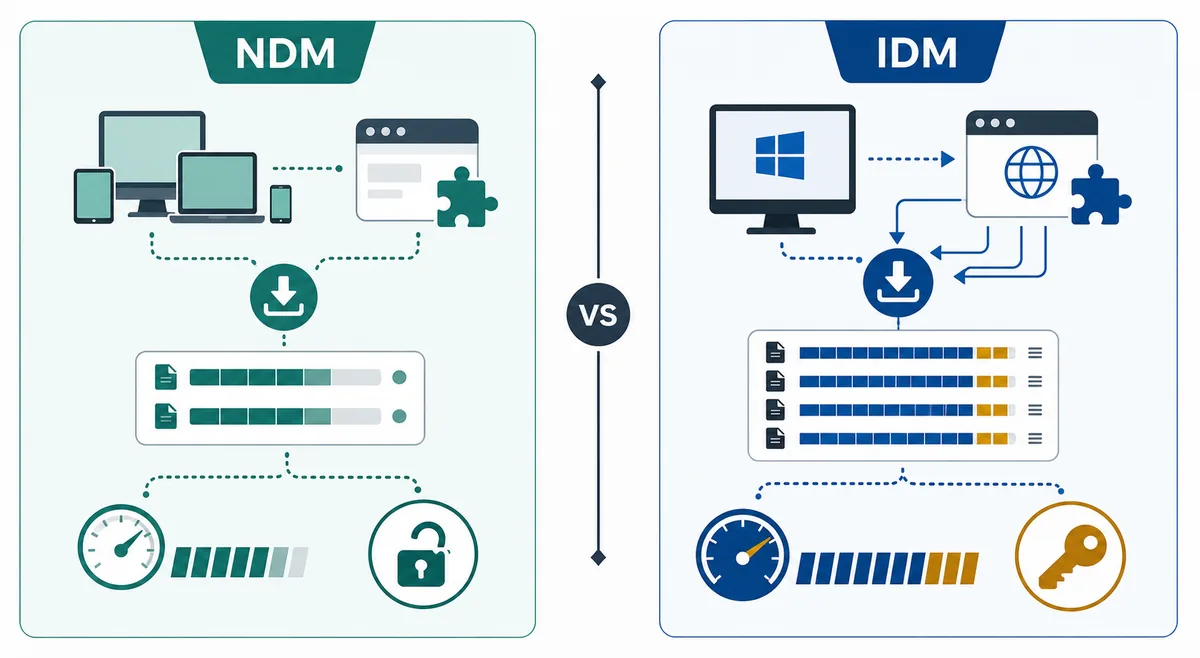
通常の直接ファイルを無料で扱いたいなら、まず Neat Download Manager を選ぶのが現実的です。軽量で、Windows と macOS の公式デスクトップ導線があり、基本的な一時停止や再開を試しやすいからです。
Windows 中心で、商用ソフトを前提にブラウザー連携やキュー管理を重視するなら IDM が比較対象になります。ただし IDM も保護された動画やログイン専用リンクを万能に処理できるわけではありません。
最初に確認すべきなのは製品名ではなくリンクの種類です。通常ファイルが NDM で動くなら、失敗の原因はアプリではなく特定サイトの制限かもしれません。
 NDM は対応リンクを追加し、保存先を選び、転送を管理する流れが中心です。
NDM vs IDM 比較表
有用な比較では、価格、対応環境、ブラウザー連携、速度、安全な入手経路を分けて見ます。機能一覧だけで判断すると、不要な有料化や危険なミラー利用につながります。
NDM は低リスクな無料テストに向き、IDM は商用 Windows ワークフローを求める人に向きます。
| 判断項目 |
NDM |
IDM |
| 価格 |
無料 |
商用 |
| 環境 |
Windows と macOS |
Windows 中心 |
| ブラウザー |
拡張機能から受け渡し |
Windows のブラウザー運用 |
| 速度 |
許可時に分割 |
ソース条件に応じた高速化 |
| リスク |
非公式ミラー |
クラックやラッパー |
乗り換え前に見る7つの違い
1つ目は価格です。NDM は購入前の検証に向きます。2つ目は環境で、NDM は Windows と macOS、IDM は主に Windows で比較されます。
3つ目はブラウザー連携です。拡張機能が無効、またはデスクトップアプリが閉じていれば、どちらも失敗します。4つ目は速度で、分割ダウンロードはサーバーが複数接続を許す場合にだけ効きます。
5つ目は動画対応です。保護メディアは両方を止めることがあります。6つ目は公式ソースの確認、7つ目はサポート期待値です。
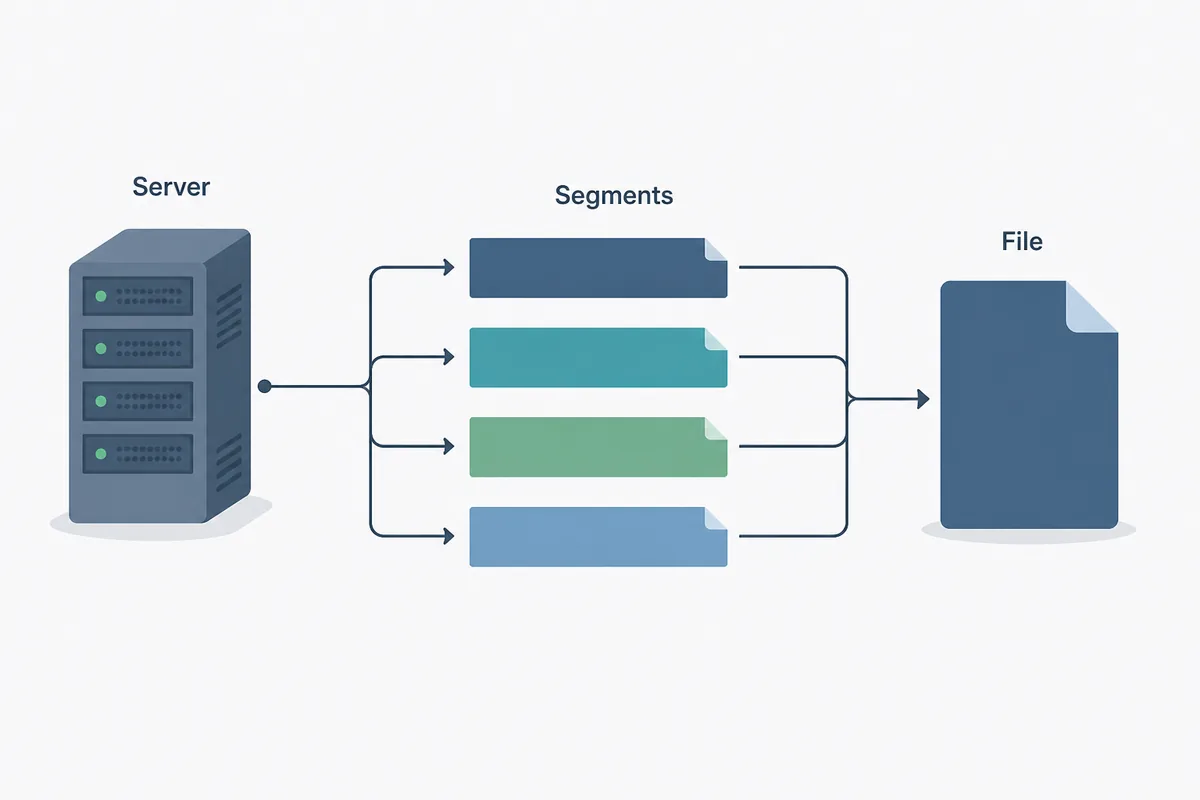 速度差はアプリだけでなく、サーバー、ネットワーク、接続制限にも左右されます。
NDM が向くケース
通常のファイルを無料で管理したい、Mac でも使いたい、まず軽いアプリで試したい場合は NDM が向きます。拡張機能を入れる前に、デスクトップアプリ単体で安定した直接ファイルを試すと判断しやすくなります。
2026年7月31日の確認では、公式デスクトップ版は Windows 1.4、macOS 1.3 の範囲でした。より新しい公式デスクトップ版は確認できませんでした。
IDM が向くケース
IDM は Windows ユーザーが商用ライセンスを前提に、より成熟したブラウザー連携やキュー運用を求める場合に検討しやすい選択肢です。
ただしクラック版、ライセンス回避ページ、ラッパー付きインストーラーは避けるべきです。問題が保護リンクなら、IDM へ替えても同じ制限に当たる可能性があります。
 公平な比較は、名前、進捗、保存先が見える直接ファイルから始めます。
比較前のトラブル確認
同じファイル、同じネットワーク、同じ時間帯で比べてください。ログイン必須の動画ページを最初のテストにすると、アプリ差なのかサイト制限なのか判断できません。
両方失敗するならソース側の制限が濃厚です。ブラウザーだけ失敗するなら、拡張機能とアプリ状態を先に確認します。
| 症状 |
主な原因 |
次の確認 |
| 両方失敗 |
ソース制限 |
直接ファイルを試す |
| ブラウザーだけ失敗 |
拡張機能またはアプリ |
状態を確認 |
| 速度が低い |
サーバーまたは回線 |
同じファイルで比較 |
| 入手元が不安 |
ミラーやラッパー |
公式へ戻る |
代替ソフト一覧と分けた理由
代替ソフトページは複数ツールを比較します。このページは Neat Download Manager vs IDM という二者比較の検索意図に絞っています。
直接の結論、比較表、トラブル表、バージョン確認、関連内部リンクを1ページにまとめることで、乗り換え判断を短くできます。