
短い答え
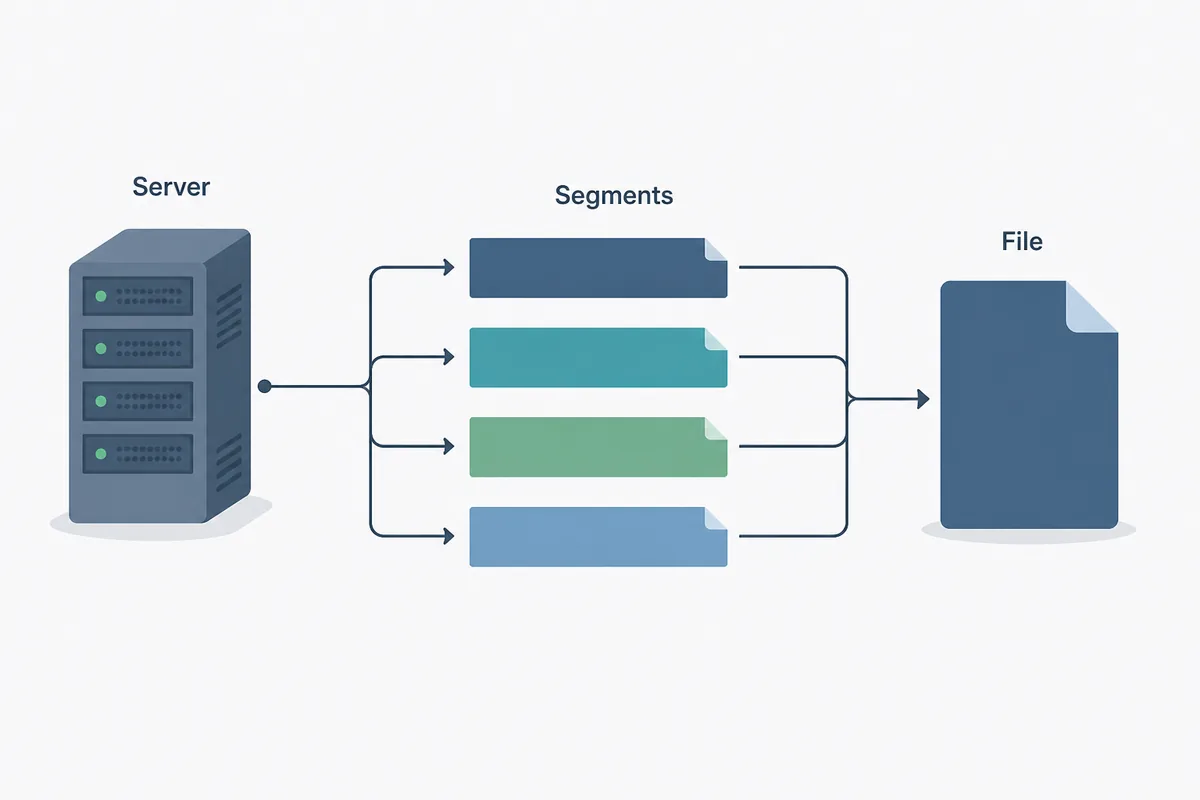
Neat Download Manager が速度を上げられるのは、元ファイルが範囲リクエストや分割転送に対応しているときです。1本の接続で全体を待つ代わりに、NDM は複数の部分を並行して取得し、最後に1つのファイルとして保存します。
ただし、すべてのダウンロードが速くなるわけではありません。上限は、回線速度、配信サーバーの制限、サーバーが許す接続数、ローカルディスク、ウイルス対策ソフト、NDM 内の帯域制限に左右されます。
速度ガイド
Neat Download Manager は、対応するファイルを複数のセグメントに分け、同時に転送することで速度を上げられる場合があります。ただし、実際の上限は配信サーバー、回線、帯域制限で決まります。
このページでは、NDM の動的セグメント、最大接続数、帯域制限、再開機能、そして高速化できないケースを実用目線で説明します。
ダウンロードボタンは 15 秒のカウントダウン後にソースを開きます。
Neat Download Manager が速度を上げられるのは、元ファイルが範囲リクエストや分割転送に対応しているときです。1本の接続で全体を待つ代わりに、NDM は複数の部分を並行して取得し、最後に1つのファイルとして保存します。
ただし、すべてのダウンロードが速くなるわけではありません。上限は、回線速度、配信サーバーの制限、サーバーが許す接続数、ローカルディスク、ウイルス対策ソフト、NDM 内の帯域制限に左右されます。
公式ページでは、NDM が最適化された Dynamic Segmentation Algorithm を使うと説明されています。実用的には、1つのファイルを複数の部分に分けて同時に転送し、ブラウザの単一接続だけでは使い切れない帯域を活かす仕組みです。
たとえば大きな ISO やインストーラーを、範囲リクエスト対応のサーバーから落とす場合に効果が出やすくなります。内容が変わるのではなく、転送の進め方が変わるだけです。
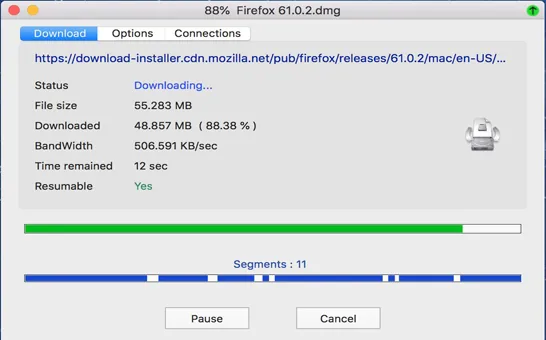
NDM が役立ちやすいのは、大きな直接ファイル、更新パッケージ、圧縮ファイル、インストーラー、通常の URL として公開されているメディアです。これらは一時停止、再開、範囲リクエストに対応していることが多いからです。
不安定な回線でもメリットがあります。ブラウザでは失敗後に最初からやり直すことがありますが、NDM では対応するダウンロードを再開できる場合があり、結果として無駄な再転送を減らせます。
サーバー自体が遅い場合、ダウンロードマネージャーだけでは解決できません。配信元がユーザーごとに総速度を固定しているなら、セグメントを増やしても同じ上限を分け合うだけです。
暗号化ストリーム、ログイン必須ページ、期限付きリンク、外部ダウンロードマネージャーを拒否するサイトでは、安定した直接ファイルが取得できない場合があります。この場合は接続数ではなく、ソース互換性の問題です。
重要なのは最大接続数と帯域制限です。接続数を増やすと改善することがありますが、多すぎるとサーバーのリセット、Wi-Fi の不安定化、ウイルス対策ソフトによるスキャン増加を招くことがあります。
設定は一度に1つだけ変えて検証します。同じファイルをブラウザと NDM で比較し、安定している転送中盤の速度を見ると判断しやすくなります。
| 要素 | 変わること | 実用的な対応 |
|---|---|---|
| 最大接続数 | 同時に落とすファイル部分の数 | 少しずつ上げ、悪化したら戻す |
| 帯域制限 | NDM が使う回線量 | 検証時は外し、作業中は必要に応じて使う |
| サーバー対応 | 範囲取得と再開の可否 | 直接ファイルで先にテストする |
| ディスクとスキャン | 書き込みや結合の速度 | 空き容量と負荷を確認する |
NDM の速度を正しく見るには、変数を減らします。信頼できる大きな直接ファイルを選び、まずブラウザで速度を確認し、次に NDM の初期設定で同じファイルを落とします。
保護された動画、期限付き URL、広告が多いミラーから始めると、リンク取得や権限の問題が混ざります。分割転送そのものを判断するには、単純な直接ファイルが最適です。

make Neat Downloader download faster のような検索では、最大接続数を大きくすればよいと思われがちです。しかし、同じ IP からの接続を制限するサーバーもあり、家庭内 Wi-Fi や VPN が不安定になることもあります。
目安は、エラーなく回線を満たす最小の値を探すことです。8接続と16接続で速度が変わらないなら、より大きな値に意味はありません。
HLS 動画は、通常の1ファイルとは違い、多数の小さなセグメントとして配信されます。NDM はそれらを取得したあと、再生できるファイルに結合することがあります。この結合時間はインターネット速度とは別です。
転送は速いのに結合が遅い場合は、空き容量、出力フォルダーの権限、ファイルサイズ、ウイルス対策ソフトの動作を確認します。結合に失敗する場合は、セグメント不足や保護メディアの可能性があります。
Neat Download Manager は、対応するダウンロードを分割し、複数接続で効率よく扱うことで速度を上げられる場合があります。特に、サーバーが範囲取得を許し、ブラウザ単体では回線を使い切れていないときに効果を感じやすくなります。
一方で、NDM はサーバーや回線に存在しない帯域を作ることはできません。まず直接ファイルで検証し、少しずつ設定を調整し、動画や暗号化メディアは別の互換性問題として扱うのが安全です。
速度 FAQ
対応するファイルを複数セグメントに分け、同時に取得してから最終ファイルにまとめます。
いいえ。回線、サーバー、範囲取得対応、帯域制限によって変わります。
帯域制限が無効か確認し、同じ直接ファイルで最大接続数を少しずつ試します。
サーバーが複数接続を制限している、範囲取得に非対応、またはディスクやスキャンが遅い可能性があります。
拡張機能はリンクをデスクトップアプリに渡します。速度処理は主に NDM 本体で行われます。
通常はできません。保護されたストリームは直接取得をブロックする場合があります。
確認したソース