結論:BraveではChromium拡張機能の経路を使う
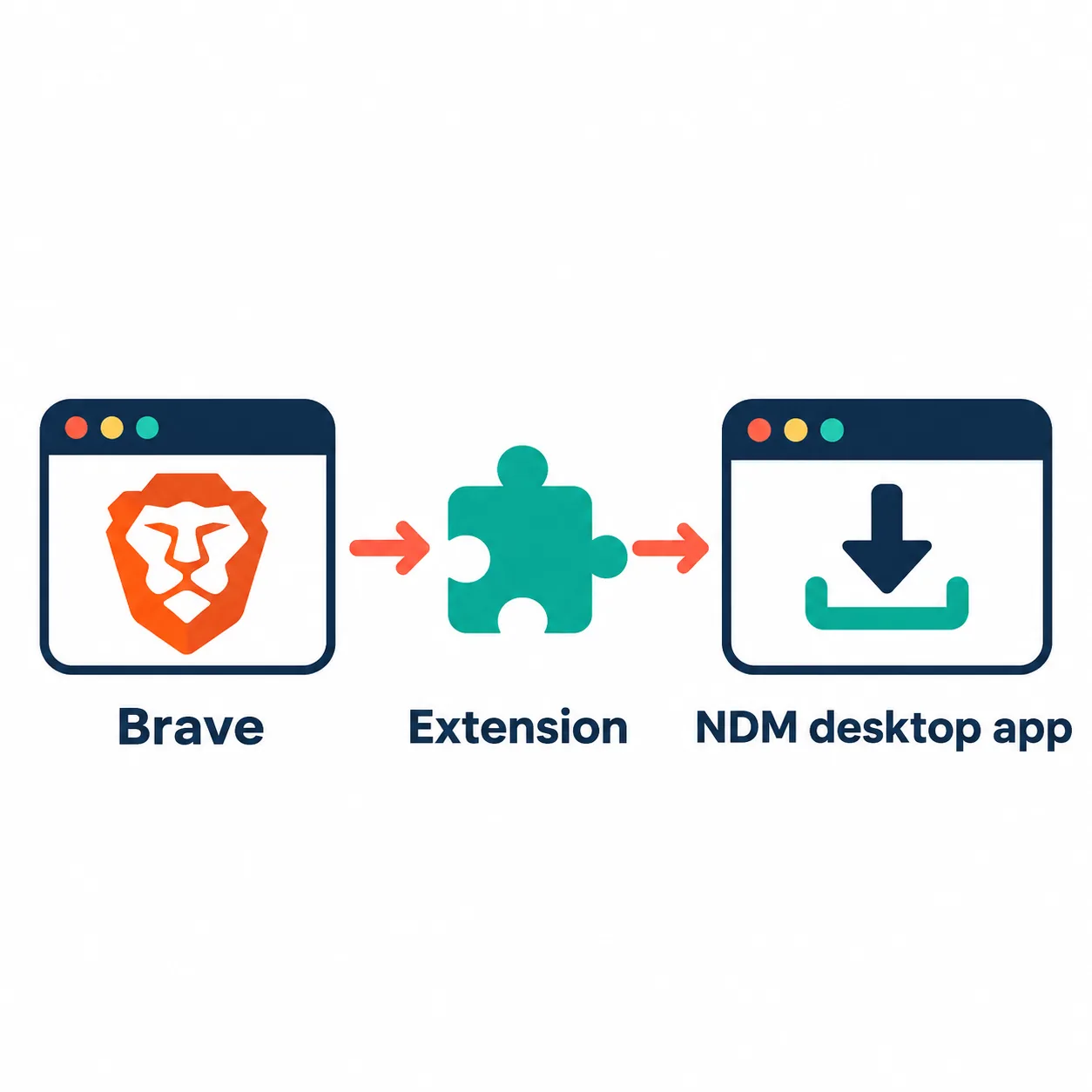
Brave向けNeat Download Manager拡張機能は、Brave専用の別製品ではなくブラウザー連携です。BraveはChromiumを基盤としているため、ブラウザーが許可すれば公式Chrome Web Storeの掲載ページから拡張機能を追加できます。実際の転送を行うのはデスクトップアプリで、拡張機能は互換性のあるリンクを渡す役割です。
開発元の公式ページはWindowsとmacOSのデスクトップファイルを案内していますが、Brave専用の実行ファイルやAPKを公開しているとは確認できません。第三者が改変済みの実行ファイル、未知の拡張機能、公式ドメインにない新バージョンを提示している場合は未確認のソースとして扱います。
まずデスクトップ版を入れて起動し、Braveで公式拡張機能を追加し、公開された直接ファイルを一つ試します。これで連携は確認できますが、ログイン限定、期限付き、暗号化されたメディアまで取得できるという意味ではありません。
確認できたことと、確認できないこと
このページの拡張機能ボタンは公式Chrome Web Storeの掲載を指します。Brave側で互換性や拡張機能に関する確認が表示される場合は、内容を読んでから許可してください。掲載元が公式であることと、すべてのサイトがファイルを公開していることは別です。
デスクトップのファイル、対応OS、製品機能については公式NDMページを優先します。2026年11月8日の確認ではWindows ver 1.4、macOS ver 1.3でした。これはBraveのバージョンではなく、リンクを受け取るアプリの情報です。
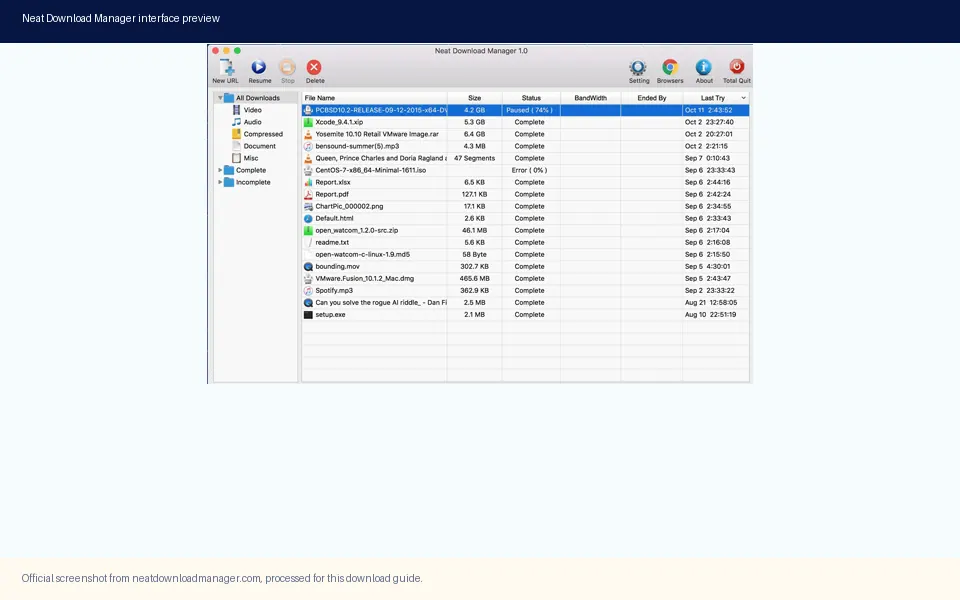
次の表は、ブラウザーが拡張機能を受け入れることと、対象サイトのリクエストが取得できることを分けています。
公式製品スクリーンショット。Braveの拡張機能はこのアプリにリンクを渡し、転送そのものはデスクトップアプリが行います。
確認項目
確認済みの回答
意味しないこと
Braveで追加できるか
ブラウザーが許可すれば公式Chrome Web Storeの経路を使える
Brave専用版のNDMが存在するという意味ではない
何がダウンロードするか
互換性のあるリンクをNDMデスクトップアプリが受け取る
拡張機能だけで動作するわけではない
確認したデスクトップ版
2026年11月8日の公式ページでWindows 1.4、macOS 1.3
将来の更新を保証するものではない
すべてのサイトで使えるか
互換性があり、許可された形式のリンクだけが対象
保護、暗号化、期限付きのメディアは失敗することがある
Braveに追加する順番
拡張機能にはリンクを受け取るローカルアプリが必要です。デスクトップアプリがない状態でブラウザー拡張機能だけを追加すると、インストール済みに見えても連携先がありません。テスト前にNDMを起動し、タスクが届くか確認できるようにします。
一回の確認で変更する条件は一つにします。別のキャプチャー拡張機能、接続数、保護された動画を同時に変えると原因を追えません。小さな直接ファイルから始めると、次の判断が明確になります。
公式NDMページからWindowsまたはmacOS用デスクトップアプリをインストールする。
NDMを起動し、許可された直接ファイルを通常のダウンロードとして作成できるか確認する。
BraveでNeatDownloadManagerの公式Chrome Web Store掲載ページを開く。
内容を理解できる権限だけを許可し、拡張機能が有効になっていることを確認する。
アプリや拡張機能を入れる前からBraveを開いていた場合は、Braveを再起動する。
小さな直接ファイルを試し、名前、保存先、転送状態がNDMに表示されるか確認する。
メディアサイトの前にリンク受け渡しを試す
最初のテストには、公開プロジェクトや自分が管理する場所の直接ファイルを使います。動画プレーヤーのページは単純なファイルと同じではありません。複数の期限付きリクエスト、アカウントセッション、適応ストリーム、暗号化再生が関係することがあります。通常のファイルがNDMに届けば、メディアサイトの失敗とは切り分けられます。
失敗時はURLの種類と正確なメッセージを記録します。Braveでは取得できるのにNDMに何も届かないなら、拡張機能、デスクトップアプリ、権限を確認します。両方が失敗するなら、再インストールより先にソース、リダイレクト、ネットワークを見ます。
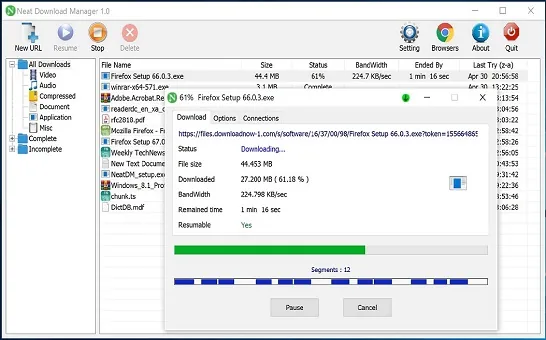
下の画面は、タスクに分かりやすい名前と状態があるかを見る基準です。サイトごとに同じ項目が出るという保証ではありません。
公式製品スクリーンショット。保護されたサイトを調べる前に、通常の直接ファイルで再現性を確認します。
ブラウザーもNDMも成功する:基本の受け渡しは動作している。
ブラウザーは成功するがNDMに届かない:拡張機能、NDM、Braveの権限を確認する。
両方が失敗する:許可された新しいURLを取得し、ソースとネットワークを調べる。
保護された動画だけが失敗する:拡張機能の故障と決めつけず、形式や権限の境界として扱う。
Chrome、Firefox、Edgeとの違い
BraveはChromeやEdgeとChromium拡張機能の慣例を共有しますが、プライバシー設定がページや拡張機能の動作に影響することがあります。Firefoxは別のアドオン環境なので、専用の追加手順を使います。どのブラウザーでも共通する依存先はNDMデスクトップアプリです。
実際に試すブラウザーのページを選んでください。検索結果にBraveとNDMが並んでいるだけの第三者パッケージを、Brave版と判断してはいけません。ブラウザー固有の案内は公式ストアか公式製品ページにつなげます。
ブラウザー
開始地点
主な確認
Brave
Brave内のChrome Web Store掲載
ソースを許可し、NDMを起動して直接ファイルを試す
Chrome
Chrome Web Store掲載
拡張機能とデスクトップアプリが有効か確認する
Edge
Microsoft Edge Add-onsまたはNDMの案内
ブラウザー受け渡しとサイト権限を確認する
Firefox
Firefox Add-ons掲載
Firefox専用の権限とデスクトップ経路を使う
Brave拡張機能がリンクを捕捉しないとき
最初に失敗した小さな段階を確認します。拡張機能アイコンがない、アプリが閉じている、権限の確認を拒否した、ローカルポートが使えない、URLが保護されている、といった原因は似て見えても対策が違います。表の順番に沿って一つずつ変えます。
インストール済みなのにアプリにタスクが届かない場合は、NDMを直接起動し、別プロセスやセキュリティーソフトの警告が止めていないか確認します。公開ファイルは成功して特定サイトだけ失敗するなら、新しい許可済みURLを取得します。署名付きURLの制限を回避してはいけません。
ポートや通信のエラーは、サイトのポート案内と拡張機能トラブルシューティングを参照します。転送が始まって止まる場合は、エラーと速度の案内でサーバー切断と低速転送を分けます。
症状
考えられる境界
次の操作
追加できたがタスクが出ない
NDMが閉じている、無効、受け渡しがブロック
NDMを起動し、拡張機能を有効にして直接ファイルを再試行
一つのサイトだけ失敗
期限、ログイン、参照元、保護メディア
新しい許可済みリンクを取得し、ブラウザー結果と比較
すべての直接ファイルが失敗
アプリ、ネットワーク、ディスク、セキュリティー
小さなファイル、起動状態、空き容量を確認
互換性の確認が表示される
ブラウザーのポリシーや設定
内容を読み、公式掲載を使い、未知のパッケージを入れない
転送途中で止まる
サーバー切断、ネットワーク、書き込み
メッセージを記録し、エラーまたは速度の手順を使う
BraveとNDMが保証できないこと
拡張機能は保存許可を与えません。サイトがログイン、期限付き署名URL、暗号化メディア、外部クライアント拒否を使うことがあります。その場合はサイトの公式ダウンロードやエクスポートを使い、改変拡張機能や不明なミラーに置き換えません。
Brave向けNeat Download Manager拡張機能を検索しても、ページURLが直接メディアURLになるわけではありません。投稿、プレーヤー、ギャラリーはスクリプト後に最終リソースを生成し、セッションが変われば消える場合があります。
公式NDMページ、公式拡張機能掲載、許可されたファイル、再現できる結果という出所のつながりを保ちます。これにより問題がBrave、拡張機能、NDM、サイト、ネットワークのどこにあるか判断できます。
ログイン、地域、著作権、サーバーのアクセス制御を回避しない。
名前やアイコンが同じという理由で第三者インストーラーを公式と呼ばない。
ブラウザーのプレビューを、実際のストリーム対応の証拠にしない。
将来のバージョンやポリシー変更を確認できるよう公式URLを保存する。
バージョンとソースの確認日
2026年11月8日に公式NDMページとデスクトップ用の2ファイルを確認しました。ページ表示はWindows ver 1.4、macOS ver 1.3でした。WindowsセットアップはHTTP 200、917,340バイト、macOS DMGはHTTP 200、1,468,544バイトでした。この時点で新しいデスクトップ版は確認できませんでした。
これは確認日のスナップショットです。将来再インストールする場合は、ミラーの最新版表示ではなく公式ページを再確認してください。Braveページには存在しないBraveインストーラーのボタンを追加せず、公式掲載と公式デスクトップソースへ案内します。
公式更新が見つかった場合は、プラットフォーム情報、CTAの注記、FAQ、古いファイルを記載した手順を一緒に更新します。それまでは確認済みの値を保ち、次の確認日を記録します。
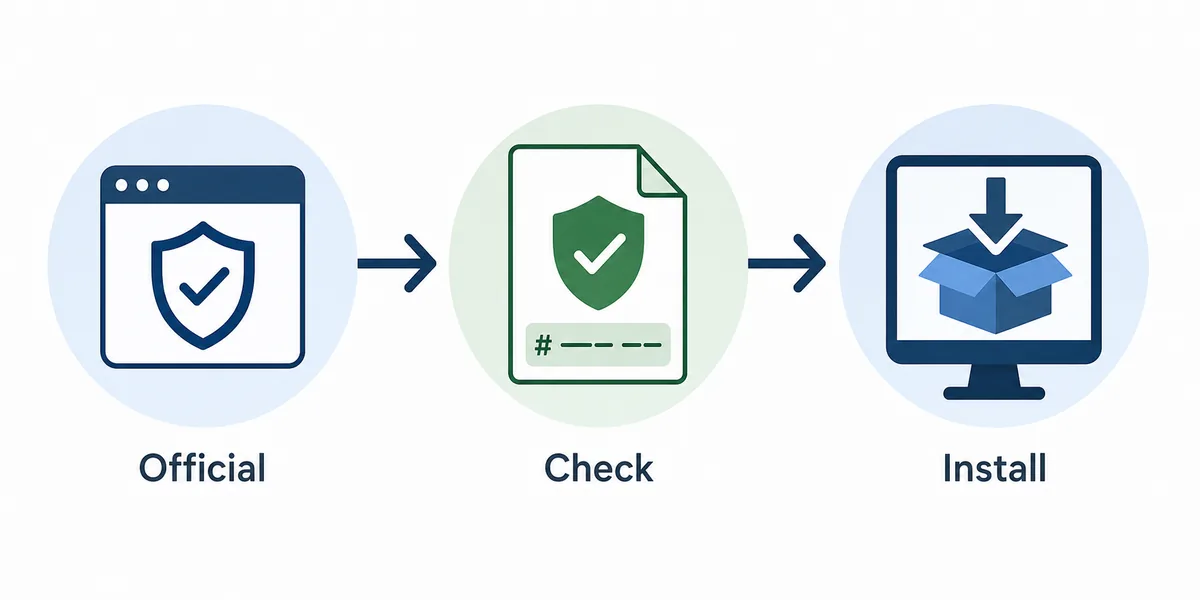
ソース確認の説明図。発行元とファイル経路を確認するための図で、実際のインストーラー画面ではありません。