
Edge ユーザー向けの結論
Microsoft Edge で Neat Download Manager 拡張機能を使う場合は、まず NDM デスクトップアプリを入れてから信頼できるストアページで拡張機能を追加し、最初は単純な直接ファイルで試します。
正しい順番で確認すると、設定ミスとサイト側の制限を切り分けやすくなります。
Edge 拡張ガイド
Microsoft Edge で Neat Download Manager 拡張機能を使う場合は、まず NDM デスクトップアプリを入れてから信頼できるストアページで拡張機能を追加し、最初は単純な直接ファイルで試します。
Edge ユーザーは Chrome や Firefox とは確認する場所が違います。このページでは Edge Add-ons、Chromium 互換、権限、NDM への受け渡し確認を分けて説明します。
外部ストアと公式ソースのリンクは 15 秒のカウントダウン後に開きます。
Microsoft Edge で Neat Download Manager 拡張機能を使う場合は、まず NDM デスクトップアプリを入れてから信頼できるストアページで拡張機能を追加し、最初は単純な直接ファイルで試します。
正しい順番で確認すると、設定ミスとサイト側の制限を切り分けやすくなります。
Edge は Chromium ベースですが、最初は信頼できるストア経路を使い、NDM アプリを開いた状態で確認します。
保護された動画ページを最初のテストにしないでください。正しく設定していても失敗することがあります。

信頼できる Edge 連携を確認したい場合は、後で原因を追いやすいこの順番で進めます。
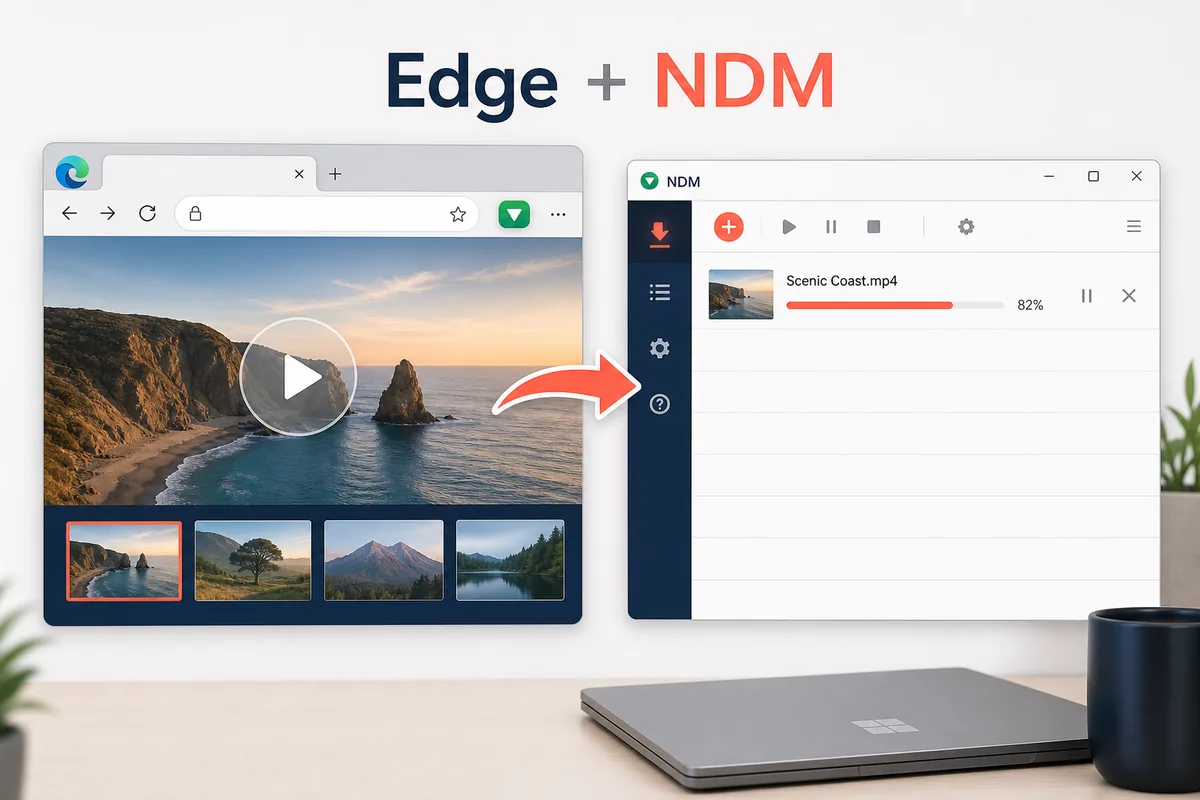
正常な受け渡しでは、NDM 内にファイル名、進行状況、保存先、操作ボタンが見えます。
手動でコピーしたリンクが動き、Edge クリックだけ失敗する場合は、拡張機能と権限を確認します。

Edge の検索意図は Chrome や Firefox と次の行動が違うため、専用ページに分けます。
この表は既存の Chrome/Firefox ページとの役割を明確にします。
| ブラウザ | 推奨ソース経路 | このサイトの推奨ページ |
|---|---|---|
| Microsoft Edge | Microsoft Edge Add-ons または信頼できる Chromium 経路 | この Edge 設定ガイド |
| Chrome | Chrome Web Store のページ | Chrome 拡張ガイド |
| Firefox | Firefox Add-ons のページ | Firefox 拡張ガイド |
Edge が自分で保存する場合は、NDM 起動、拡張機能、OS 権限、リンク互換性を順に確認します。
手動リンク、Edge クリック、複雑なページの 3 ケースで原因を切り分けます。
公開前にバージョンを確認しました。Windows 公式 EXE は 200 で 917,340 バイト、macOS 公式 DMG は 200 で 1,468,544 バイトです。
このページはマルウェア検査や公式提携を主張せず、公式またはストア経路を案内します。
Edge 拡張機能はすべてのダウンロード問題を解決するものではありません。ログイン、DRM、保護ストリーム、一時リンクでは外部マネージャーが使えない場合があります。
通常ファイルと互換リンクではコピー操作を減らせます。
Edge FAQ
NeatDownloadManager 拡張機能の Edge Add-ons ページがあります。まずデスクトップアプリを入れてから直接ファイルで確認してください。
Edge は Chromium ベースですが、利用可能なら Edge Add-ons から始め、必ずソースを確認してください。
拡張機能が無効、NDM が閉じている、権限が止まっている、またはリンクが非対応の可能性があります。
NDM デスクトップアプリを先に入れて開き、その後 Edge 拡張機能を追加します。
いいえ。保護、暗号化、ログイン必須、一時リンクの動画は動作しないことがあります。
単純な直接ファイル URL です。NDM にファイル名と進行状況が出れば基本連携は動いています。
Checked sources