Ein HTML-400-Fehler von Neat Download Manager bedeutet meist, dass der Server die Anfrage nicht verstehen konnte. NDM kann dabei eine HTML-Fehlerseite statt der Datei erhalten. Prüfe deshalb zuerst URL und Quelle.
Diese Anleitung trennt einen fehlerhaften oder abgelaufenen Link von Serverregel, Browser-Übergabe, Proxy und lokaler Anwendung. Sie erklärt außerdem den Unterschied zwischen 400, 403, Encoding und Socket.
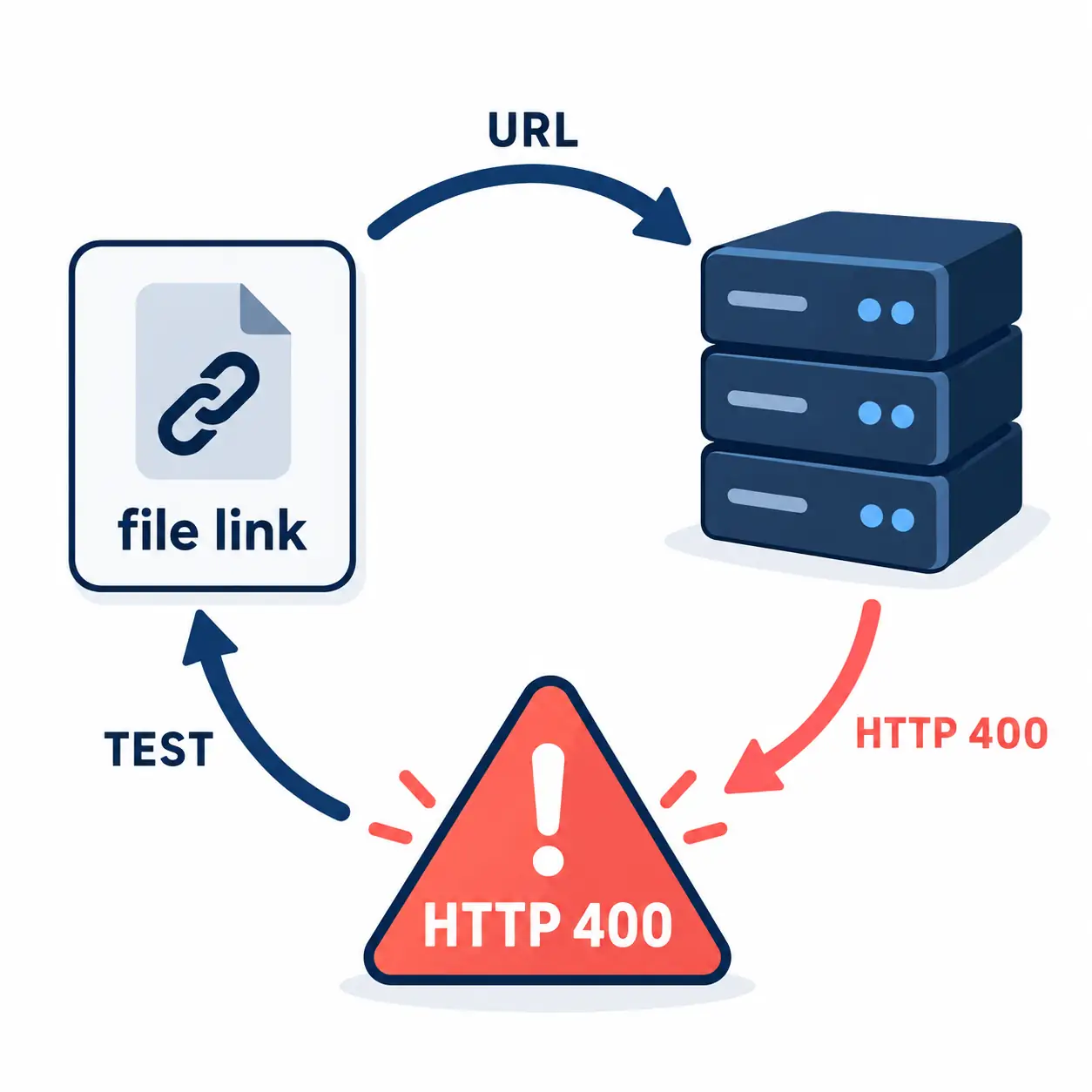
Redaktionelles Konzeptbild, kein echter NDM-Bildschirm. HTTP 400 bedeutet: Anfrage und Quelle prüfen.
Produkt- und Installerquellen am 24. Oktober 2026 geprüft. Unabhängige Anleitung.
Kurzantwort: Was bedeutet HTML 400?
HTTP 400 bedeutet Bad Request, also ungültige Anfrage. Der Server hat eine Anfrage erhalten, die er in dieser Form nicht lesen oder annehmen kann. Wenn Neat Download Manager eine HTML-400-Antwort anzeigt, wurde möglicherweise eine Fehlerseite statt der erwarteten Datei empfangen. Prüfe daher zuerst URL und Quelle, nicht automatisch die NDM-Installation.
Kopiere die genaue URL und öffne sie im normalen Browser. Notiere, ob der Browser eine Datei lädt, HTML zeigt, zur Anmeldung weiterleitet oder einen neuen Link verlangt. Diese Gegenprobe trennt ein Quellenproblem von einem NDM-spezifischen Problem. Eine Seite, die nur nach Anmeldung oder einem Klick funktioniert, ist keine stabile direkte Datei-URL.
Erhöhe nach einem einzelnen 400 nicht sofort die Verbindungszahl und lade keinen Ersatz-Installer von einem Spiegel. Teste eine kleine erlaubte Datei mit den Standardwerten von NDM. So bleibt die nächste Prüfung nachvollziehbar.
400, 403, Encoding und Socket trennen
Die Meldungen stoppen zwar alle einen Transfer, beziehen sich aber auf unterschiedliche Ebenen. 400 beschreibt eine nicht akzeptierte oder fehlerhafte Anfrage. 403 bedeutet, dass der Server die Anfrage verstanden, aber den Zugriff verweigert hat. Encoding betrifft das Lesen der Antwort. Ein Socket-Fehler deutet auf einen Abbruch während der Übertragung hin.
Nutze die Tabelle als Wegweiser. Proxy, Sitzung und temporäre URL können das Ergebnis beeinflussen. Ändere jeweils nur eine Variable und beachte die Regeln der Quelle.
Meldung
Typische Bedeutung
Erste Aktion
HTTP 400 Bad Request
Der Server kann die Anfrage nicht verarbeiten.
Quelle aktualisieren und direkte URL testen.
HTTP 403 Forbidden
Die Anfrage wurde verstanden, aber abgelehnt.
Sitzung, Rechte und Ablauf prüfen.
unsupported content-encoding
Die Antwort kann so nicht dekodiert werden.
URL im Browser vergleichen und neue Datei anfordern.
socket error
Verbindung oder Stream wurde beendet.
Andere erlaubte Quelle oder anderes Netz testen.
Merge- oder Schreibfehler
Segmente oder Zielordner können nicht erstellt werden.
Speicher, Rechte und Aufgabenstatus prüfen.
URL vor NDM prüfen
Eine fehlerhafte URL ist die naheliegendste Ursache für Bad Request. Suche nach Leerzeichen, Zeilenumbrüchen, abgeschnittenen Parametern oder einem Link, der vor dem Ende einer Weiterleitung kopiert wurde. Signierte URLs können ablaufen; der Server liefert dann HTML, obwohl die Datei über den aktuellen Download-Button noch erreichbar ist.
Gehe zur Quellseite zurück und erstelle einen neuen Link, statt den alten von Hand zu ändern. Wenn ein Konto nötig ist, melde dich über den normalen Weg an und nutze den dokumentierten Download. Bewahre URL, Zeit und Antwort auf, damit ein abgelaufener Link von einem wiederholbaren Fehler getrennt werden kann.
Eine Seite, Vorschau und direkte Datei können ähnlich aussehen. NDM verwaltet kompatible Dateianfragen, macht aber keine Login-Seite, Einwilligung, JavaScript-Weiterleitung oder geschützte Übertragung zu einer normalen Datei.
Neuen Link direkt von der Quelle kopieren.
Leerzeichen aus Mail, Chat oder PDF entfernen.
Prüfen, ob die finale URL HTML oder eine Anmeldung liefert.
Signierte Tokens nicht zur Umgehung einer Regel verändern.
Sieben Schritte zur Fehlerprüfung
Die Reihenfolge hält den Test klein und rückgängig machbar. Nutze eine Datei, die du herunterladen darfst, und notiere die vollständige Fehlermeldung.
Vollständige NDM-Meldung mit HTTP 400, URL-Typ und Uhrzeit kopieren.
Dieselbe URL im Browser öffnen und Datei, HTML, Weiterleitung oder Sitzung notieren.
Zur Quelle zurückkehren, anmelden und einen neuen erlaubten Direktlink erstellen.
Kleine öffentliche Datei mit Standardwerten in NDM testen.
Wenn sie funktioniert, den neuen Link einmal wiederholen und die finale URL vergleichen.
Wenn mehrere Quellen 400 liefern, Netzwerk, Proxy, VPN, Systemuhr und Sicherheitsprotokoll prüfen.
NDM erst nach einem wiederholten Fehler einer bekannten direkten Datei aus der offiziellen Quelle reparieren oder neu installieren.
Browser und NDM vergleichen
Wenn beide dieselbe HTML-400-Seite erhalten, liegt die Grenze wahrscheinlich bei URL, Sitzung, Proxy, Server oder Quellenregel. Wenn der Browser lädt, NDM aber 400 zeigt, vergleiche die finale URL und nicht nur die sichtbare Adresse. Eine Weiterleitung oder Clientregel kann die Anfrage verändern.
Speichere die Datei nur über den erlaubten Weg und erstelle in NDM eine neue Aufgabe mit der finalen URL. Kopiere keine privaten Cookies und erzwinge keine Header. Die Desktop-App sollte für den manuellen Test geöffnet sein; die Erweiterung ist dafür nicht nötig. Wenn nur die Browser-Übergabe scheitert, nutze die Erweiterungsanleitung.
Behandle eine HTML-Seite nicht wie die erwartete Datei. Wenn die Quelle den Zugriff beschränkt, nutze den offiziellen Speichervorgang und bewahre die Meldung für den Support auf.
Referenz der offiziellen Oberfläche. Eine manuelle Datei ist eine sauberere Vergleichsbasis als eine Seite oder ein temporärer Medienlink.
Proxy, Cookies und Sicherheitsgrenzen
Proxy oder VPN können Route, Region und sichtbare Anfrage ändern. Eine falsche Systemuhr kann eine signierte URL ebenfalls ablaufen lassen. Ändere nur eine Variable und verwende dokumentierte Netzwerkeinstellungen.
Der Browser kann eine gültige Sitzung besitzen, während die eigenständige App sie nicht hat. So kann eine Seite im Browser funktionieren und in NDM 400 oder 403 liefern. Verwende einen offiziellen Download-Button oder eine öffentliche Datei statt private Sitzungsdaten zu kopieren.
Sicherheitssoftware kann eine ausführbare Datei blockieren, erklärt aber nicht zuerst eine vom Server erzeugte 400-Seite. Lokale Protokolle solltest du erst nach einem kontrollierten Wiederholungstest prüfen.
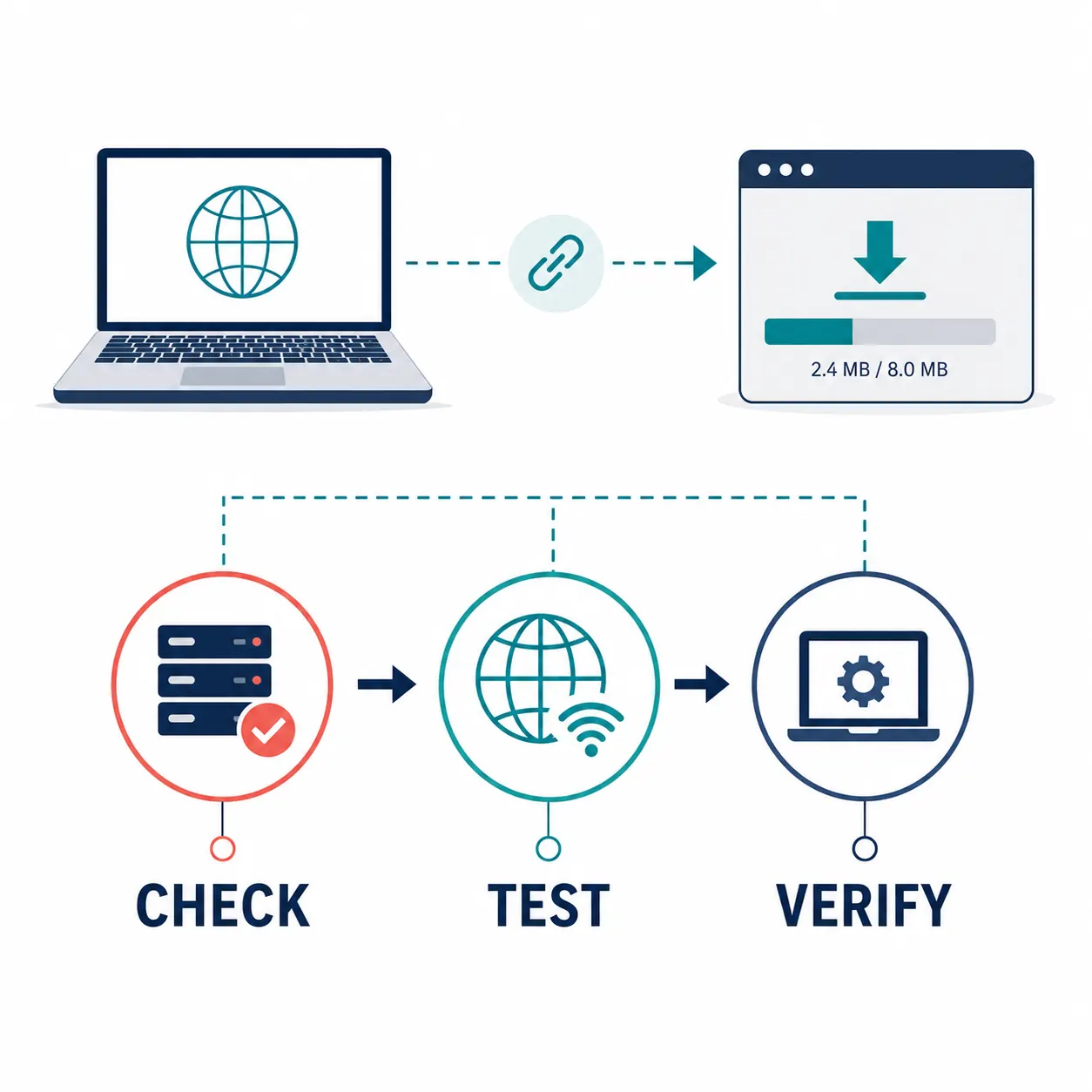
Redaktionelles Erklärbild, kein echter NDM-Screenshot. Quelle prüfen, Verbindung testen, App verifizieren.
Wann die lokale Installation prüfen?
Wechsle zu lokalen Prüfungen, wenn NDM nicht startet oder bei mehreren unabhängigen öffentlichen Dateien scheitert. Starte die App über die installierte Verknüpfung, prüfe alte Prozesse, Speicher und Rechte und notiere die Version vor einer Änderung.
Am 24. Oktober 2026 waren offizielle Seite und Dateien erreichbar. Windows zeigte ver 1.4; NeatDM_setup.exe antwortete mit HTTP 200 und 917.340 Bytes. macOS zeigte ver 1.3; der DMG antwortete mit HTTP 200, der verifizierte GET-Datensatz enthält 1.468.544 Bytes. Eine neuere verifizierte Datei oder ein öffentliches Veröffentlichungsdatum wurde nicht gefunden.
Diese Angaben sind datiert und kein dauerhafter Latest-Anspruch oder Virenscan. Eine Neuinstallation kann eine beschädigte App reparieren, aber keine ungültige URL oder abgelaufene Signatur korrigieren.
Plattform
Verifizierter Fakt
Aussage
Windows
ver 1.4; NeatDM_setup.exe; 917.340 Bytes; HTTP 200
Datierter offizieller Installationspfad.
macOS
ver 1.3; NeatDMInstaller.dmg; 1.468.544 Bytes per GET; HTTP 200
Datierter offizieller Installationspfad.
Erweiterung
Separater Store-Übergabepfad
Erst nach Desktop-Test verwenden.
Drittanbieter-Spiegel
Nicht verifiziert
Beweist weder Besitz noch Sicherheit.
Was du bei HTML 400 nicht tun solltest
Ändere keine Tokens, Referer oder privaten Cookies, um eine Regel zu umgehen. Eine Kopie ist nicht allein wegen HTTP 200 offiziell oder sicher.
Wenn die Quelle eingeschränkt oder verschlüsselt ist oder einer Downloadregel folgt, nutze ihre offizielle Speicher- oder Exportfunktion. Diese Anleitung diagnostiziert erlaubte Übertragungen und umgeht keine Zugriffskontrollen.
Verwechsle eine Browser-Vorschau nicht mit einer stabilen direkten Datei.
Lösche aktive Aufgaben erst, nachdem URL und vollständige Meldung festgehalten sind.
Installiere die Erweiterung nicht neu, um eine Serverantwort zu reparieren.
Ändere nicht viele Einstellungen gleichzeitig.
Fazit: Anfrage reparieren, nicht raten
HTML 400 ist ein Hinweis auf die Qualität der Anfrage. Quelle aktualisieren, URL im Browser vergleichen, direkte Datei testen und URL, Sitzung, Proxy, Netzwerk und App getrennt bewerten. Bei einem einzelnen Link ist eine neue erlaubte URL meist sinnvoller als eine Neuinstallation.
Nutze die offizielle Seite für einen datierten Installationscheck und halte Browser-Capture und 403-Zugriff getrennt. Wenn eine kleine Datei funktioniert, kehre mit jeweils nur einer Änderung zur ursprünglichen Quelle zurück.
HTML-400-FAQ
FAQ zum Neat Download Manager HTML-400-Fehler
Was bedeutet ein Neat Download Manager HTML-400-Fehler?
Der Server konnte die Anfrage nicht verarbeiten; NDM kann statt der Datei eine HTML-Fehlerseite erhalten haben.
Wie behebe ich einen HTTP-400-Fehler in NDM?
Erstelle einen neuen direkten Link, teste ihn im Browser und füge die finale URL als neue Aufgabe ein, bevor du neu installierst.
Was ist der Unterschied zwischen 400 und 403?
400 bedeutet, dass der Server die Anfrage nicht verarbeiten kann; 403 bedeutet, dass er sie verstanden, aber abgelehnt hat.
Warum funktioniert der Browser, aber NDM zeigt 400?
Der Browser kann eine Sitzung oder Weiterleitung besitzen, die der eigenständigen App fehlt. Verwende einen offiziellen Download statt privater Cookies.
Soll ich NDM wegen eines einzelnen 400 neu installieren?
Meistens nicht. Installiere erst neu, wenn auch eine bekannte öffentliche Datei scheitert und lokale Prüfungen auf ein App-Problem hinweisen.
Welche Versionen wurden geprüft?
Am 24. Oktober 2026 wurden Windows 1.4 und macOS 1.3 geprüft; beide offiziellen Endpoints antworteten mit HTTP 200.
Was sollte ich vor einer Supportfrage zu 400 sichern?
Sichere die URL ohne private Tokens, die Uhrzeit, die vollständige NDM-Meldung, die Browserantwort und die geprüfte Version.