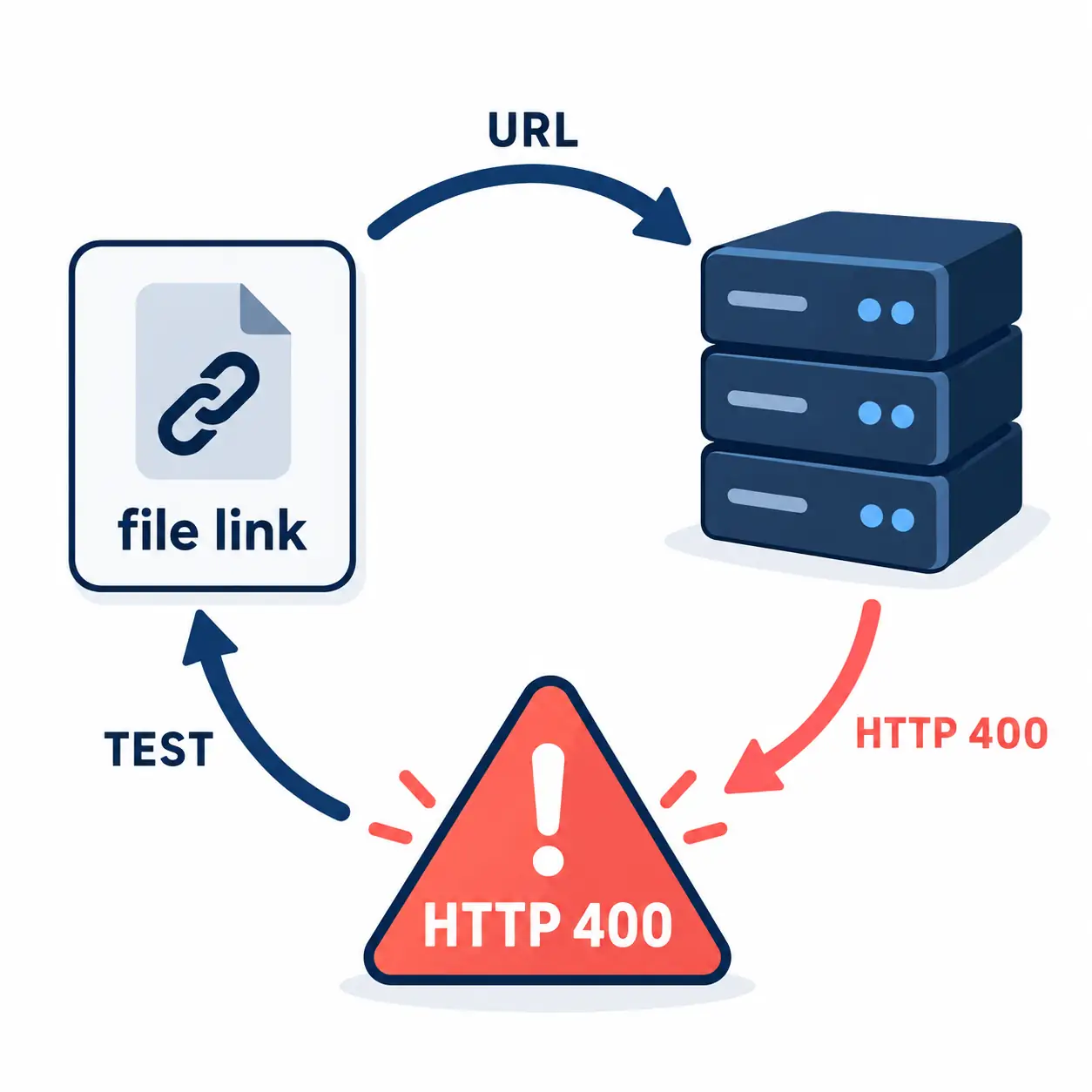
短い答え:HTML 400の意味
HTTP 400はBad Request、つまり不正なリクエストです。サーバーが受け取った内容を解釈できない、またはその形では受け付けないことを示します。Neat Download ManagerにHTML 400が出た場合、期待したファイルではなくエラーページを受け取っている可能性があります。NDMの再インストールより、URLと配布元を先に確認してください。
正確なURLをコピーして、同じURLを通常のブラウザーで開きます。ファイルが保存されるのか、HTMLが表示されるのか、ログインへ移動するのか、新しいリンクを要求されるのかを記録します。ログインやボタン操作が必要なページは、安定した直接ファイルURLとは限りません。
一度の400で接続数を増やしたり、ミラーからインストーラーを取得したりしないでください。許可された小さな直接ファイルを既定設定のNDMで試すと、原因を再現しやすくなります。
400、403、encoding、socketの違い
どれも転送を止めますが、示している層が違います。400はリクエストの形式や内容、403は理解されたが拒否されたアクセス、encodingはレスポンスの読み取り、socketは転送中の接続中断を示すことが多いです。
表は切り分けの入口です。プロキシ、セッション、期限の短いURLで結果が変わることがあります。一度に一つだけ条件を変えてください。
| 表示 |
よくある意味 |
最初の確認 |
| HTTP 400 Bad Request |
サーバーがリクエストを処理できない |
配布元を更新し直接URLを試す |
| HTTP 403 Forbidden |
理解されたがアクセスを拒否された |
ログイン、権限、期限を確認する |
| unsupported content-encoding |
受け取った形式を読み取れない |
ブラウザーと比較し新しいファイルを得る |
| socket error |
接続やストリームが途中で切れた |
別の許可された配布元や回線を試す |
| 結合・書き込みエラー |
分割データや保存先を完成できない |
空き容量、権限、タスク状態を確認する |
NDMより先にURLを確認する
Bad Requestの直接的な原因は不正なURLです。空白、改行、途中で切れたクエリ、リダイレクト前にコピーしたリンクを探します。署名付きURLは期限切れになるため、ファイルが存在していても古いURLにはHTMLエラーが返ることがあります。
配布元のページに戻り、古いURLを手で直さず新しいリンクを作ります。アカウントが必要なら通常のログイン手順を使い、公式のダウンロード操作から取得します。URL、時間、レスポンスを残しておくと一時的な期限切れと再現する障害を区別できます。
ページ、プレビュー、直接ファイルは似て見えます。NDMは互換性のあるファイル要求を扱えますが、ログイン画面、同意画面、JavaScriptリダイレクト、保護されたストリームを通常のファイルには変えません。
- 配布元から新しいリンクをコピーする。
- メールやチャット、PDFの空白を取り除く。
- 最終URLがHTMLやログイン画面ではないか確認する。
- 署名トークンを書き換えてルールを回避しない。
7段階の確認手順
小さく、元に戻せる順序にしています。保存する権利のあるファイルで、短縮された通知ではなく全文を記録します。
- HTTP 400、URLの種類、時刻を含むNDMの全文をコピーする。
- 同じURLをブラウザーで開き、ファイル、HTML、リダイレクト、セッションを記録する。
- 配布元に戻り、必要ならログインして新しい直接リンクを作る。
- 既定設定のNDMで小さな公開ファイルをテストする。
- 成功したら新しいリンクを一度だけ再試行し、最終URLを比較する。
- 複数の配布元で400になる場合は、ネットワーク、プロキシ、VPN、時計、セキュリティログを確認する。
- 既知の直接ファイルでも繰り返し失敗するときだけ公式ソースから修復や再インストールを行う。
ブラウザーとNDMを比較する
両方が同じHTML 400を受け取るなら、URL、セッション、プロキシ、サーバー、配布元の規則が境界である可能性が高いです。ブラウザーは保存できるのにNDMだけ400なら、表示されたページURLではなく最終URLを比べます。リダイレクトやクライアントごとの規則で要求が変わることがあります。
許可された手順で保存し、最終URLを新しいNDMタスクに入れます。プライベートCookieをコピーしたり、ヘッダーを無理に合わせたりしないでください。手動の直接URLが成功してブラウザー連携だけ失敗するなら、拡張機能のトラブルガイドを使います。
HTMLページを目的のファイルとして扱わないでください。配布元がアクセスを制限している場合は、公式の保存手順を使い、サポートに伝えるために表示内容を残します。
 公式画面の参照です。ページや一時的なメディアリンクより、手動タスクの方が比較しやすくなります。
プロキシ、Cookie、安全上の境界
プロキシやVPNは経路、地域、サーバーに見える情報を変えます。システム時計がずれていると署名URLが期限切れに見える場合もあります。条件は一度に一つだけ変え、管理されたネットワークでは指定された設定を使います。
ブラウザーには有効なセッションがあっても、独立したアプリにはないことがあります。そのためブラウザーでは開けてもNDMでは400や403になります。公式ボタンや公開ファイルを使い、セッション情報を移さないでください。
セキュリティソフトが実行ファイルを止めることはありますが、サーバーが生成した400ページの第一原因とは限りません。管理されたテストを再実行してからローカルログを見ます。
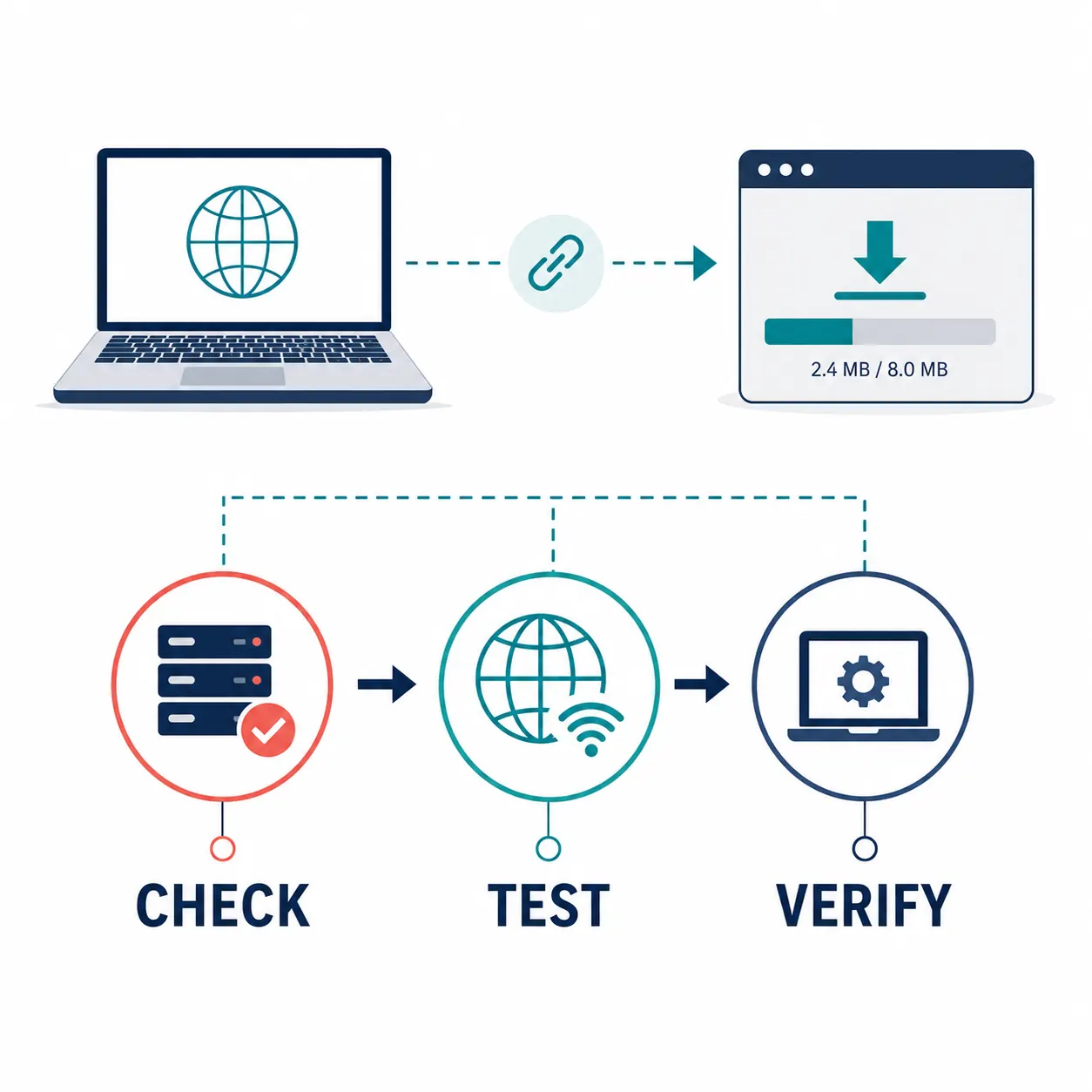 実際のNDM画面ではない説明図です。配布元、接続、アプリの順に確認します。
ローカルインストールを調べるタイミング
NDMが起動しない、すぐ閉じる、関係のない公開ファイルでも失敗する場合にローカル確認へ進みます。インストール済みショートカットから起動し、古いプロセス、空き容量、権限を確認してからバージョンを記録します。
2026年10月24日、公式ページとインストーラーは応答しました。Windowsはver 1.4でNeatDM_setup.exeがHTTP 200、917,340 bytesでした。macOSはver 1.3でDMGがHTTP 200、検証済みGET記録は1,468,544 bytesです。新しい検証済みパッケージや公開リリース日は確認できませんでした。
これは確認日の事実であり、恒久的なlatest表示やウイルススキャンではありません。再インストールは壊れたアプリを直せても、不正なURLや期限切れ署名を直すものではありません。
| 対象 |
確認した事実 |
意味 |
| Windows |
ver 1.4、NeatDM_setup.exe、917,340 bytes、HTTP 200 |
確認日付きの公式再インストール経路 |
| macOS |
ver 1.3、NeatDMInstaller.dmg、GET 1,468,544 bytes、HTTP 200 |
確認日付きの公式再インストール経路 |
| 拡張機能 |
ストア経由の別の連携 |
デスクトップの手動テスト後に使う |
| 第三者ミラー |
検証済み経路に含まれない |
所有者や安全性を証明しない |
HTML 400で避けること
規則を回避するためにトークン、Referer、個人Cookieを書き換えないでください。HTTP 200を返すコピーだけで公式または安全とは判断できません。
配布元が制限付き、暗号化、またはダウンロードポリシーの対象なら、公式の保存・エクスポート操作を使います。このガイドは許可された転送を切り分けるもので、アクセス制御を回避する方法は扱いません。
- ブラウザーのプレビューを安定した直接ファイルと混同しない。
- URLと全文を記録する前に進行中のタスクを削除しない。
- サーバーの応答を直すために拡張機能を再インストールしない。
- 多くの設定を同時に変えない。
まとめ:リクエストを直す
HTML 400はリクエスト品質の手がかりです。配布元を更新し、同じURLをブラウザーで比較し、直接ファイルをテストして、URL、セッション、プロキシ、ネットワーク、アプリを分けて考えます。1つのリンクだけなら再インストールより新しい許可済みURLが有効なことが多いです。
公式ページで確認日を残し、拡張機能の捕捉や403の権限問題とは分けてください。小さなファイルが成功したら、条件を一つずつ変えて元の配布元に戻ります。