先に答え:Neat Download Manager を更新する手順
まず NDM を開き、About またはアプリ情報で現在のバージョンを記録します。次に公式サイトを開き、OS とバージョンを確認して対応するインストーラーを取得します。NDM を終了して Windows のセットアップまたは macOS の DMG を実行し、起動後にバージョンとタスク一覧をもう一度確認します。
2026年10月18日の確認では公式ページに Windows ver 1.4 と macOS ver 1.3 が表示されていました。安定したリリース日は公開されていないため、ここでは確認日付きのスナップショットとして扱います。ミラー、ポータブル版、フォーラム、APK の数字を公式の最新版とみなさないでください。
すべてのビルドで使える自動アップデーターも確認できませんでした。更新後は許可された小さな直接ファイルを一つ試し、アプリ本体、ブラウザー拡張、サーバーの問題を分けて判断します。
公式製品スクリーンショット。重要なタスクは終了または一時停止してからアプリを閉じます。
自動アップデートは提供されていますか?
「Neat Download Manager 更新方法」という検索はワンクリック更新を期待しがちです。しかし確認した公式資料は OS 別のダウンロードを案内しており、すべてのバージョンに共通する自動更新契約は説明していません。通知が出ても、未知の実行ファイルを受け入れず公式ページへ戻って確認してください。
ブラウザー拡張だけが新しく、デスクトップアプリは古い場合もあります。拡張機能の更新はデスクトップ本体の更新ではありません。パッケージ名、OS、公式ドメインを別々に照合します。
公式ページに検証済みの新しいパッケージが表示されない場合は、ファイル名を変えたり、別アプリのポータブルフォルダーをコピーしたり、Android APK を入れたりして更新を強制しないでください。確認日に新しい検証済みファイルが見つからなかったという結論も安全です。根拠のない最新版表示より役に立ちます。
通知を公式ページ確認のきっかけにする
拡張機能の更新と本体の更新を混同しない
番号が大きいミラー、クラック、ポータブル版、APKをそのまま実行しない
公開日がなければ確認日を記録する
確認済みのバージョンとインストーラー
バージョン情報は、ソース、OS、確認日を一緒に記録して初めて役立ちます。Windows の公式ファイルは HTTP 200、application/octet-stream、917,340 bytes でした。macOS の DMG はダウンロード時に 1,468,544 bytes でした。これは配布元と応答の確認であり、マルウェア検査や将来のファイルが同じである保証ではありません。
公式の製品情報では Windows 7 以降と macOS 10.10 以降が示されています。管理された端末では組織のセキュリティ方針も優先してください。
対象
確認した情報
判断
更新判断
Windows
ver 1.4 / NeatDM_setup.exe / 917,340 bytes
公式ページから再確認
公式ページを使い、次回インストール前に再確認する
macOS
ver 1.3 / NeatDMInstaller.dmg / 1,468,544 bytes
公開日なし。公式ページを使用
公式ページを使う。公開日は記載されていない
Linux
公式インストーラー未確認
Linux ガイドで別の配布元を確認
再パッケージではなく Linux ガイドを確認する
Android
公式 APK 未確認
似た名前の APK を更新版と扱わない
似た APK を避け、Android ガイドを確認する
リリース日
ページに安定した日付なし
確認日付きの事実として記録
恒久的な最新版とは表現しない
安全な Neat Download Manager 更新手順
更新作業は、タスクを守りながら一つずつ確認すると原因を追いやすくなります。実行中のセグメントを手動で移動したり、古いデータを先に削除したりしないでください。
Windows と macOS で画面の文言は変わっても、確認する順番は同じです。
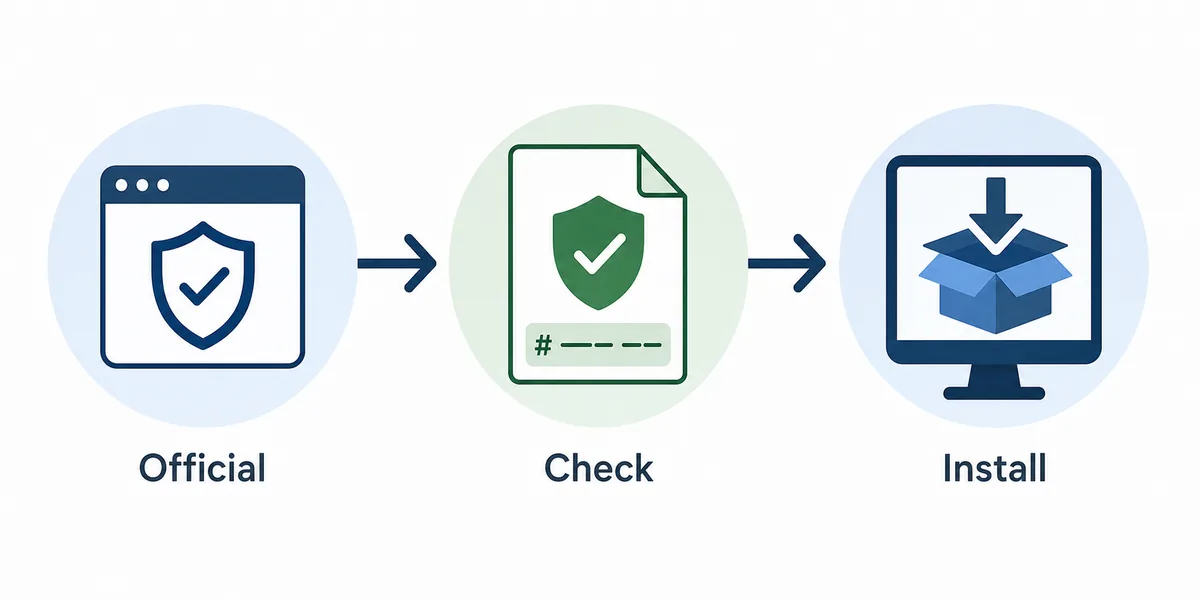
編集用の説明図であり、公式 NDM 画面ではありません。ソース、バージョン、インストールを分離して確認します。
NDM のバージョン、実行中タスク、保存先、拡張機能の状態を記録する
重要なタスクを完了または一時停止し、インストーラー用の空き容量を確保する
公式ページを開き、Windows は NeatDM_setup.exe、macOS は NeatDMInstaller.dmg と照合する
最終 URL、ファイル名、OS、バージョン、MIME、サイズを確認する
NDM を終了して通常の OS セキュリティ確認を通してインストールする
再起動後にバージョンを確認し、許可された直接ファイルを一つ試す
正常なら大きなキューとブラウザー連携を再開する
Windows と macOS の更新先
OS によってパッケージと警告は異なりますが、公式ソースを起点にする原則は同じです。PC と Mac の各ガイドはダウンロード意図を扱い、このページは更新前後の確認を補います。
ファイル名や要件が公式ページで変わった場合は、変更後の証拠を記録してから最新版と表現してください。
確認項目
Windows
macOS
パッケージ
NeatDM_setup.exe
NeatDMInstaller.dmg
要件
Windows 7 以降
macOS 10.10 以降
終了前
タスクを一時停止または完了
タスクを一時停止または完了
更新後
起動して直接ファイルを試す
起動して直接ファイルを試す
ページが変わった場合
確認日付きの公式ソースを使う
ミラーの番号ではなく確認日付きのソースを使う
更新が反映されないとき
アプリがすでに同じバージョン、NDM が終了していない、OS がパッケージをブロック、または拡張機能を本体と取り違えている可能性があります。バージョンとインストール先を再確認してください。
公式ページが 403、期限切れリダイレクト、エンコーディング、socket エラーを返す場合は、更新番号を求めてミラーへ移るのではなく、エラーガイドでサーバー応答を分けて確認します。ブラウザー連携だけが失敗する場合は拡張機能ガイドを使います。
アプリは開くのにブラウザーのリンクを取得できない場合は、拡張機能のトラブルシューティングを確認します。結合や保存先で止まるタスクは更新判断と分けて扱います。何度も再インストールすると、元の原因を直さずに有用な手がかりを消すことがあります。
すべての NDM プロセスを閉じる
ショートカットが古いコピーを指していないか確認する
本体が動くなら直接ファイルを先にテストする
403 と socket はエラーガイド、連携問題は拡張機能ガイドへ進む
デスクトップアプリが動くのにブラウザーで取得できない場合は拡張機能ガイドを使う
設定、キュー、拡張機能を守る
通常の更新でタスクデータを削除する必要はありません。NDM は見える出力ファイル以外にセグメントやタスク状態を保持する場合があるため、作業ファイルの移動や改名は避けます。
更新後はブラウザーの前に手動の直接ファイルを確認します。問題が起きたら旧版と新版、URL、OS、最初のエラーを記録すると、再インストールの繰り返しより原因を追いやすくなります。
動作が変わったら、旧版と新版のバージョン、URL、ファイル名、OS、最初に失敗したリンクを記録します。この記録は一般的な再インストールを繰り返すより役立ちます。
アクティブなセグメントを NDM のタスク機能内に残す
別のダウンローダーのデータフォルダーへコピーしない
Chrome、Firefox、Edge は本体テスト後に再接続する
変更前後のバージョンを記録する
危険な更新情報を見分ける
「最新版」「完全版」「portable」「APK」という表現は、時間と配布元についての主張です。公式サイトからリンクされているか、OS とファイル名が一致するか、履歴が追えるかを確認してください。数字が大きいだけでは公式性を示しません。
Windows と macOS は公式サイト、拡張機能はブラウザーの公式ストアを使用します。新しい検証済みファイルが見つからない場合は、公式ページをフォールバックとして残し、永続的な最新版とは言わないでください。HTTP 200 とサイズ一致もマルウェア検査の代わりにはなりません。
HTTP 200 とサイズの一致は、サーバーがファイルを届けたことを示すだけで、マルウェア検査に合格したことは示しません。このガイドは確認可能なソースとバイトの事実を記録しますが、インストーラーが安全だと断定するものではありません。
信号
裏付けること
証明しないこと
公式ページからリンク
一次ソースの経路
将来の全ファイルが同じこと
URL、MIME、サイズが一致
期待した応答
安全性の完全な保証
日付付きバージョン
再確認できる事実
永続的な最新版
ミラーの高い番号
ミラーの主張
公式所有やサポート
portable / APK
第三者パッケージの存在
公式ビルドであること
まとめ:公式ソースから更新して一つのファイルを試す
信頼できる更新は、インストール済みバージョン、公式ページ、対応パッケージ、タスクの保護、通常のインストール、許可された直接ファイルという短い証拠の連鎖です。2026年10月18日の確認値は Windows ver 1.4、macOS ver 1.3 で、公開リリース日は見つかりませんでした。
自動更新、永久的な最新版、ミラーの安全性を断定しないでください。更新後の問題は、本体、拡張機能、サーバー応答、保存先、結合処理に分けて次の行動を選びます。