Neat Download Manager Update: Version prüfen und sicher installieren
Ein Neat Download Manager Update beginnt mit der installierten Version und der offiziellen Produktseite. Bei der Prüfung am 18. Oktober 2026 wurden Windows ver 1.4 und macOS ver 1.3 angezeigt. Ein festes Veröffentlichungsdatum und ein allgemeiner Auto-Updater waren nicht dokumentiert.
Diese Anleitung hilft bei der Entscheidung, beim passenden Installer, beim Schutz aktiver Downloads und bei der Trennung von App-, Erweiterungs-, Spiegel- und Serverproblemen.
Offizieller Produktscreenshot. Zuerst die installierte Version notieren und mit den datierten Quelldaten vergleichen.
Offizielle Quelle und Installer am 18. Oktober 2026 geprüft; vor einer späteren Installation erneut prüfen.
Kurzantwort: Wie aktualisiert man Neat Download Manager?
Öffnen Sie NDM und notieren Sie die Version im Bereich About oder in den App-Informationen, sofern Ihr Build dies anzeigt. Öffnen Sie danach die offizielle Website, vergleichen Sie Plattform und Version, laden Sie das passende Paket herunter, schließen Sie NDM und starten Sie das Windows-Setup oder die macOS-DMG. Prüfen Sie nach dem Start erneut Version und Aufgabenliste.
Die offizielle Seite zeigte am 18. Oktober 2026 Windows ver 1.4 und macOS ver 1.3. Da kein verlässliches Veröffentlichungsdatum genannt wurde, ist dies eine datierte Momentaufnahme und kein dauerhaftes Latest-Versprechen. Eine höhere Nummer von einem Mirror, Portable-Paket, Forum oder APK ist kein Beleg für eine offizielle Version.
Ein versionsübergreifender Auto-Updater wurde ebenfalls nicht verifiziert. Testen Sie nach dem Update eine kleine erlaubte Direktdatei, bevor Sie Browser-Integration oder eine große Warteschlange wieder aufnehmen.
Offizieller Produktscreenshot. Wichtige Aufgaben vor dem Schließen beenden oder pausieren.
Gibt es einen automatischen Neat Download Manager Updater?
Die Suche Neat Download Manager aktualisieren setzt oft einen Ein-Klick-Updater voraus. Die geprüften First-Party-Informationen nennen Downloads pro Plattform, dokumentieren aber keinen universellen Dienst für jede Version. Ein Hinweis in der App ist ein Anlass, zur offiziellen Quelle zu gehen, nicht ein Grund, eine unbekannte EXE auszuführen.
Eine Browser-Erweiterung kann neuer sein als die Desktop-App, und ein Mirror kann ein neu kompiliertes Paket als Update bezeichnen. Halten Sie App, Erweiterung, Dateiname und Quelldomain getrennt.
Wenn die offizielle Seite kein neueres verifiziertes Paket zeigt, erzwingen Sie kein Update durch Umbenennen von Dateien, Kopieren eines Portable-Ordners oder Installieren einer Android-APK. Eine sichere Aussage kann sein, dass am Prüftag keine neuere verifizierte Datei gefunden wurde. Das ist hilfreicher als ein erfundenes neuestes Label.
Hinweis als Anlass zur Prüfung der offiziellen Seite verwenden
Erweiterungsupdate nicht mit Desktop-Update verwechseln
Crack, APK, Portable-Paket oder Mirror nicht wegen einer höheren Nummer ausführen
Bei fehlendem Release-Datum das Prüfdatum festhalten
Verifizierte Versions- und Installer-Fakten
Eine Versionsnummer ist nur zusammen mit Quelle, Plattform und Datum brauchbar. Der Windows-Installer antwortete mit HTTP 200, application/octet-stream und 917.340 Bytes. Die macOS-DMG lieferte beim Download 1.468.544 Bytes. Das belegt Verfügbarkeit und Dateisignale, aber keinen Malware-Scan und keine unveränderte zukünftige Datei.
Die offizielle Produktinformation nannte Windows 7 oder höher sowie macOS 10.10 oder höher. Auf verwalteten Geräten gilt zusätzlich die Sicherheitsrichtlinie der Organisation.
Plattform
Version und Datei
Antwortnachweis
Entscheidung
Windows
ver 1.4; NeatDM_setup.exe
HTTP 200; application/octet-stream; 917.340 Bytes
Vor späterer Installation die offizielle Seite prüfen.
Offizielle Seite verwenden; kein Datum veröffentlicht.
Linux
Kein offizieller Installer verifiziert
Keine Linux-Datei auf der Desktop-Produktseite
Linux-Leitfaden verwenden.
Android
Keine offizielle APK verifiziert
Kein First-Party-Paket bestätigt
Lookalike-APK nicht als Update behandeln.
Release-Datum
Neben den Labels nicht veröffentlicht
Prüfung: 18. Oktober 2026
Nicht dauerhaft als neueste Version bezeichnen.
Sicherer Ablauf für ein NDM-Update
Ein kontrolliertes Update lässt sich besser prüfen als ein hektischer Austausch. Lassen Sie aktive Segment- und Aufgabendaten in NDM und verschieben Sie Arbeitsdateien nicht von Hand.
Die Installer-Texte können je nach OS variieren; die Reihenfolge der Prüfungen bleibt gleich.
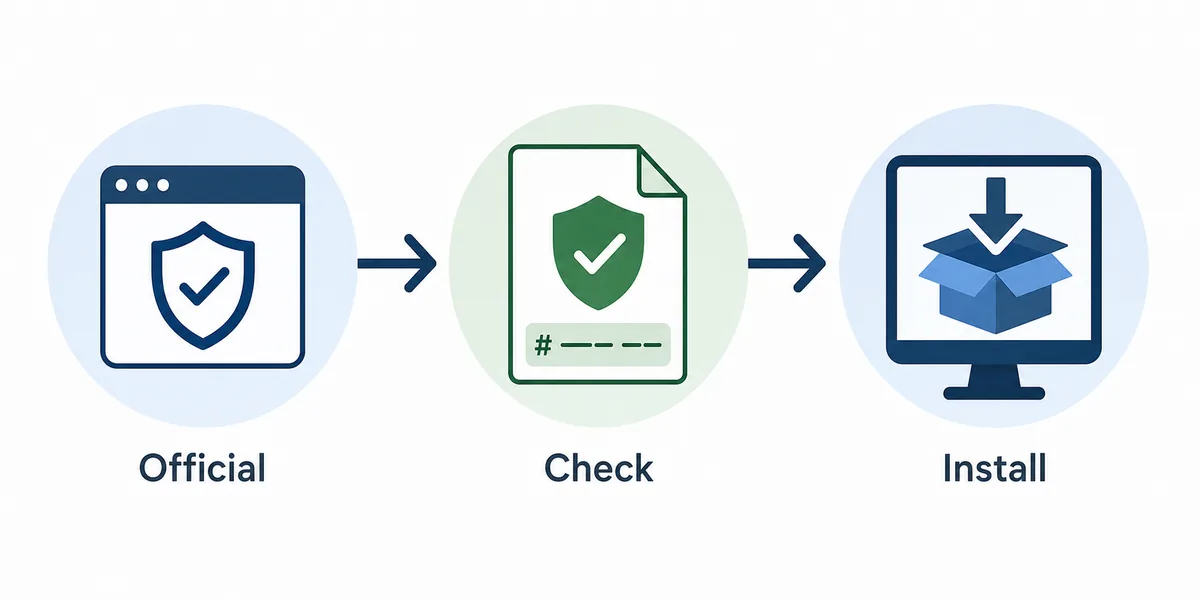
Redaktionelles Diagramm, kein offizieller NDM-Screenshot. Quelle, Version und Installation bleiben getrennte Prüfungen.
NDM öffnen und Version, aktive Aufgaben, Zielordner und Erweiterungsstatus notieren
Wichtige Aufgaben beenden oder pausieren und freien Speicher sichern
Offizielle Seite öffnen und Windows mit NeatDM_setup.exe oder macOS mit NeatDMInstaller.dmg abgleichen
Finale URL, Dateiname, Plattform, Version, MIME-Typ und Größe vergleichen
NDM schließen und Installer mit den normalen OS-Sicherheitsprüfungen ausführen
NDM öffnen, Version prüfen und eine erlaubte Direktdatei testen
Erst danach große Warteschlange oder Browser-Erfassung fortsetzen
Update-Entscheidung für Windows und macOS
Paket und Systemwarnungen unterscheiden sich, die offizielle Quelle bleibt jedoch der Ausgangspunkt. Die PC- und Mac-Seiten decken den Download ab; diese Seite ergänzt Vorher-Nachher-Prüfungen.
Wenn sich Dateiname, Version oder Anforderung ändern, halten Sie die neue Quelle fest, bevor Sie den Begriff neueste verwenden. Ein Direktlink ist nur sinnvoll, wenn seine finale Antwort geprüft wurde.
Punkt
Windows
macOS
Paket
NeatDM_setup.exe
NeatDMInstaller.dmg
Geprüfte Anforderung
Windows 7 oder höher
macOS 10.10 oder höher
Vor dem Schließen
Aufgaben pausieren oder beenden
Aufgaben pausieren oder beenden
Nach Installation
App öffnen und Direktdatei testen
App öffnen und Direktdatei testen
Wenn sich die Quelle ändert
Datierten Quellstand verwenden, nicht die Mirror-Nummer
Datierten Quellstand verwenden, nicht die Mirror-Nummer
Wenn das Neat Download Manager Update nicht erscheint
Die installierte Version kann bereits übereinstimmen, NDM kann noch laufen, das Betriebssystem kann das Paket blockieren oder die Erweiterung wird mit der Desktop-App verwechselt. Prüfen Sie Version, Installationspfad und Verknüpfung erneut.
Liefert die Quelle 403, eine abgelaufene Weiterleitung, Encoding- oder Socket-Fehler, verwenden Sie den Fehlerleitfaden statt eines unbekannten Mirrors. Wenn die App funktioniert, aber der Browser nicht übergibt, ist der Erweiterungsleitfaden zuständig. Eine Merge- oder Ordnerstörung ist ebenfalls ein eigenes Problem.
Wenn die App öffnet, aber ein Browser-Link nicht erfasst wird, verwenden Sie den Leitfaden für Erweiterungsprobleme. Eine Merge- oder Ordnerstörung bleibt vom Update getrennt. Wiederholte Neuinstallationen können nützliche Hinweise löschen, ohne die ursprüngliche Ursache zu beheben.
Alle NDM-Prozesse schließen
Prüfen, ob die Verknüpfung auf eine alte Kopie zeigt
Zuerst eine manuelle Direktdatei testen
Server- und Erweiterungsprobleme getrennt behandeln
Erweiterungsleitfaden verwenden, wenn die Desktop-App funktioniert, aber die Browser-Erfassung nicht
Einstellungen, Warteschlangen und Erweiterungen schützen
Ein normaler Installer sollte nicht verlangen, Aufgabendaten zu löschen. NDM kann Segment- und Statusdaten außerhalb der sichtbaren Datei speichern. Verschieben oder Umbenennen kann eine pausierte Aufgabe unbrauchbar machen.
Testen Sie nach dem Update eine manuelle Direktdatei und erst danach Chrome, Firefox oder Edge. Notieren Sie alte und neue Version, URL, Plattform und erste Fehlermeldung. Diese kleine Spur ist hilfreicher als wiederholtes Neuinstallieren.
Wenn sich das Verhalten ändert, notieren Sie alte und neue Version, URL, Dateiname, Plattform und den ersten fehlschlagenden Link. Diese Spur ist hilfreicher als eine allgemeine Neuinstallation zu wiederholen.
Aktive Segmente im NDM-Aufgabenfluss lassen
Aufgabendaten nicht in einen anderen Manager kopieren
Browser-Erfassung erst nach dem App-Test prüfen
Versionen vor und nach dem Update notieren
Unsichere Update-Versprechen erkennen
Begriffe wie neueste Version, vollständig, portable oder APK behaupten etwas über Identität und Zeitpunkt. Prüfen Sie First-Party-Link, Dateiname, Plattform und nachvollziehbare Historie. Eine höhere Zahl allein beweist keine offizielle Herkunft.
Für Windows und macOS ist die offizielle Website der Update-Pfad, für Erweiterungen der offizielle Browser-Store. Wenn keine neuere Datei verifiziert wurde, bleibt die offizielle Seite der Fallback. HTTP 200 und passende Größe ersetzen keinen Virenscan.
HTTP 200 und passende Größe zeigen, dass der Server eine Datei geliefert hat, nicht dass sie einen Malware-Scan bestanden hat. Diese Anleitung dokumentiert überprüfbare Quellen- und Byte-Fakten, kennzeichnet einen Installer aber nicht als malwarefrei.
Signal
Stützt
Beweist nicht
Offizielle Seite verlinkt Installer
First-Party-Pfad
Alle künftigen Dateien unverändert
URL, MIME und Größe passen
Erwartete Antwort
Vollständige Sicherheit
Datiertes Versionslabel
Wiederholbare Tatsache
Dauerhaft neueste Version
Mirror mit höherer Zahl
Behauptung des Mirrors
Offizielle Eigentümerschaft
Portable oder APK
Drittpaket vorhanden
Offizieller Build
Zusammenfassung: Von der Quelle aktualisieren und eine Datei testen
Ein zuverlässiges Update besteht aus installierter Version, offizieller Quelle, passendem Paket, geschützten Aufgaben, normaler Installation und einer erlaubten Direktdatei. Am 18. Oktober 2026 waren Windows ver 1.4 und macOS ver 1.3 verifiziert; ein Veröffentlichungsdatum und eine neuere Datei wurden nicht gefunden.
Machen Sie daraus kein Versprechen für Auto-Updates, eine permanente neueste Version oder einen sicheren Mirror. Trennen Sie App, Erweiterung, Server, Ordner und Merge-Status, um die richtige Reparatur zu wählen.
Update-FAQ
Neat Download Manager Update-FAQ
Wie lade ich ein Neat Download Manager Update herunter?
Version prüfen, offizielle Website öffnen, passendes Windows- oder macOS-Paket wählen, NDM schließen, Installer ausführen und eine erlaubte Direktdatei testen.
Was ist die neueste Neat Download Manager Version?
Die offizielle Prüfung am 18. Oktober 2026 zeigte Windows ver 1.4 und macOS ver 1.3. Ein festes Veröffentlichungsdatum war nicht angegeben; es ist eine datierte Momentaufnahme.
Aktualisiert sich NDM automatisch?
Ein universeller Auto-Updater wurde nicht verifiziert. Nach einem Hinweis die offizielle Quelle prüfen.
Löscht ein Update meine Downloads?
Wichtige Aufgaben pausieren, Arbeitsdaten behalten und den neuen Build testen, bevor alte Aufgaben gelöscht werden.
Warum bleibt die Version nach dem Update gleich?
NDM kann noch geöffnet sein, der Installer unvollständig oder die Verknüpfung auf eine andere Kopie zeigen; auch die Erweiterung kann verwechselt werden.
Kann ich ein Portable-Paket oder eine APK verwenden?
Ohne verifizierte First-Party-Beziehung nicht als offizielles Update behandeln. Der geprüfte Desktop-Pfad gilt für Windows und macOS.
Was tun bei 403 oder Socket-Fehler beim Update?
Antwort dokumentieren und den Fehlerleitfaden verwenden; nicht wegen einer anderen Nummer zu einem unbekannten Mirror wechseln.