Actualización de Neat Download Manager: cómo comprobar la versión e instalar con seguridad
La actualización de Neat Download Manager debe empezar con una comprobación de versión y la página oficial. En la revisión del 18 de octubre de 2026, la fuente mostraba Windows ver 1.4 y macOS ver 1.3, pero no publicaba una fecha de lanzamiento estable ni prometía un actualizador automático.
Esta guía explica cómo decidir si necesitas actualizar, elegir el instalador correcto, proteger las descargas activas y distinguir un problema real de actualización de un error de espejo, extensión o servidor.
Captura oficial del producto. Comprueba primero la versión instalada y compárala con los datos fechados de la fuente oficial.
Fuente e instaladores oficiales comprobados el 18 de octubre de 2026; vuelve a revisar la fuente antes de una instalación futura.
Respuesta rápida: ¿cómo se actualiza Neat Download Manager?
Abre NDM y anota la versión instalada desde el área About o información de la aplicación, si tu compilación la muestra. Después abre el sitio oficial, compara plataforma y versión, descarga el paquete correcto, cierra NDM y ejecuta el instalador de Windows o la imagen DMG de macOS. Vuelve a abrir el programa y comprueba la versión antes de borrar el instalador anterior o los datos de una tarea pausada.
La página oficial revisada el 18 de octubre de 2026 mostraba Windows ver 1.4 y macOS ver 1.3. No publicaba una fecha de lanzamiento fiable, por eso esta página usa una fecha de comprobación y no llama a ninguna versión permanentemente última. No sustituyas el dato por un número de un espejo, paquete portable, foro o APK.
Tampoco se verificó un contrato de actualización automática para todas las versiones. El flujo práctico es comprobar la fuente, instalar el paquete de la plataforma correcta y probar un archivo directo permitido. Si la actualización no aparece, clasifica el problema antes de reinstalar o cambiar permisos de extensiones.
Captura oficial. Termina o pausa conscientemente las tareas importantes antes de cerrar la aplicación.
¿Neat Download Manager tiene actualizador automático?
La búsqueda cómo actualizar Neat Download Manager puede dar a entender que existe un botón universal. El material de primera parte revisado ofrece descargas por plataforma, pero no documenta un servicio automático válido para todas las versiones. Si aparece un aviso, úsalo para visitar la fuente oficial y no para aceptar un ejecutable desconocido.
Una extensión puede estar actualizada mientras la aplicación de escritorio es antigua, y un espejo puede llamar actualización a un paquete recompilado. Mantén separados programa, extensión, nombre de instalador y dominio de origen. La extensión no actualiza por sí sola el binario de escritorio.
Si la página oficial no muestra un paquete nuevo verificable, no fuerces la actualización cambiando nombres de archivos, copiando la carpeta portable de otra aplicación o instalando un APK de Android. Una respuesta segura puede ser que no se encontró un archivo nuevo verificable en la fecha comprobada. Es más útil que inventar una etiqueta de última versión.
Usa el aviso como motivo para comprobar la página oficial.
No confundas una actualización de extensión con una actualización del programa.
No ejecutes un crack, paquete portable, APK o espejo solo porque tenga un número mayor.
Registra la fecha comprobada cuando la fuente no publica una fecha de lanzamiento.
Datos verificados de versión e instalador
Los datos de versión solo son útiles si conservan fuente, plataforma y fecha. La tabla registra las respuestas oficiales comprobadas para esta guía. Windows devolvió HTTP 200 y 917.340 bytes; la descarga de macOS devolvió 1.468.544 bytes. Esto confirma disponibilidad y señales de identidad, no un análisis de malware ni una promesa sobre futuros archivos.
La fuente oficial indicaba Windows 7 o superior y macOS 10.10 o superior en el contexto revisado. Si el equipo está administrado por una organización, sigue su política de seguridad y compatibilidad.
Flujo seguro para actualizar Neat Download Manager
Una actualización controlada es más fácil de revertir que un reemplazo apresurado. Usa un archivo directo permitido para la prueba posterior, conserva la aplicación y el estado de las tareas hasta que la nueva versión abra, y cambia una sola variable cada vez. Si una tarea está transfiriendo datos, termínala o páusala desde NDM antes de cerrar la aplicación. No muevas archivos de segmentos ocultos manualmente.
Los pasos sirven para Windows y macOS aunque cambien las etiquetas del instalador. Lo esencial es verificar origen, plataforma, proceso, versión y una descarga pequeña después de actualizar.
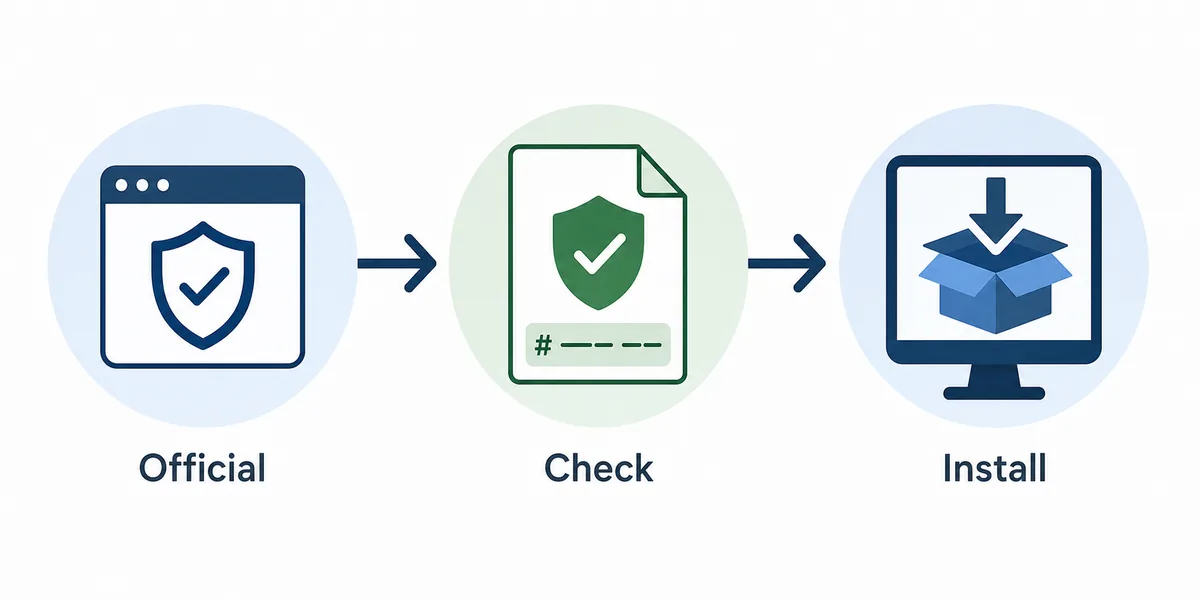
Diagrama editorial reutilizado, no captura oficial de NDM. Mantiene separadas las comprobaciones de fuente, versión e instalación.
Abre NDM y anota versión, tareas activas, carpeta de destino y estado de la extensión.
Termina o pausa las tareas importantes y deja espacio libre para el instalador y la unión final.
Abre la página oficial y relaciona Windows con NeatDM_setup.exe o macOS con NeatDMInstaller.dmg.
Compara URL final, nombre, plataforma, versión, tipo MIME y tamaño verificado.
Cierra NDM y ejecuta el instalador con la revisión de seguridad normal del sistema.
Abre NDM, comprueba la versión y prueba un archivo directo pequeño que tengas permiso para descargar.
Solo después reanuda una cola grande o vuelve a probar la captura del navegador.
Opciones de actualización para Windows y macOS
Windows y macOS siguen el mismo principio de origen, aunque el paquete y los avisos del sistema son diferentes. Usa la tabla como ruta rápida y después consulta la página de descarga correspondiente. Las páginas de PC y Mac cubren la intención de descarga; esta guía añade comparación de versiones, protección de tareas y prueba posterior.
Si la fuente cambia el nombre, la versión o el requisito, guarda la nueva evidencia antes de llamar al paquete último. Un enlace directo solo es preferible cuando su respuesta final está verificada; si no, usa la página oficial.
Situación
Windows
macOS
Paquete correcto
NeatDM_setup.exe
NeatDMInstaller.dmg
Requisito comprobado
Windows 7 o superior
macOS 10.10 o superior
Antes de cerrar
Pausar o terminar tareas
Pausar o terminar tareas
Después de instalar
Abrir y probar un archivo directo
Abrir y probar un archivo directo
Si cambia la fuente
Seguir el dato fechado, no el número del espejo
Seguir el dato fechado, no el número del espejo
Cuando la actualización de NDM no aparece
La actualización puede parecer ausente porque la versión instalada ya coincide, el instalador se ejecutó con NDM abierto, el sistema bloqueó el paquete o se está comprobando la extensión en vez del binario de escritorio. Compara de nuevo versión y nombre. No deduzcas un fallo por un icono antiguo o por una captura del navegador que dejó de funcionar.
Si el instalador se abre pero la versión no cambia, cierra todos los procesos de NDM, confirma que terminó y comprueba si el acceso directo apunta a otra copia. Si la fuente oficial devuelve un error, registra el mensaje exacto. Un 403, una redirección caducada o un error de codificación pertenece a la fuente y a la guía de errores, no justifica usar un espejo no verificado.
Si la aplicación funciona pero el navegador no entrega enlaces, usa la guía de extensiones. Si una tarea se queda uniendo segmentos o termina en la carpeta equivocada, separa ese problema de la actualización. Reinstalar repetidamente puede borrar evidencia útil.
Compara otra vez la versión con el paquete oficial de la plataforma.
Cierra todos los procesos antes de ejecutar el instalador de nuevo.
Comprueba el acceso directo cuando haya varias copias instaladas.
Usa la guía de errores para 403, codificación, socket y redirecciones.
Usa la guía de extensiones cuando el programa funciona pero el navegador no captura.
Protege ajustes, colas y extensiones del navegador
Un instalador normal no debería exigir borrar datos de tareas para actualizar. Antes de cambiar carpetas o eliminar una copia antigua, registra el destino y decide qué hacer con las tareas activas. NDM puede guardar segmentos y estado fuera del archivo visible; moverlos o renombrarlos puede convertir una pausa recuperable en una tarea dañada.
La extensión de Chrome, Firefox o Edge entrega un enlace compatible al programa de escritorio, pero no instala ni actualiza el binario. Después de actualizar, prueba primero un archivo directo manual y luego la captura del navegador. Así sabrás si el programa quedó bien antes de mezclar permisos, sesiones o enlaces temporales.
Si el comportamiento cambia, anota versión anterior y nueva, URL, nombre de archivo, plataforma y primer enlace que falla. Ese registro es más útil que repetir una reinstalación genérica.
Mantén los segmentos activos dentro del flujo de tareas de NDM.
No copies archivos ocultos de tareas a otra aplicación.
Prueba un archivo directo antes de reconectar Chrome, Firefox o Edge.
Registra la versión anterior, la nueva y el primer enlace fallido.
Cómo rechazar afirmaciones de actualización inseguras
Una página que dice última, completa, portable o APK está haciendo una afirmación de identidad y de tiempo. Comprueba si el sitio oficial enlaza a ese origen, si el nombre coincide con la plataforma y si existe un historial trazable. Un número mayor no demuestra propiedad oficial: una traducción, bifurcación o recompilación puede usar el mismo nombre.
Para actualizar la aplicación de escritorio usa la web oficial de Windows o macOS. Para una extensión usa la tienda del navegador. Para Android o portable consulta las guías específicas. Si no hay un archivo nuevo verificable, conserva la página oficial como fallback y explica que no se encontró una versión nueva en la fecha comprobada.
HTTP 200 y tamaño coincidente demuestran que el servidor entregó un archivo, no que pasó un análisis de malware. Esta guía registra hechos repetibles de origen y bytes; no etiqueta un instalador como libre de malware.
Señal
Qué respalda
Qué no demuestra
La página oficial enlaza al instalador
Ruta de primera parte
Que todos los archivos futuros sean iguales
URL final, MIME y paquete coinciden
Respuesta esperada
Que exista un análisis de malware
Versión con fecha
Hecho que se puede repetir
Que sea última para siempre
Espejo con número mayor
Solo una afirmación del espejo
Propiedad o soporte oficial
Paquete portable o APK
Existe un paquete tercero
Que sea una versión oficial
Resumen: actualiza desde la fuente y prueba un archivo
Una actualización fiable reúne comprobaciones sencillas: versión instalada, fuente oficial, paquete correcto, tareas protegidas, instalación normal y un archivo directo permitido. El 18 de octubre de 2026 la instantánea verificada fue Windows ver 1.4 y macOS ver 1.3; no había fecha de lanzamiento publicada ni un archivo nuevo verificable.
Mantén la conclusión limitada. Los datos no prueban un actualizador automático universal, una versión última permanente ni un espejo seguro. Si algo falla, separa programa, extensión, respuesta del servidor, carpeta y unión de tareas para elegir el siguiente paso correcto.
Preguntas sobre actualización
FAQ de actualización de Neat Download Manager
¿Cómo descargo una actualización de Neat Download Manager?
Comprueba la versión instalada, abre la web oficial, elige el paquete de Windows o macOS, cierra NDM, ejecuta el instalador y prueba un archivo directo permitido al volver a abrirlo.
¿Cuál es la última versión de Neat Download Manager?
La fuente oficial comprobada el 18 de octubre de 2026 mostraba Windows ver 1.4 y macOS ver 1.3. No publicaba una fecha estable, por lo que es una instantánea fechada y no una afirmación permanente.
¿NDM se actualiza automáticamente?
No se verificó un actualizador automático válido para todas las versiones. Comprueba la fuente oficial cuando aparezca un aviso.
¿La actualización borra mis descargas?
Pausa o termina las tareas importantes desde NDM, conserva los datos de trabajo y prueba la nueva versión antes de borrar una tarea antigua.
¿Por qué la versión no cambia después de actualizar?
NDM puede seguir abierto, el instalador puede no haber terminado, el acceso directo puede apuntar a otra copia o puedes estar mirando la extensión en vez del programa.
¿Puedo usar un paquete portable o APK?
No lo trates como actualización oficial sin una relación de primera parte. La fuente comprobada cubría Windows y macOS; consulta las guías específicas para otros paquetes.
¿Qué hago ante un 403 o error de socket al actualizar?
Separa la respuesta de la fuente del problema de versión, registra el mensaje y usa la guía de errores en lugar de cambiar a un espejo no verificado.