Atualização do Neat Download Manager: como conferir a versão e instalar com segurança
A atualização do Neat Download Manager começa pela versão instalada e pela página oficial. Na verificação de 18 de outubro de 2026, a fonte mostrava Windows ver 1.4 e macOS ver 1.3, mas não publicava uma data estável de lançamento nem um atualizador automático geral.
Use este guia para decidir se precisa atualizar, escolher o instalador correto, preservar downloads ativos e separar falhas do aplicativo, da extensão, do espelho ou do servidor.
Captura oficial do produto. Anote a versão instalada e compare-a com os fatos datados da fonte.
Fonte e instaladores oficiais verificados em 18 de outubro de 2026; confira a fonte novamente antes de uma instalação futura.
Resposta rápida: como atualizar o Neat Download Manager?
Abra o NDM e registre a versão na área About ou nas informações do aplicativo, se a sua compilação mostrar esse campo. Depois abra o site oficial, compare o sistema e a versão, baixe o pacote correspondente, feche o NDM e execute o instalador do Windows ou o DMG do macOS. Ao abrir novamente, confira a versão e a lista de tarefas antes de remover o instalador antigo.
A página oficial verificada em 18 de outubro de 2026 mostrava Windows ver 1.4 e macOS ver 1.3. Como não havia data de lançamento confiável, estes dados são uma fotografia datada, não uma promessa permanente de última versão. Um número maior em espelho, pacote portátil, fórum ou APK não comprova origem oficial.
Também não foi verificado um atualizador automático válido para todas as versões. Depois da instalação, teste um arquivo direto pequeno e autorizado antes de retomar a fila ou a captura do navegador.
Captura oficial. Termine ou pause tarefas importantes antes de fechar o aplicativo.
O Neat Download Manager tem atualizador automático?
A pesquisa como atualizar o Neat Download Manager pode sugerir um botão universal. O material oficial consultado descreve downloads por plataforma, mas não documenta um serviço automático independente da versão. Um aviso deve levá-lo de volta à fonte oficial, não a um executável desconhecido.
A extensão do navegador pode estar mais nova que o aplicativo de desktop, e um espelho pode chamar de atualização um pacote recompilado. Mantenha aplicativo, extensão, nome do arquivo e domínio de origem como fatos separados.
Se a página oficial não mostrar um pacote novo verificável, não force a atualização renomeando arquivos, copiando a pasta portable de outro aplicativo ou instalando um APK Android. Uma resposta segura pode ser que nenhum arquivo novo verificável foi encontrado na data da consulta. Isso é mais útil do que inventar um rótulo de versão mais recente.
Use o aviso como motivo para conferir a página oficial
Não confunda atualização da extensão com atualização do aplicativo
Não execute crack, APK, pacote portátil ou espelho por causa de um número maior
Registre a data quando a fonte não publicar a data de lançamento
Fatos verificados de versão e instalador
Uma versão só é útil junto com a fonte, a plataforma e a data. O instalador do Windows respondeu HTTP 200, application/octet-stream e 917.340 bytes. O DMG do macOS entregou 1.468.544 bytes no download. Isso confirma disponibilidade e sinais de identidade, mas não é uma varredura de malware nem garantia de que o arquivo futuro será igual.
A página oficial indicava Windows 7 ou superior e macOS 10.10 ou superior no contexto verificado. Em computadores administrados, siga também a política de segurança da organização.
Uma atualização controlada é mais fácil de investigar que uma troca apressada. Mantenha segmentos e tarefas dentro do NDM e não mova arquivos de trabalho manualmente.
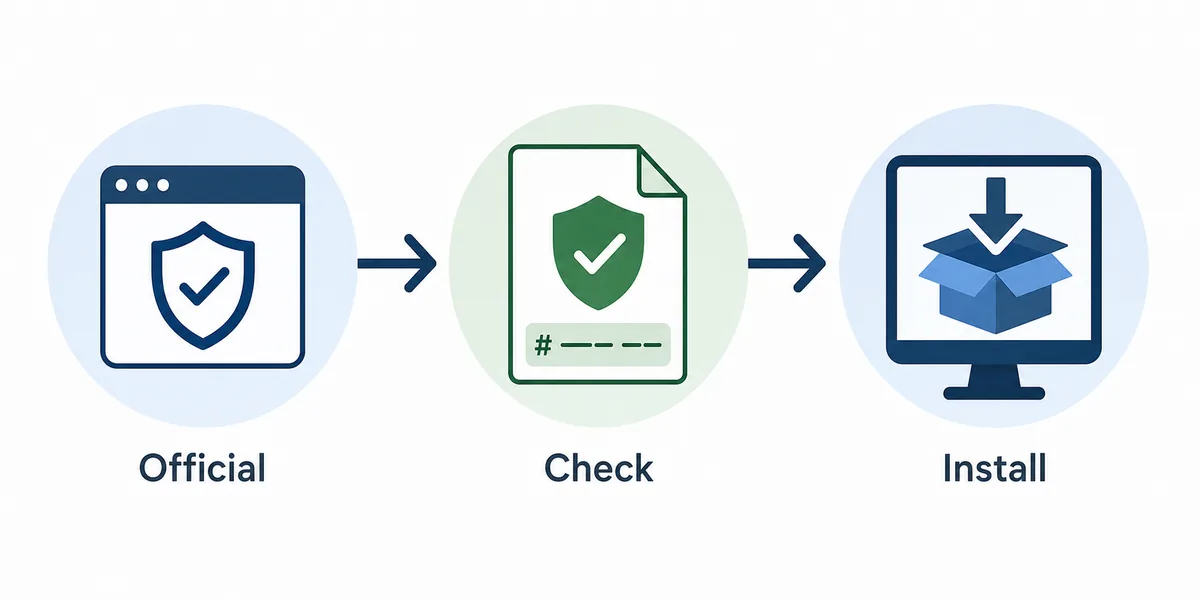
Os rótulos do instalador podem mudar, mas a ordem de verificação continua igual.
Diagrama editorial, não uma captura oficial do NDM. Fonte, versão e instalação permanecem verificações separadas.
Abra o NDM e anote versão, tarefas ativas, pasta de destino e estado da extensão
Termine ou pause tarefas importantes e deixe espaço livre
Abra a página oficial e relacione Windows a NeatDM_setup.exe ou macOS a NeatDMInstaller.dmg
Compare URL final, nome, plataforma, versão, MIME e tamanho
Feche o NDM e execute o instalador com os avisos normais do sistema
Abra o NDM, confirme a versão e teste um arquivo direto permitido
Só então retome uma fila grande ou a captura do navegador
Escolhas de atualização no Windows e no macOS
Pacote e avisos mudam conforme o sistema, mas a fonte oficial é sempre o ponto de partida. As páginas de PC e Mac atendem à intenção de download; este guia acrescenta a conferência antes e depois.
Se a fonte mudar nome, versão ou requisito, registre a nova evidência antes de usar a palavra última. Um link direto só é preferível quando a resposta final foi verificada.
Ponto
Windows
macOS
Pacote
NeatDM_setup.exe
NeatDMInstaller.dmg
Requisito verificado
Windows 7 ou superior
macOS 10.10 ou superior
Antes de fechar
Pausar ou terminar tarefas
Pausar ou terminar tarefas
Depois de instalar
Abrir e testar arquivo direto
Abrir e testar arquivo direto
Se a fonte mudar
Use a fonte datada, não o número do espelho
Use a fonte datada, não o número do espelho
Quando a atualização do NDM não aparece
A versão instalada pode já ser a mesma, o NDM pode continuar aberto, o sistema pode bloquear o pacote ou a extensão pode ser confundida com o aplicativo. Compare novamente versão, caminho de instalação e atalho.
Se a fonte devolver 403, redirecionamento expirado, erro de codificação ou socket, use o guia de erros em vez de procurar um número maior em um espelho. Se o aplicativo funciona mas o navegador não entrega links, use o guia de extensão. Uma tarefa presa na mesclagem ou na pasta errada é outro problema.
Se o aplicativo abrir, mas um link do navegador não for capturado, consulte o guia de problemas da extensão. Uma tarefa presa na união ou na pasta errada deve ficar separada da decisão de atualização. Reinstalar repetidamente pode apagar evidências úteis sem corrigir a causa original.
Feche todos os processos do NDM
Confira se o atalho aponta para a cópia correta
Teste primeiro um arquivo direto manual
Separe erros do servidor de falhas da extensão
Use o guia da extensão quando o aplicativo funcionar, mas o navegador não capturar links
Proteja configurações, filas e extensões
Um instalador normal não deve exigir a exclusão de tarefas. O NDM pode guardar segmentos e estado fora do arquivo final; mover ou renomear esses dados pode impedir a retomada.
Depois da atualização, teste um arquivo direto antes de Chrome, Firefox ou Edge. Registre versão antiga e nova, URL, plataforma e primeira mensagem de erro. Esse registro é mais útil que repetir reinstalações.
Se o comportamento mudar, anote as versões antiga e nova, a URL, o nome do arquivo, a plataforma e o primeiro link que falhar. Esse registro é mais útil do que repetir uma reinstalação genérica.
Mantenha segmentos ativos no fluxo de tarefas do NDM
Não copie dados de tarefa para outro gerenciador
Teste o aplicativo antes da captura do navegador
Anote as versões antes e depois
Como rejeitar alegações inseguras de atualização
Última versão, completa, portátil ou APK são alegações sobre identidade e tempo. Verifique o link de primeira parte, o nome, a plataforma e o histórico. Um número maior sozinho não prova propriedade oficial.
Use o site oficial para o desktop Windows/macOS e as lojas oficiais para extensões. Quando nenhum arquivo novo for verificado, mantenha a página oficial como fallback. HTTP 200 e tamanho compatível não substituem uma análise antivírus.
HTTP 200 e tamanho correspondente mostram que o servidor entregou um arquivo, não que ele passou por uma verificação de malware. Este guia registra fatos repetíveis sobre origem e bytes; não classifica um instalador como livre de malware.
Sinal
O que apoia
O que não prova
Página oficial aponta para o instalador
Caminho de primeira parte
Todos os arquivos futuros iguais
URL, MIME e tamanho correspondem
Resposta esperada
Segurança total
Versão com data
Fato repetível
Última versão permanente
Espelho com número maior
Alegação do espelho
Propriedade oficial
Pacote portátil ou APK
Existe pacote de terceiro
Build oficial
Resumo: atualize pela fonte e teste um arquivo
Uma atualização confiável segue uma cadeia curta: versão instalada, fonte oficial, pacote correto, tarefas protegidas, instalação normal e arquivo direto permitido. Em 18 de outubro de 2026, Windows ver 1.4 e macOS ver 1.3 foram verificados; não havia data publicada nem arquivo novo confirmado.
Não transforme esses fatos em promessa de atualização automática, última versão permanente ou espelho seguro. Separe aplicativo, extensão, servidor, pasta e mesclagem para escolher o reparo adequado.
FAQ de atualização
FAQ da atualização do Neat Download Manager
Como baixar uma atualização do Neat Download Manager?
Confira a versão, abra o site oficial, escolha o pacote Windows ou macOS, feche o NDM, execute o instalador e teste um arquivo direto permitido.
Qual é a última versão do Neat Download Manager?
A fonte oficial verificada em 18 de outubro de 2026 mostrava Windows ver 1.4 e macOS ver 1.3. Não havia data estável publicada; é uma fotografia datada.
O NDM atualiza automaticamente?
Não foi verificado um atualizador universal. Confira a fonte oficial quando aparecer uma notificação.
A atualização apaga meus downloads?
Pause tarefas importantes, mantenha os dados de trabalho e teste o novo build antes de apagar uma tarefa antiga.
Por que a versão não muda após a atualização?
O NDM pode estar aberto, o instalador pode não ter terminado, o atalho pode apontar para outra cópia ou a extensão pode ter sido confundida com o aplicativo.
Posso usar pacote portátil ou APK?
Sem relação de primeira parte verificada, não trate como atualização oficial. O caminho verificado cobre Windows e macOS.
O que fazer diante de 403 ou erro de socket?
Registre a resposta e use o guia de erros; não mude para um espelho não verificado por causa de outro número.