Puerto 10007 ocupado en Neat Download Manager: cómo reparar la conexión
El aviso de puerto 10007 ocupado suele señalar un problema local entre la extensión del navegador y la aplicación de escritorio. Por sí solo no demuestra que el instalador esté dañado ni que el sitio de descarga esté bloqueado.
Esta guía ayuda a identificar el proceso que usa el puerto, reiniciar el puente en un orden controlado, revisar permisos en Windows o macOS y decidir cuándo conviene abrir la guía de extensiones o la guía general de errores. El sitio oficial consultado no publica una especificación pública del puerto 10007, por lo que el mensaje se trata como una pista de diagnóstico.
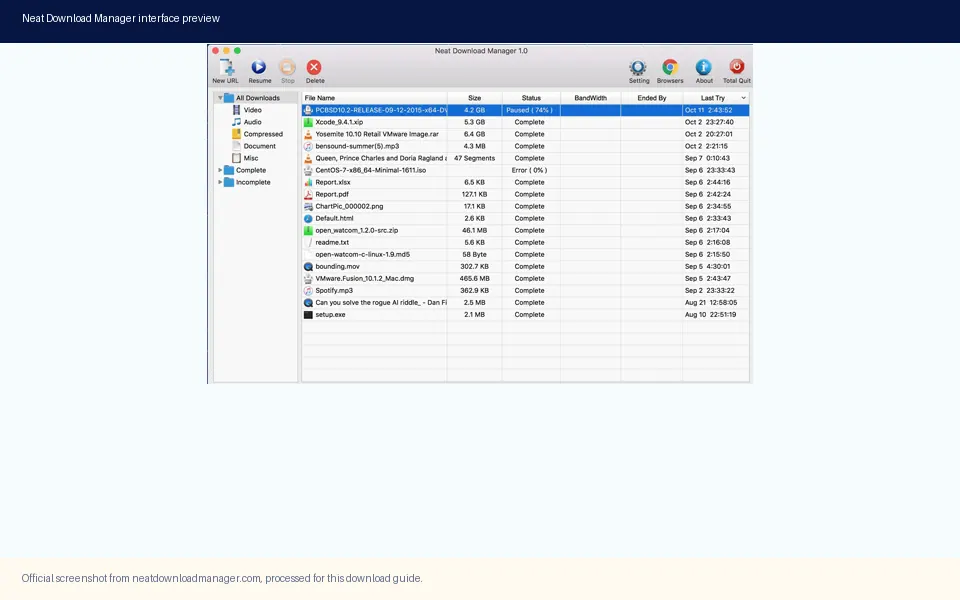
Captura oficial del producto. Comprueba primero la aplicación de escritorio antes de interpretar el aviso del puerto como un fallo del instalador.
Página oficial y respuestas de los instaladores comprobadas el 7 de noviembre de 2026; las etiquetas verificadas siguen siendo Windows 1.4 y macOS 1.3.
Respuesta rápida: ¿qué significa que el puerto 10007 esté ocupado?
Trata el mensaje como un conflicto de comunicación local. Una extensión puede necesitar llegar a un componente de escritorio, pero otro proceso puede estar escuchando en el mismo punto, el asistente puede haberse quedado bloqueado o una regla de seguridad puede impedir la conexión. El aviso describe el camino entre dos programas del equipo; no equivale a un HTTP 400, un HTTP 403, una URL caducada ni un vídeo protegido.
Cierra el navegador, sal de NDM por su menú y espera unos segundos antes de abrir la aplicación de nuevo. Después añade un archivo directo normal que tengas permiso para descargar. Si la URL funciona al pegarla en NDM, el motor y la fuente probablemente están bien y el problema restante está en la entrega del navegador. Si tampoco funciona, guarda el texto completo del error antes de cambiar opciones.
La web oficial confirma que NDM es una aplicación de escritorio para Windows y macOS, pero no publica una especificación pública del puerto 10007. Por eso las comprobaciones de esta página son reversibles: identificar el proceso, reiniciar el componente correcto y evitar borrar carpetas desconocidas o desactivar la seguridad sin motivo.
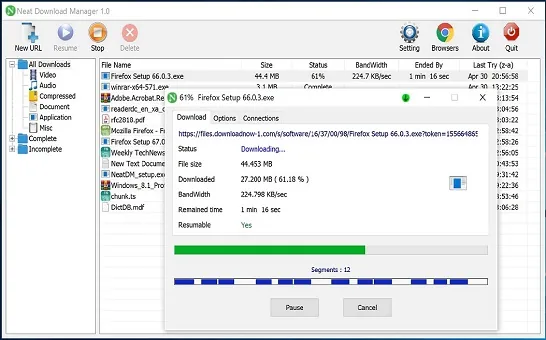
Medio oficial del producto. Una tarea normal permite comparar la extensión con una base limpia.
Cierra el navegador antes de reiniciar la aplicación.
Usa un archivo directo pequeño, no una página de vídeo, como primera prueba.
Copia el mensaje completo y la hora.
No finalices un proceso desconocido solo por su nombre.
Conserva la fuente oficial, pero no reinstales como primer paso.
Qué puede y qué no puede decirte un conflicto local
Un puerto local es un punto numerado que permite intercambiar datos en el mismo equipo. Si dos programas intentan reservarlo, el segundo puede fallar. Un asistente antiguo de NDM, otro proceso del navegador, un escáner de seguridad o una herramienta de desarrollo pueden producir un síntoma parecido. El mensaje no identifica por sí solo al responsable.
Separa cuatro preguntas: ¿está ejecutándose NDM?, ¿hay un proceso escuchando?, ¿la extensión puede alcanzar la aplicación?, y ¿la URL funciona al añadirla manualmente? Cada pregunta requiere una comprobación diferente. Cambiar el número de conexiones o repetir un vídeo protegido no responde a ninguna de ellas.
Haz una comparación con un archivo público permitido. Añádelo directamente a NDM y verifica tarea, carpeta y finalización. Luego abre el mismo archivo en el navegador y prueba la extensión. Así no confundes un fallo del puente con un fallo del motor de descarga.
Observación
Qué sugiere
Siguiente comprobación
La URL directa funciona en NDM
La aplicación y la fuente son utilizables
Reinicia el navegador y revisa la extensión
Solo falla la captura del navegador
Extensión, permisos o proceso local
Consulta la guía de extensiones y el proceso
Fallan ambas pruebas
Problema de aplicación, red, permisos o fuente
Guarda el error y prueba otro archivo permitido
Otro proceso ocupa el puerto
Es posible un conflicto local
Identifica al propietario antes de detenerlo
Solo falla una página protegida
La URL o la política del sitio es el límite
Usa el flujo permitido por la fuente
Windows: encuentra el proceso antes de cambiar nada
En Windows puedes usar una comprobación de solo lectura como `netstat -ano | findstr :10007`. El último número es un identificador de proceso. Es una pista para investigar, no una orden para terminarlo automáticamente. Si no aparece ninguna línea, el aviso puede ser antiguo, el asistente puede cerrarse demasiado rápido o la versión puede usar otro punto.
Busca el identificador en el Administrador de tareas o con `Get-Process -Id <PID>`. Comprueba la ruta y el editor. Si pertenece a NDM o al navegador, cierra la aplicación desde su menú y vuelve a abrirla. Si es una herramienta que necesitas, no la detengas solo para liberar el puerto: usa la entrada manual de URL o una opción documentada.
Un aviso del Firewall de Windows debe mostrar aplicación y editor. Permite únicamente un componente de NDM o del navegador instalado desde una fuente verificada. No desactives todo el firewall ni agregues reglas amplias para un ejecutable desconocido.
Cierra Chrome, Firefox, Edge y NDM; comprueba también el área de notificación.
Ejecuta la comprobación `netstat -ano | findstr :10007`.
Anota PID, ejecutable y editor antes de actuar.
Cierra normalmente el propietario y abre NDM antes que el navegador.
Prueba una URL directa y una captura del navegador por separado.
Revisa el aviso concreto del Firewall, no desactives la protección globalmente.
macOS: cierra el asistente y revisa el límite de permisos
En macOS cierra NDM desde el menú y también el navegador. Si parece cerrado pero queda un asistente, usa Monitor de Actividad para revisar el nombre del proceso y el editor firmado. No fuerces un servicio ajeno solo porque su nombre se parezca. La finalidad es que la siguiente prueba sea repetible.
Los avisos de privacidad o red también pueden afectar la conexión local. Lee el diálogo, confirma que la aplicación procede de la fuente esperada y concede solo el acceso necesario. Si una URL directa funciona en NDM pero la captura falla, conserva la aplicación como referencia y enfoca la extensión. Si fallan ambas, prueba un archivo pequeño en una carpeta de tu usuario y guarda el error.
No borres carpetas de Library solo porque contengan NDM. Preferencias, registros, datos de reanudación y segmentos temporales tienen funciones distintas. Haz copia de los datos activos y utiliza la guía de desinstalación únicamente cuando necesites una eliminación limpia.
Cierra NDM y el navegador desde sus menús.
Revisa en Monitor de Actividad cualquier asistente restante.
Comprueba editor y ruta antes de forzar un cierre.
Abre NDM, añade un archivo permitido y confirma la carpeta.
Abre el navegador y prueba la extensión solo después de la prueba directa.
Conserva preferencias y datos de tareas hasta verificar el flujo.
Extensión, socket y puerto son capas diferentes
‘La extensión de Neat Download Manager no funciona’ describe el traspaso del navegador a la aplicación. Un error de socket describe una conexión interrumpida durante la transferencia. El puerto 10007 ocupado describe un choque del punto local o de su proceso de escucha. Pueden aparecer juntos, pero no se reparan con una reinstalación genérica.
Usa las herramientas del navegador solo para confirmar el flujo, nunca para copiar cookies privadas o saltar controles de acceso. Un archivo directo público debe ser la primera prueba. Si la extensión lo envía a NDM tras un reinicio limpio, el puente funciona; si no, compara versión, permisos, proceso de escritorio y propietario del puerto uno por uno.
Una página que reproduce vídeo no siempre entrega un archivo. Streams protegidos, enlaces firmados de corta duración, recursos con inicio de sesión y listas adaptativas pueden fallar aunque el puerto esté libre. Si el archivo directo funciona y solo falla un sitio, consulta la guía de YouTube o errores y respeta el flujo permitido.
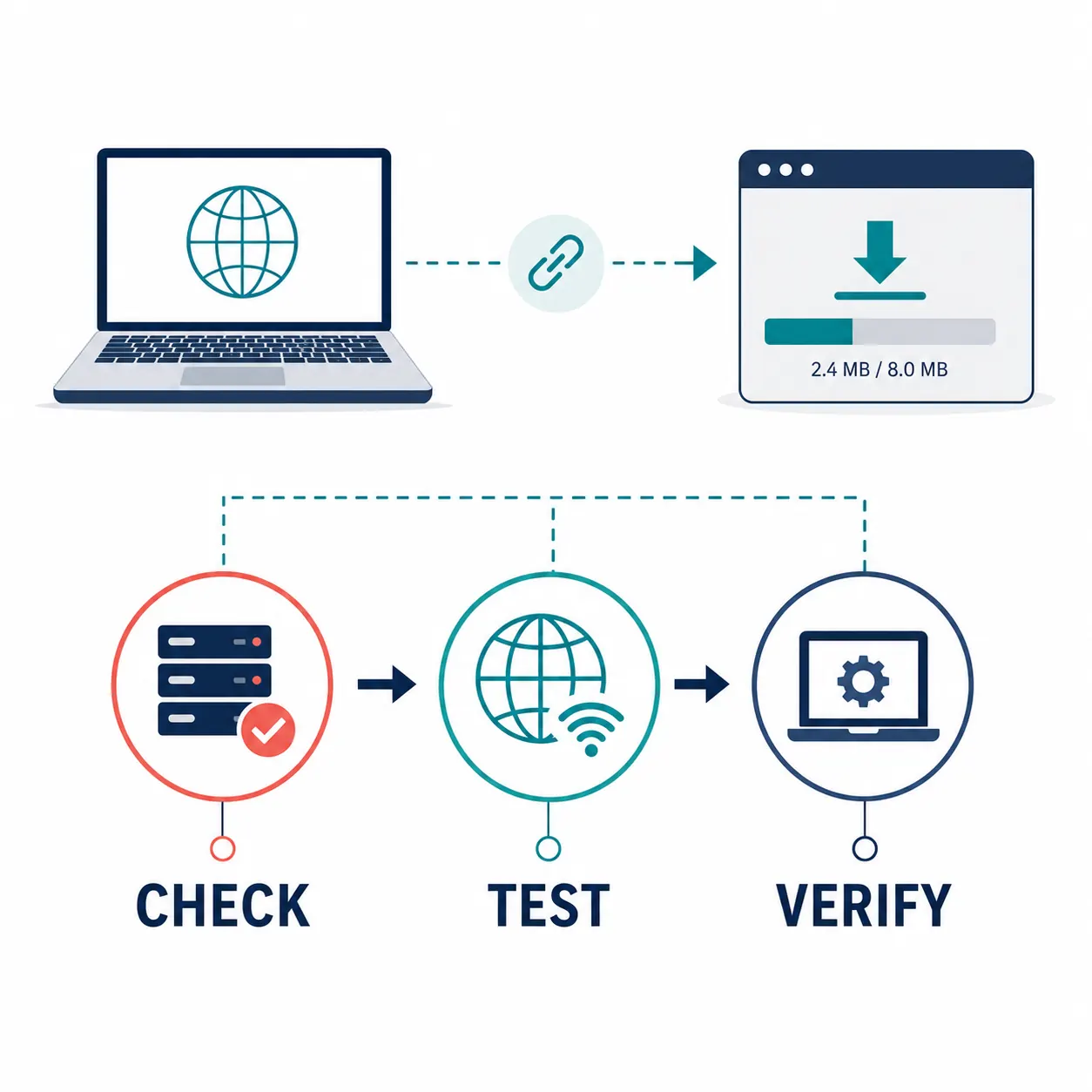
Diagrama explicativo existente, no es una captura de la interfaz de NDM. Úsalo para dirigir el síntoma a la capa de diagnóstico adecuada.
Tabla de decisión: elige el cambio reversible más pequeño
Empieza por la acción que produzca evidencia nueva sin destruir estado. Reiniciar es reversible y localizar un proceso es una lectura. Quitar la extensión o reinstalar modifica el equipo y debe esperar hasta después de la comparación con una URL directa.
Un conflicto local no autoriza a saltar un inicio de sesión, romper cifrado, extraer un stream protegido ni descargar material sin permiso. Solo indica que hay que inspeccionar el puente entre navegador y escritorio.
Resultado
Interpretación
Acción recomendada
No hay escucha y la tarea directa funciona
Aviso antiguo o problema de extensión
Reinicia el navegador y activa la extensión
NDM posee el puerto pero falla la captura
Asistente o permiso atascado
Cierra ambos programas y vuelve a probar
Otra aplicación fiable posee el puerto
Colisión local posible
Conserva la aplicación y usa URL manual o ajustes documentados
Ejecutable desconocido posee el puerto
Hay que identificarlo
Comprueba editor y ruta; no lo ejecutes ni finalices a ciegas
También falla la tarea directa
Problema más amplio que el puente
Usa la guía de errores o HTTP 400
Solo falla un sitio
URL o política del sitio
Obtén una URL permitida nueva y compara en el navegador
Cuándo está justificado reinstalar NDM
Reinstala solo si la aplicación no puede crear una tarea desde un archivo directo conocido, las comprobaciones de proceso y permisos son claras y la fuente oficial sigue siendo la ruta prevista. Antes de quitarla, termina o conserva las descargas activas, anota la carpeta y guarda solo ajustes no secretos.
La página oficial y las respuestas de instalador comprobadas el 7 de noviembre de 2026 estaban disponibles. El instalador de Windows devolvió HTTP 200, tipo application/octet-stream y 917.340 bytes; el instalador de Mac también respondió. Esto respalda el uso de la fuente oficial, no de portales aleatorios, pero no garantiza cualquier espejo.
Después de reinstalar, abre NDM antes de activar la extensión. Ejecuta primero la prueba directa, luego la captura del navegador y por último el sitio que fallaba. Si el aviso vuelve de inmediato, deja de repetir la instalación y vuelve a revisar el proceso que escucha.
Protege las tareas activas y anota la carpeta.
Usa la página e instaladores oficiales verificados.
Instala la aplicación antes que la extensión.
Prueba un archivo directo antes de una página compleja.
Conserva el texto exacto si vuelve el aviso.
Preguntas sobre conflictos de puerto
Preguntas frecuentes sobre el puerto 10007 de Neat Download Manager
¿El puerto 10007 está documentado oficialmente?
La página oficial comprobada confirma el producto de escritorio, pero no publica una especificación pública del puerto 10007. Usa el aviso como evidencia local y verifica proceso y traspaso.
¿Cómo reviso el puerto 10007 en Windows?
Ejecuta `netstat -ano | findstr :10007`, anota el PID e identifica el ejecutable y el editor antes de detener nada.
¿Qué hago si la URL directa funciona pero la extensión no?
Reinicia NDM y el navegador, revisa la extensión y sus permisos y sigue la guía de extensión sin abandonar la prueba con un archivo permitido.
¿Un conflicto puede causar un error de socket?
Puede formar parte del problema local, pero un socket también puede indicar una interrupción de red o de la fuente. Compara archivo directo y captura.
¿Debo desactivar el Firewall de Windows?
No. Revisa la aplicación y el editor concretos y permite solo un componente fiable cuando sea necesario.
¿Cambiar el puerto arregla una URL protegida?
No. Una URL caducada, cifrada, temporal o de inicio de sesión sigue siendo incompatible aunque el puerto esté libre.
¿Cuándo debo reinstalar?
Solo después de que NDM falle con un archivo directo, las comprobaciones locales sean claras y la fuente oficial esté verificada.
¿Cuál es la primera prueba después de reparar el conflicto?
Abre NDM, añade un archivo directo pequeño, confirma tarea y carpeta y deja que termine antes de probar la extensión.