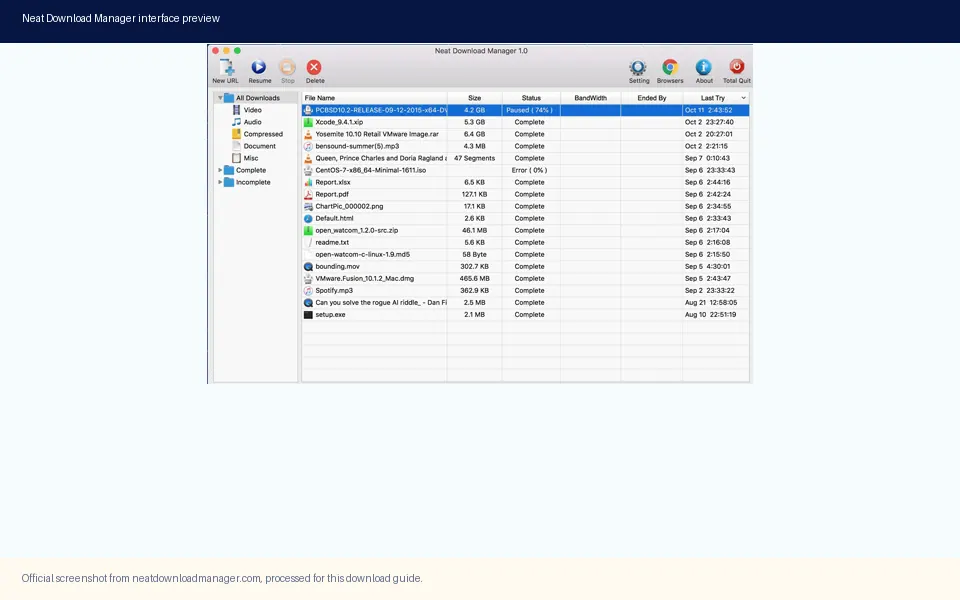
先に結論:ポート10007が使用中とは何か
この表示は、まず同じコンピューター上の通信競合として扱います。拡張機能がデスクトップ側のヘルパーへ接続する際、別のプロセスが同じ待ち受け先を使っている、ヘルパーが停止している、またはセキュリティ設定が接続を遮断している可能性があります。HTTP 400、HTTP 403、期限切れURL、保護された動画とは別の層です。
ブラウザーを閉じ、NDMをメニューから終了し、数秒待ってからデスクトップアプリを開き直します。その後、保存してよい通常の直接ファイルを一つ試します。NDMへURLを手動で貼り付けて成功するなら、アプリとURLは使える可能性が高く、残る問題はブラウザー連携です。
確認した公式ページはWindowsとmacOS向けのデスクトップ製品を説明していますが、公開されたポート10007の仕様は載せていません。プロセスの特定、通常の再起動、未知のファイル削除を避けるという可逆的な手順を優先してください。
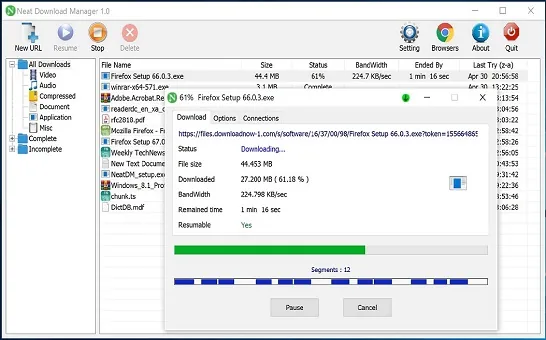 公式製品メディア。通常タスクを基準にすると、拡張機能の問題を切り分けやすくなります。
- ブラウザーを先に閉じる。
- 最初は動画ページではなく許可された直接ファイルを使う。
- 表示された全文と時刻を控える。
- 名前だけで未知のプロセスを終了しない。
- 再インストールは最初の手段にしない。
ローカルポート競合から分かること、分からないこと
ローカルポートは同じ端末上のプログラムがデータを交換する番号付きの入口です。二つのプログラムが同じ入口を要求すると、後から要求した側が失敗することがあります。古いNDMヘルパー、ブラウザーの別プロセス、セキュリティスキャナー、開発ツールなどが似た症状を生む可能性があります。
診断では四つの質問を分けます。NDMは動いているか、ポートを待ち受けるプロセスはあるか、拡張機能はデスクトップアプリへ届くか、URLは手動追加で成功するか、です。接続数を増やしたり保護動画を何度も試したりしても、これらの質問には答えられません。
許可された小さなファイルで比較します。NDMに直接追加してタスク、保存先、完了を確認し、同じファイルをブラウザーから拡張機能で渡します。
| 観察結果 |
考えられる境界 |
次の安全な確認 |
| NDMへの直接追加は成功 |
アプリとURLは利用可能 |
ブラウザーを再起動して拡張機能を確認 |
| ブラウザー取り込みだけ失敗 |
拡張機能、権限、ローカルプロセス |
拡張機能ガイドとプロセスを確認 |
| 両方とも失敗 |
アプリ、ネットワーク、権限、配信元 |
全文を保存し別の許可ファイルを試す |
| 別アプリがポートを使用 |
ローカル競合の可能性 |
停止する前に所有者を特定 |
| 保護ページだけ失敗 |
URLまたはサイトポリシー |
配信元の許可された方法を使う |
Windows:変更する前にプロセスを特定する
Windowsでは読み取り専用の `netstat -ano | findstr :10007` で待ち受けを確認できます。最後の番号はプロセスIDです。これは調査材料であり、自動終了の命令ではありません。行がない場合は古い表示、すぐ終了するヘルパー、別のポートを使うビルドも考えられます。
タスクマネージャーまたは `Get-Process -Id <PID>` で実行ファイルの場所と発行元を確認します。NDMやブラウザーなら通常のメニューから閉じて開き直します。必要な別アプリなら勝手に止めず、手動URL入力や文書化された設定を使います。
Windows Defender Firewallの確認では、表示されたアプリと発行元だけを信頼してください。全体のファイアウォールを無効にしたり、未知の実行ファイルへ広い受信規則を追加したりしないでください。
- Chrome、Firefox、Edge、NDMを終了し、通知領域も確認する。
- `netstat -ano | findstr :10007` を実行する。
- PID、実行ファイル、発行元を控える。
- 所有アプリを通常終了し、ブラウザーより先にNDMを開く。
- 直接URLとブラウザー取り込みを別々に試す。
- 特定のFirewall通知だけを確認する。
macOS:ヘルパーを終了し権限の境界を確認する
macOSではNDMとブラウザーをメニューから終了します。見た目は閉じていてもヘルパーが残る場合は、アクティビティモニタで名前と署名された開発元を確認します。似た名前の無関係なサービスを強制終了しないでください。
プライバシーやネットワークの許可ダイアログもローカル接続に影響します。表示を読み、意図したソースのアプリだけに必要な許可を与えます。直接URLが成功して取り込みだけ失敗するなら拡張機能を確認し、両方失敗するならユーザーフォルダーの小さなファイルで再確認します。
Library内のフォルダーを名前だけで削除しないでください。設定、ログ、再開情報、一時セグメントは役割が異なります。
- NDMとブラウザーをメニューから終了する。
- アクティビティモニタで残ったヘルパーを見る。
- 強制終了前に開発元とパスを確認する。
- NDMで許可された直接ファイルを試す。
- 直接テストが成功してから拡張機能を開く。
- 検証まで設定とタスクデータを保持する。
拡張機能、socket、ポート競合は別の層です
拡張機能が動かないという症状はブラウザーからデスクトップへの受け渡しを指します。socketエラーは転送中に接続が中断された可能性を示します。ポート10007が使用中という表示は、ローカルの入口や待ち受けプロセスの競合です。似ていても同じ再インストールで直るとは限りません。
ブラウザーの開発者ツールは確認目的だけに使い、個人Cookieをコピーしたりアクセス制限を回避したりしないでください。まず公開された直接ファイルでテストし、拡張機能、権限、デスクトップ状態、ポート所有者を一つずつ比較します。
動画ページが必ずファイルURLを提供するわけではありません。保護されたストリーム、短時間で失効する署名URL、ログイン限定リソースは、ポートを直しても取得できないことがあります。
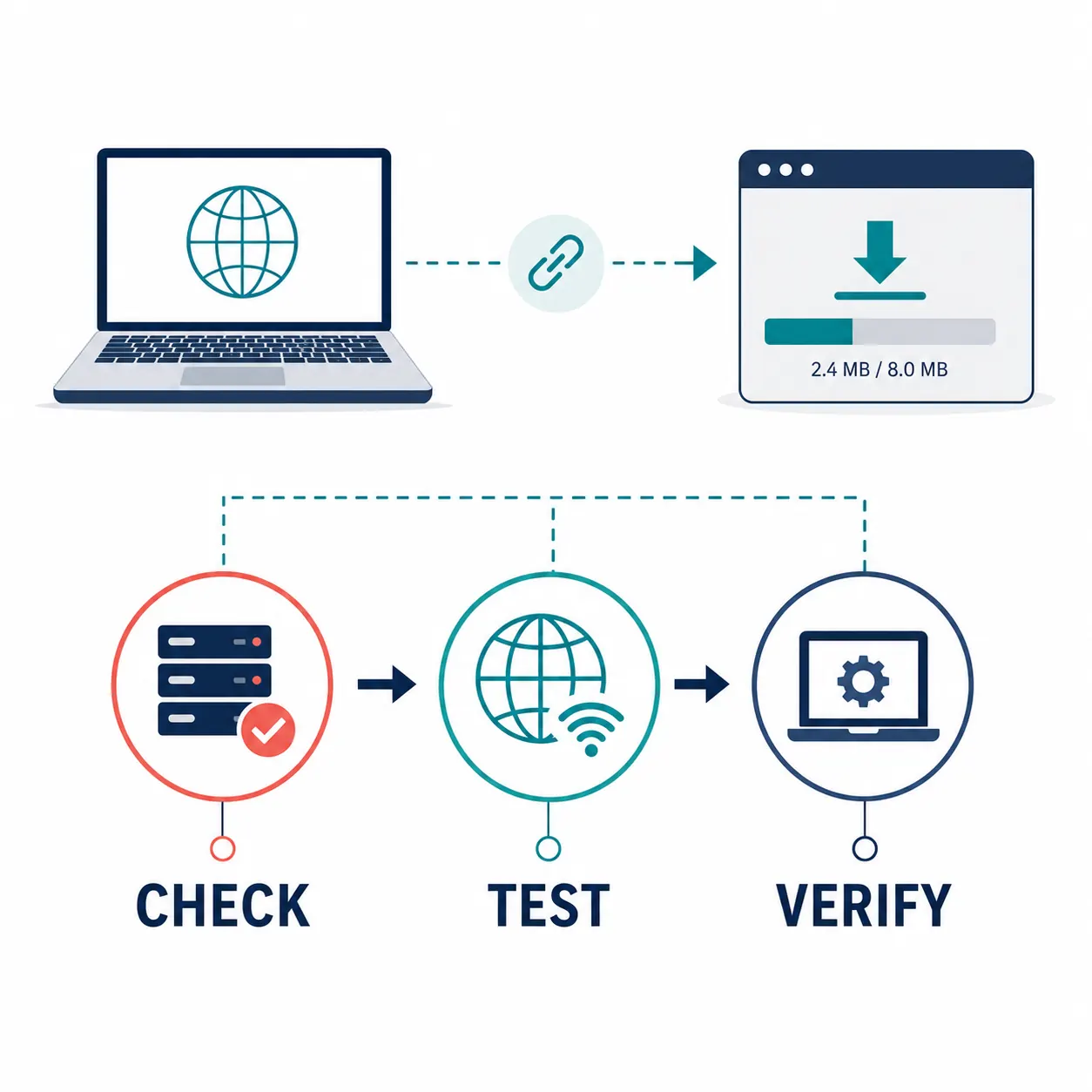 既存の説明図であり、NDM画面のスクリーンショットではありません。症状を適切な診断レイヤーに振り分けるために使います。
判断表:最小で可逆な修正を選ぶ
新しい証拠を得られる小さな手順から始めます。再起動とプロセス確認は可逆的です。拡張機能の削除や再インストールは状態を変えるため、直接URLの比較後に行います。
ポート競合は、ログインを回避したり暗号化を破ったりする許可ではありません。ブラウザーとデスクトップの橋渡しを確認するための表示です。
| 結果 |
解釈 |
推奨行動 |
| 待ち受けがなく直接タスクは成功 |
古い表示または拡張機能の問題 |
ブラウザーを再起動して拡張機能を有効化 |
| NDMがポートを持つが取り込み失敗 |
ヘルパーまたは権限の停止 |
両方を通常終了して再テスト |
| 信頼できる別アプリが使用 |
ローカル競合の可能性 |
アプリを維持し手動URLを使う |
| 未知の実行ファイルが使用 |
所有者の特定が必要 |
発行元とパスを確認し勝手に終了しない |
| 直接タスクも失敗 |
連携以外の問題 |
エラーまたはHTTP 400ガイドへ進む |
| 一つのサイトだけ失敗 |
URLまたはサイトポリシー |
許可された新しいURLを比較 |
再インストールが妥当になる条件
既知の直接ファイルでもタスクを作れず、プロセスと権限の確認が済み、公式インストーラーを使える場合に限って再インストールを検討します。先にアクティブなタスク、保存先、再作成できる設定を控えてください。
2026年11月7日に公式ページとインストーラーの応答を確認しました。WindowsインストーラーはHTTP 200、application/octet-stream、917,340 bytesで、Macインストーラーも到達可能でした。これは公式ソースを使う根拠ですが、第三者ミラーの安全性を保証するものではありません。
再インストール後はデスクトップアプリを先に開き、直接ファイル、ブラウザー取り込み、元のサイトの順でテストします。表示がすぐ戻るなら、インストールを繰り返さず待ち受けプロセスを再確認します。
- アクティブなタスクを保護する。
- 公式ページと検証済みインストーラーを使う。
- 拡張機能より先にデスクトップアプリを入れる。
- 複雑なサイトより直接ファイルを先に試す。
- 再発時は全文エラーを残す。