Port 10007 in Neat Download Manager belegt: Browser-Verbindung reparieren
Die Meldung Port 10007 belegt weist meist auf ein lokales Übergabeproblem zwischen Browser-Erweiterung und Desktop-App hin. Sie beweist allein weder einen beschädigten Installer noch eine blockierte Downloadquelle.
Dieser Leitfaden zeigt, wie Sie den Prozess am Port identifizieren, die Übergabe kontrolliert neu starten, Windows- oder macOS-Berechtigungen prüfen und den passenden Erweiterungs- oder Fehlerleitfaden auswählen. Die geprüfte offizielle Seite veröffentlicht keine öffentliche Port-10007-Spezifikation; die Meldung bleibt daher ein Diagnosehinweis.
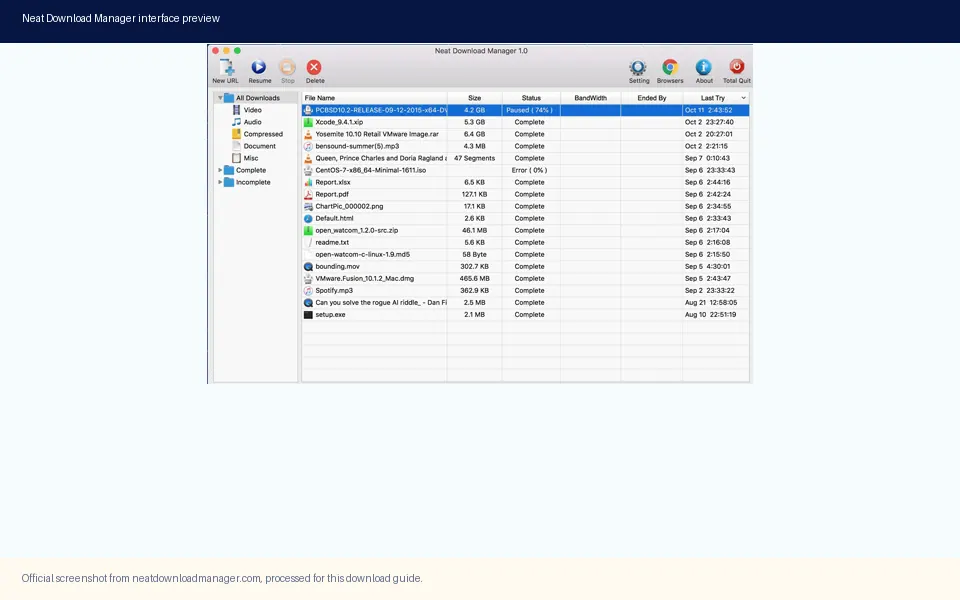
Offizieller Produktausschnitt. Prüfen Sie die Desktop-App, bevor Sie die Portmeldung als Installerfehler bewerten.
Offizielle Seite und Installer-Antworten am 7. November 2026 geprüft; die verifizierten Seitenbezeichnungen bleiben Windows 1.4 und macOS 1.3.
Kurzantwort: Was bedeutet ein belegter Port 10007?
Behandeln Sie die Meldung zunächst als lokalen Kommunikationskonflikt. Eine Erweiterung muss einen Desktop-Helfer erreichen, doch ein anderer Prozess kann bereits lauschen, der Helfer kann hängen oder eine Sicherheitsregel kann die Verbindung blockieren. Das ist etwas anderes als HTTP 400, HTTP 403, eine abgelaufene URL oder ein geschützter Videostream.
Schließen Sie den Browser, beenden Sie NDM über das Menü und warten Sie einige Sekunden. Öffnen Sie danach die App und fügen Sie eine kleine direkte Datei hinzu, die Sie speichern dürfen. Wenn die URL manuell funktioniert, sind App und Quelle wahrscheinlich nutzbar; das verbleibende Problem liegt bei der Browser-Übergabe. Bei einem zweiten Fehler den vollständigen Text sichern.
Die offizielle Seite beschreibt eine Desktop-App für Windows und macOS, veröffentlicht aber keine öffentliche Spezifikation für Port 10007. Identifizieren Sie deshalb den Prozess, starten Sie Komponenten normal neu und löschen Sie keine unbekannten Ordner.
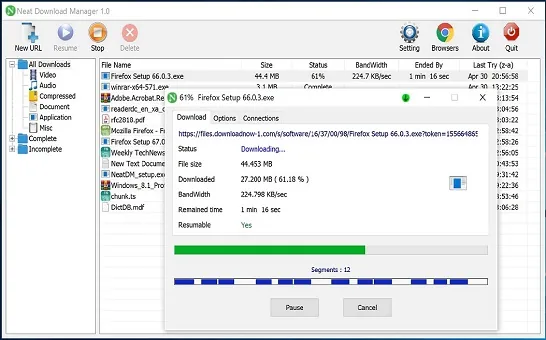
Offizielles Produktmedium. Eine normale Aufgabe liefert den Vergleich, bevor die Erweiterung erneut getestet wird.
Browser vor NDM neu starten.
Mit einer erlaubten direkten Datei beginnen.
Vollständige Meldung und Uhrzeit notieren.
Unbekannten Prozess nicht nur nach Namen beenden.
Nicht als ersten Schritt neu installieren.
Was ein lokaler Portkonflikt aussagt und was nicht
Ein lokaler Port ist ein nummerierter Endpunkt für Programme auf demselben Computer. Wenn zwei Programme ihn beanspruchen, kann das zweite scheitern. Ein alter NDM-Helfer, ein anderer Browserprozess, ein Scanner oder ein Entwicklungstool kann ähnlich aussehen. Die Meldung nennt nicht automatisch den Verursacher.
Trennen Sie vier Fragen: Läuft NDM? Lauscht ein Prozess? Erreicht die Erweiterung die Desktop-App? Funktioniert die URL beim manuellen Hinzufügen? Mehr Verbindungen oder ein geschütztes Video beantworten keine dieser Fragen.
Vergleichen Sie eine erlaubte öffentliche Datei: direkt in NDM hinzufügen, Zielordner und Abschluss prüfen, dann dieselbe Datei über den Browser übergeben.
Beobachtung
Hinweis
Nächster Check
Direkte URL funktioniert
App und Quelle sind nutzbar
Browser neu starten und Erweiterung prüfen
Nur Browserübergabe scheitert
Erweiterung, Zugriff oder lokaler Prozess
Erweiterungsleitfaden und Prozess prüfen
Beide Tests scheitern
App, Netzwerk, Zugriff oder Quelle
Fehler sichern und andere erlaubte Datei testen
Andere App besitzt Port
Lokaler Konflikt möglich
Besitzer vor dem Beenden identifizieren
Nur geschützte Seite scheitert
URL oder Seitenregel
Erlaubten Quellenweg nutzen
Windows: Prozess vor Änderungen identifizieren
Mit `netstat -ano | findstr :10007` können Sie in einem normalen Terminal lesend nach einer Portbelegung suchen. Die letzte Zahl ist eine Prozess-ID, keine automatische Aufforderung zum Beenden. Keine Zeile kann auf eine alte Meldung, einen schnell beendeten Helfer oder einen anderen Port hindeuten.
Prüfen Sie die ID im Task-Manager oder mit `Get-Process -Id <PID>`, einschließlich Pfad und Herausgeber. Gehört sie zu NDM oder dem Browser, schließen Sie die App normal und öffnen NDM vor dem Browser. Gehört sie zu einem benötigten Werkzeug, lassen Sie es laufen und nutzen Sie die manuelle URL-Eingabe.
Bei der Windows-Firewall sollte die konkrete Anwendung mit bekanntem Herausgeber erkennbar sein. Deaktivieren Sie die gesamte Firewall nicht und erlauben Sie keinen unbekannten Prozess pauschal.
Chrome, Firefox, Edge und NDM schließen, auch im Infobereich prüfen.
`netstat -ano | findstr :10007` ausführen.
PID, Pfad und Herausgeber notieren.
Besitzer normal schließen und NDM vor dem Browser öffnen.
Direkte URL und Browserübergabe getrennt testen.
Nur die konkrete Firewall-Meldung prüfen.
macOS: Helfer beenden und Zugriffsgrenze prüfen
Beenden Sie NDM und den Browser über die Menüs. Wenn ein Helfer bleibt, prüfen Sie ihn in der Aktivitätsanzeige mit Namen und signiertem Entwickler. Beenden Sie keinen fremden Dienst nur wegen eines ähnlichen Namens.
Lesen Sie Datenschutz- oder Netzwerkdialoge und erlauben Sie nur den Zugriff, der für die erwartete Anwendung nötig ist. Wenn die direkte URL funktioniert, aber die Übergabe nicht, bleibt die Desktop-App der Basistest. Wenn beides scheitert, testen Sie eine kleine Datei in einem Benutzerordner und bewahren den Fehlertext auf.
Löschen Sie keine Library-Ordner nach Namen. Einstellungen, Logs, Resume-Daten und temporäre Segmente haben verschiedene Zwecke.
NDM und Browser beenden.
Verbliebene Helfer in der Aktivitätsanzeige prüfen.
Entwickler und Pfad vor erzwungenem Ende prüfen.
Erlaubte direkte Datei in NDM testen.
Erweiterung erst nach direktem Erfolg testen.
Aufgabendaten bis zur Prüfung behalten.
Erweiterung, Socket und Port sind verschiedene Ebenen
Eine nicht funktionierende Erweiterung beschreibt die Übergabe vom Browser zur Desktop-App. Ein Socketfehler beschreibt eine unterbrochene Verbindung während der Übertragung. Ein belegter Port beschreibt eine lokale Kollision. Die Symptome können zusammen auftreten, verlangen aber nicht dieselbe Neuinstallation.
Browser-Entwicklertools dienen nur zur Bestätigung. Kopieren Sie keine privaten Cookies und umgehen Sie keine Zugriffsregeln. Beginnen Sie mit einer öffentlichen direkten Datei und vergleichen Sie Erweiterung, Berechtigungen, Desktop-Prozess und Portbesitzer einzeln.
Eine Videoseite stellt nicht automatisch eine Datei-URL bereit. Verschlüsselte Streams, kurzlebige Signatur-URLs und Login-Ressourcen bleiben auch nach der lokalen Reparatur möglicherweise inkompatibel.
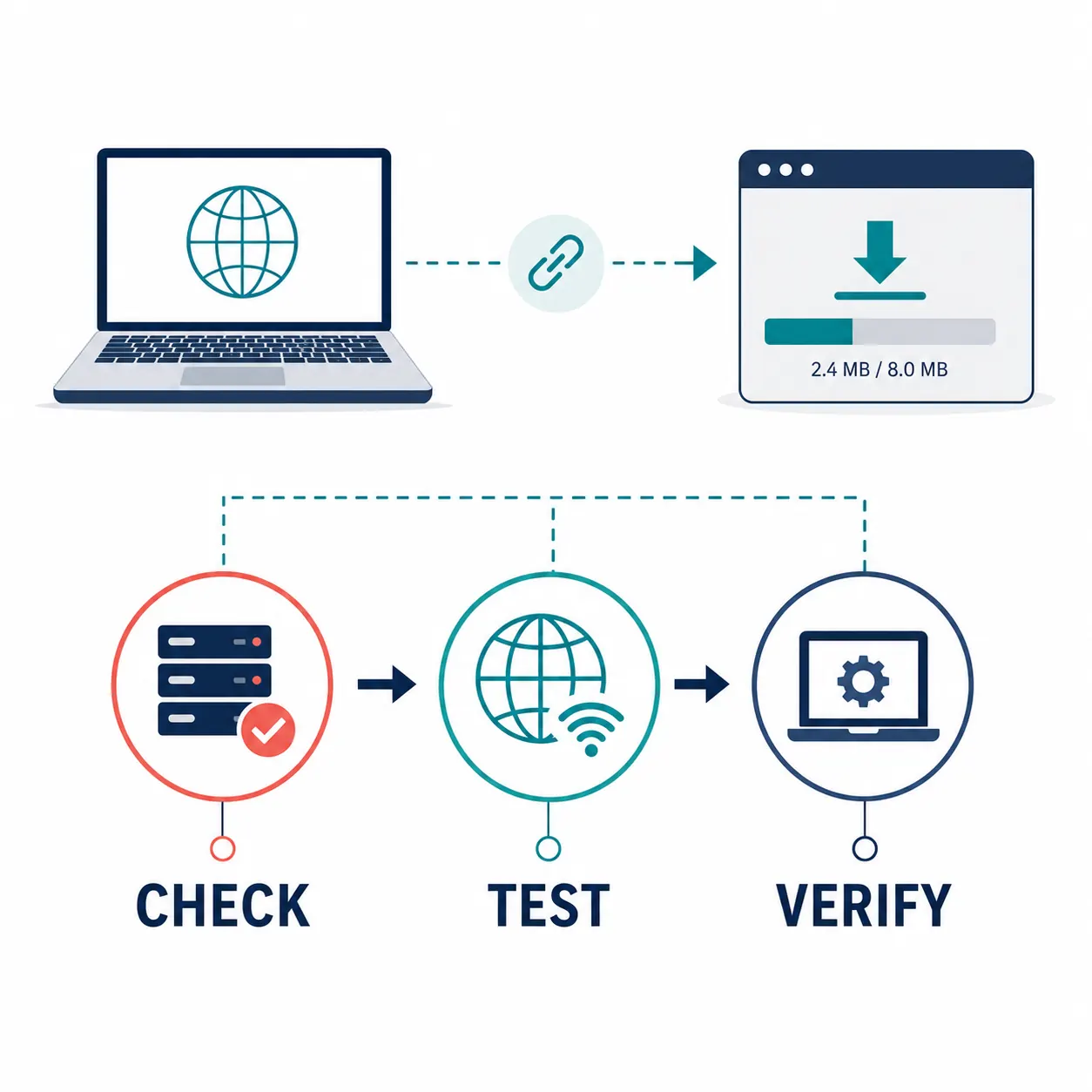
Vorhandenes Erklärdiagramm, kein Screenshot der NDM-Oberfläche. Es ordnet das Symptom der passenden Diagnoseebene zu.
Beginnen Sie mit der Aktion, die neue Belege liefert und keinen Zustand zerstört. Neustart ist reversibel, Prozessprüfung ist lesend. Erweiterung entfernen oder neu installieren verändert die Maschine und sollte nach dem direkten Vergleich kommen.
Ein Portkonflikt erlaubt keine Umgehung von Login, Verschlüsselung oder Quellenregeln. Er fordert nur zur Prüfung der lokalen Brücke zwischen Browser und Desktop auf.
Ergebnis
Bedeutung
Aktion
Kein Listener, direkte Aufgabe funktioniert
Alte Meldung oder Erweiterung
Browser neu starten und Erweiterung aktivieren
NDM besitzt Port, Übergabe scheitert
Helfer oder Berechtigung hängt
Beide Apps normal schließen und testen
Vertrauenswürdige andere App besitzt Port
Mögliche Kollision
App behalten und URL manuell einfügen
Unbekannte Datei besitzt Port
Identifikation nötig
Herausgeber und Pfad prüfen, nicht blind beenden
Direkte Aufgabe scheitert ebenfalls
Problem ist breiter
Fehler- oder HTTP-400-Leitfaden öffnen
Nur eine Seite scheitert
URL oder Seitenregel
Neue erlaubte URL vergleichen
Wann eine Neuinstallation gerechtfertigt ist
Erwägen Sie sie erst, wenn eine bekannte direkte Datei keine Aufgabe erzeugt, Prozess- und Zugriffsprüfungen klar sind und die offizielle Quelle verifiziert wurde. Sichern Sie aktive Aufgaben, notieren Sie den Ordner und bewahren Sie nur nicht geheime Einstellungen.
Die am 7. November 2026 geprüften Antworten zeigten für den Windows-Installer HTTP 200 und 917.340 Bytes; der Mac-Installer war ebenfalls erreichbar. Das spricht für den offiziellen Weg, nicht für unbekannte Spiegel.
Nach der Installation öffnen Sie zuerst die Desktop-App, testen die direkte URL, danach die Browserübergabe und zuletzt die ursprüngliche Seite. Kommt die Meldung sofort wieder, prüfen Sie erneut den Listener statt die Installation zu wiederholen.
Aktive Aufgaben schützen.
Verifizierte offizielle Installer nutzen.
Desktop-App vor Erweiterung installieren.
Direkte Datei vor komplexer Seite testen.
Bei Wiederholung den genauen Fehler behalten.
FAQ zum Portkonflikt
FAQ zu Neat Download Manager Port 10007
Ist Port 10007 offiziell dokumentiert?
Die geprüfte offizielle Seite beschreibt das Desktopprodukt, veröffentlicht aber keine öffentliche Port-10007-Spezifikation. Behandeln Sie die Meldung als lokalen Hinweis.
Wie prüfe ich Port 10007 unter Windows?
Führen Sie `netstat -ano | findstr :10007` aus und identifizieren Sie PID, Pfad und Herausgeber vor einer Aktion.
Was tun, wenn die direkte URL funktioniert, aber die Erweiterung nicht?
NDM und Browser neu starten, Erweiterung und Berechtigungen prüfen und die direkte Datei als Basistest behalten.
Kann ein Portkonflikt einen Socketfehler verursachen?
Er kann Teil der lokalen Übergabe sein; Socketfehler können aber auch Netzwerk oder Quelle bedeuten. Beide Wege vergleichen.
Soll ich die Firewall deaktivieren?
Nein. Prüfen Sie die konkrete vertrauenswürdige Anwendung und den Herausgeber.
Macht ein anderer Port geschützte Videos ladbar?
Nein. Abgelaufene, verschlüsselte oder Login-URLs bleiben durch die Quellenregel begrenzt.
Wann sollte ich neu installieren?
Nach einem fehlgeschlagenen direkten Test, klarer lokaler Prüfung und bestätigter offizieller Quelle.
Was ist der erste Test nach der Reparatur?
Eine kleine erlaubte direkte Datei in NDM hinzufügen, Aufgabe und Zielordner prüfen und erst danach die Erweiterung testen.