NDMの途中ファイルをFDMで再開できる?
Neat Download Managerの未完了タスクをFree Download Manager(FDM)へワンクリックで読み込む共通手順はありません。NDMはNDM内のダウンロードを一時停止・再開できると説明し、FDMもFDM自身が管理するタスクの再開機能を説明しています。別のアプリのキュー、分割情報、検証情報、一時ファイルをFDMへ移す方法は、どちらの公式案内にも記載されていません。答えは保証ではなく、条件を確認した場合に限る可能性です。
通常のHTTP/HTTPSファイルなら、同じデータであることを識別でき、FDMが既存の部分ファイルを正式に受け入れ、サーバーがバイト範囲要求に応答する場合に限り、続きから取得できる可能性があります。条件は別々です。URLが開くことだけでは同一ファイルとは言えず、名前が同じでも現在のファイルの一部だとは限りません。
FDMに対応した部分ファイルの利用項目がなければ、最新の許可されたURLから新しいタスクを作成してください。完了して出力を確認するまで元のNDMタスクを残します。移行させるために、一時フォルダーを移動したり、分割ファイルを改名・結合・削除したりしないでください。
NDMの途中データをそのまま移せない理由
ダウンロード管理ソフトは、見えているファイル以外にもタスク情報を保存することがあります。NDMは対応するダウンロードを複数の区間に分け、取得位置や保存先、結合に必要な情報を管理できます。公式ページは動的分割とアプリ内の一時停止・再開を説明していますが、他のソフトへ移すファイル形式や手順は公開していません。複数区間の画面はタスク状態が必要な理由を示す例であり、FDMが読み込める証拠ではありません。
HTTPの再開では、ファイル表現の一部となるバイト範囲を要求します。サーバーはその範囲を返すことも、要求を無視して全体を返すことも、拒否することもあります。ETagや更新日時などの検証情報があれば、変更前後のデータを誤ってつなげる可能性を下げられます。IETFの仕様はRangeとIf-Rangeの挙動を定義しますが、アプリ固有のタスク形式を共通化するものではありません。
署名付きURLが更新されるサイト、ログインCookieが必要なサイト、内容が変わるエクスポート、複数区間の適応型動画では特に注意してください。セッション限定や保護された配信は、元のアプリやブラウザーでしか動かない場合があります。取得が許可されたファイルだけを使い、アクセス制御を回避して復旧しようとしないでください。
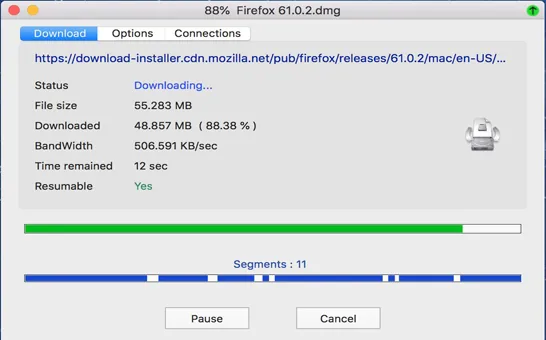 NDM公式の分割ダウンロード例です。稼働中のタスクには画面上のファイル以上の状態があることを示しますが、FDMでの読み込み機能を示す画像ではありません。
互換性の確認:部分ファイルを使うか最初から取得するか
元のタスクを触る前に、次の表を確認してください。「再利用」はFDMが明示する対応機能を使う場合だけを意味します。任意の一時ファイルを内部データフォルダーへ手動で置くことではありません。
| 配信元・タスク |
変わる可能性があるもの |
安全な選択 |
| 単一のHTTP/HTTPSファイル |
URL、ファイルの同一性、範囲要求、FDMの対応 |
FDMが部分ファイルを明示的に受け入れる場合だけ再利用。それ以外は新規タスク |
| 期限切れ・署名付きURL |
トークン、権限、応答内容 |
許可された新しいURLを取得し、同じファイルと確認できなければ最初から取得 |
| HLSなど分割メディア |
複数の区間と最後の結合処理 |
対応する方法で再取得し、NDMの区間を手作業で結合しない |
| ログイン必須・保護・一度限りのURL |
Cookie、認証、サイトの利用条件 |
制限を回避せず、配信元が許す方法を使う |
NDMからFDMへ安全に切り替える5手順
FDMへ切り替える場合は、NDMの隠し作業ファイルではなく配信元のURLから始めます。下のFDM公式画像は新しいURLを追加する画面です。部分タスクの移行画面ではありません。
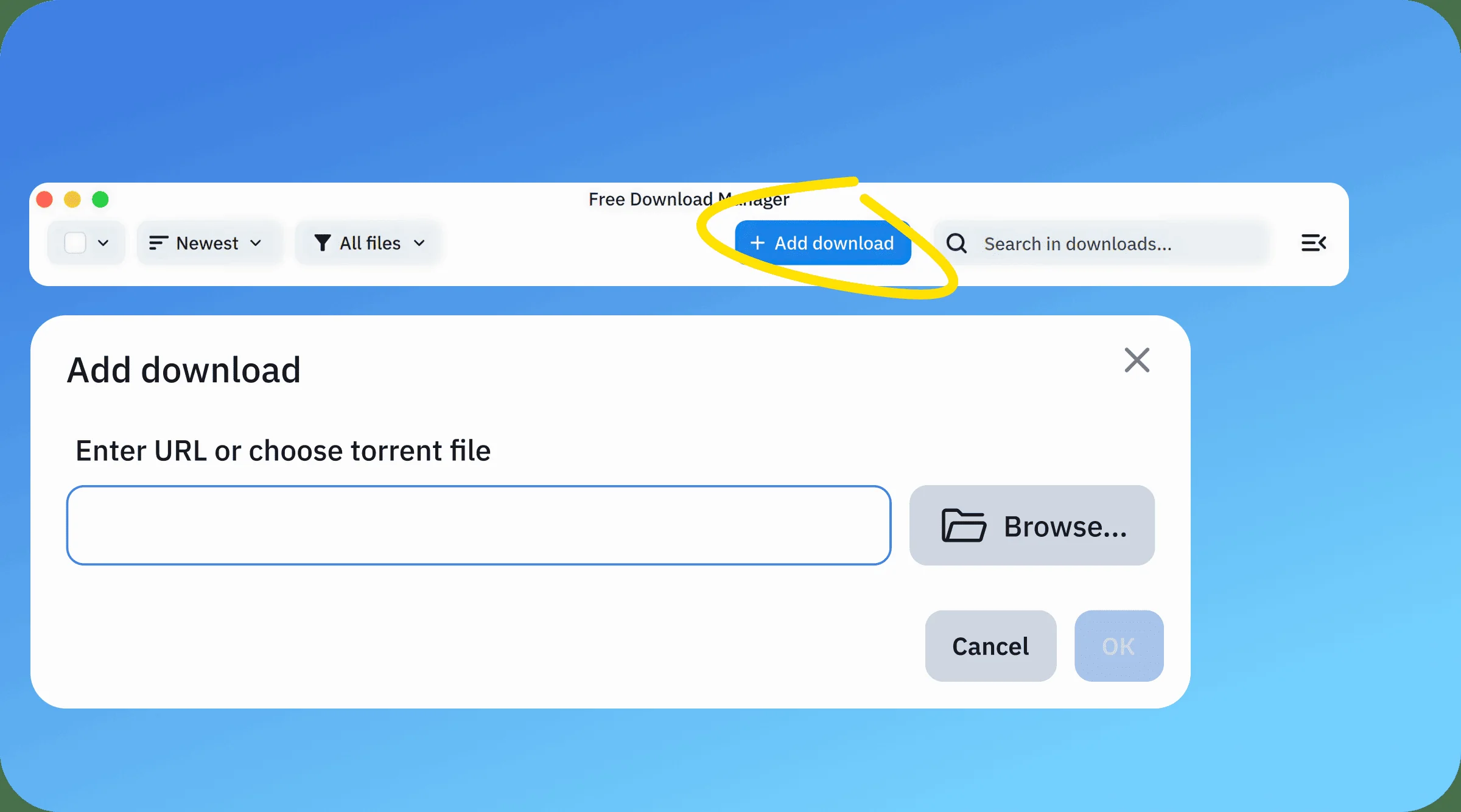 公式のFDMダウンロード追加画面は、URLから新しいタスクを作る例です。NDMの部分タスクを読み込む画面ではありません。出典:Free Download Manager。
- NDMアプリでタスクを一時停止して、そのまま残します。判断中に一時フォルダーを動かしたり、分割ファイル名を変更したり、履歴を消したりしません。
- 配布元のページへ戻り、利用が許可された現在有効な直接URLを取得します。新しいブラウザーセッションが必要なら、ログから期限付きURLを再利用しないでください。
- 配布元にファイルサイズ、チェックサム、安定したバージョン情報があれば記録し、同じファイルか確認します。ファイル名の一致だけでは不十分です。
- FDMの対応する「ダウンロード追加」から新しいタスクを作ります。既存の部分ファイルを使う選択肢は、インストール済み版に明示され、内部フォルダー編集なしで受け入れる場合に限って使います。
- 完了後、配布元が公開するサイズと比較し、チェックサムがあれば検証します。普段信頼している方法でファイルを開くか確認してから、NDMのタスクや部分データを削除します。
最初から取得するほうが安全な場合
配信元の応答が変わっていないと確認できない場合、FDMが先頭から取得する場合、または既存データが無効と表示する場合は、FDMで新しいダウンロードを始めます。同じバイト列をもう一度取得する時間はかかりますが、異なるデータを結合すると、完成したように見える破損アーカイブやインストーラーができるおそれがあります。
URLに一時トークンが含まれる、ログインが必要、一度限りのリンク、複数区間から最後に結合するHLS動画では、部分ファイルの流用より配信元の方法で再取得してください。開発元が新しいリンクや公式の更新手順を提供している場合はそれを使います。利用条件を回避するために別の管理ソフトを使わないでください。
- サーバーが範囲要求に対応しない、または別のファイルを返す
- FDMが部分ファイルを選択・検証できない
- NDMタスクが複数の動画区間やアプリ内部データを含む
- ブラウザーCookie、認証、一度限りのURLが必要
NDMタスクを消す前に完成ファイルを確認する
進捗100%は転送状態を示すだけで、ファイルが使える証明ではありません。ファイル名と拡張子が配布元の記載と合うかを確認し、公開サイズと比べ、チェックサムがあれば照合します。不一致ならそのファイルを信頼したりインストールしたりせず、許可された配布元から再取得してください。
大きなアーカイブ、インストーラー、ディスクイメージの場合は、検証が済み代わりのファイルが開けることを確かめるまでNDMの元データを残します。チェックサムがなければ、サイズと開封確認は有用ですが、真正性までは証明しません。ソフトのインストーラーには開発者公式の配布元を使い、通常のセキュリティ確認を行います。
FDMの再開が失敗したら、サーバーが全体を返したのか、要求を拒否したのか、再ログインを求めたのかを記録します。新しいタスクで足りるか、元サイトの手順が必要かを判断する材料になります。保護されたURLや一度限りのリンクに対する再試行を繰り返さないでください。
この記事のNDMバージョン確認
2026年10月2日にNeat Download Manager公式ページを確認したところ、Windows v1.4とmacOS v1.3の表示でした。ページ上の表示サイズはセットアップファイルが900 KB、DMGが1.4 MBです。直接応答で確認したサイズはNeatDM_setup.exeが917,340 bytes、NeatDMInstaller.dmgが1,468,544 bytesでした。公式ページに公開日や変更履歴は掲載されていません。
確認時点でサイトのダウンロードボタンや対応環境の案内を変更する必要はありませんでした。この記事ではインストーラーを配布せず、いずれのバージョンも「最新版」とは表現しません。現在の対応環境やファイル情報は開発元の公式ページで確認してください。

