ダウンロードフォルダー変更の結論
Neat Download Managerのダウンロードフォルダー変更で最も安全なのは、次の新しいタスクを作るときに保存先を選ぶ方法です。新規ダウンロード画面を開き、直接URLまたは許可されたブラウザー取得リンクを指定し、保存先・フォルダー欄で書き込み可能な場所を選んでから開始します。終了後はFinderやエクスプローラーでファイルの場所とサイズを確認します。
完成したファイルの保存先と、アプリが使う作業場所は同じとは限りません。ログ、再開情報、分割データが別の場所に残ることがあります。完成後のファイルを移動する操作と、実行中タスクの内部ファイルを移動する操作は分けて考えてください。
表示されるメニュー名はOSやNDMのビルドで変わる可能性があります。このページでは、開始前に保存先を決める、フォルダーが存在して書き込めることを確認する、小さな直接ファイルで試す、という再現しやすい手順を使います。
変更が成功したと判断する条件
新しいタスクの完成ファイルが選択した場所に保存され、名前とサイズが正しく、NDMが未完了やエラーで止まらなければ変更は成功です。古いタスクを自動で移動する必要はありません。
テスト結果が以前のフォルダーに戻る場合は、保存先を変更する前にブラウザー拡張機能がタスクを作っていなかったか確認します。古いタスクを直すより、新しいタスクを作って保存先を再確認する方が原因を切り分けやすくなります。
変更前に確認すること
自分のアカウントから書き込めるフォルダーを使います。Windowsなら C:\Users\YourName\Downloads\NDM や D:\Downloads\NDM、macOSなら /Users/YourName/Downloads/NDM や接続済みボリュームのフォルダーが例になります。これはNDMの標準パスを断定するものではありません。転送中も利用できることが重要です。
できれば先にフォルダーを作り、空き容量を確認します。取り外し可能なディスク、名前を変更したボリューム、クラウド上だけに存在するフォルダー、OSが保護する場所は、URLが正常でも保存に失敗する原因になります。
システムドライブの容量不足が理由なら、完了済みファイルと実行中のタスクを分けて整理します。分割ダウンロードは完成前に追加の作業領域を使う場合があるため、ファイルサイズだけでなく空き容量にも余裕を持たせます。
 公式NDMの転送画面。パスの問題か、URLやサーバー側の問題かを判断する前にタスク状態を確認します。
- テスト中はNDMを起動したままにする。
- 許可された小さな直接ファイルを使う。
- 保存先ドライブが接続され、空き容量があることを確認する。
- 保護されたシステムフォルダーは必要な権限を確認するまで避ける。
- 比較できるよう変更前のパスを記録する。
Windowsで保存先を変更する手順
Windowsでは、新しいタスクを作る時点で保存先を変更するのが確実です。バージョンによって「フォルダー」「ディレクトリ」「保存先」など表示が異なる可能性があります。重要なのは、完成したファイルが書き込まれる場所を示す欄であることです。
参照ボタンがある場合は、目的のドライブ上のフォルダーを選びます。パスを入力できる場合は完全なパスを入力し、開始前にフォルダー名を確認します。ネットワークショートカットは、NDM実行中にもWindowsから書き込めることを確認してから使ってください。
- NDMを開き、直接URLまたは許可されたブラウザー取得リンクで新しいタスクを作る。
- 新規タスク画面でフォルダー、保存先、ディレクトリなどの欄を探す。
- D:\Downloads\NDMなどの保存先を選ぶか作成し、表示されたパスを確認する。
- 小さなテストを開始し、転送中にファイルを移動せず完了を待つ。
- エクスプローラーのプロパティで場所とサイズを確認する。
別ドライブは別のテストとして扱う
別のドライブ文字は、名前が違うだけではありません。ファイルシステム、権限、スリープ、空き容量が異なる可能性があります。D:で失敗してC:で成功するなら、拡張機能やNDMを再インストールする前にドライブ側を確認します。
ブラウザー拡張機能でリンクを取得する場合、保存先の準備後に新しい取得を作ります。ドライブを接続する前の取得は、古いパスを保持したまま失敗することがあります。
macOSでフォルダーや外部ボリュームを選ぶ
macOSでは、ユーザーアカウント内のフォルダー、または接続を維持できるマウント済みボリュームを選びます。/Users/YourName/Downloads/NDMが一例です。外部ディスクを使うなら、Finderでテストファイルを作成・削除できることを先に確認し、/Volumes/VolumeName以下のフォルダーを選びます。
保護されたフォルダーや外部ボリュームにアクセスすると、macOSが許可を求めることがあります。表示内容を読み、意図した公式ソースから入手したアプリであることを確認して判断します。Finderでは書き込めてもNDMだけが失敗するなら、まずホームフォルダー内でテストしてください。
ブラウザーの標準ダウンロード先を変更しても、NDMのタスク保存先まで変わるとは限りません。ブラウザーが処理するダウンロードと、NDMに渡されたデスクトップタスクは別なので、NDM側の保存先を確認します。
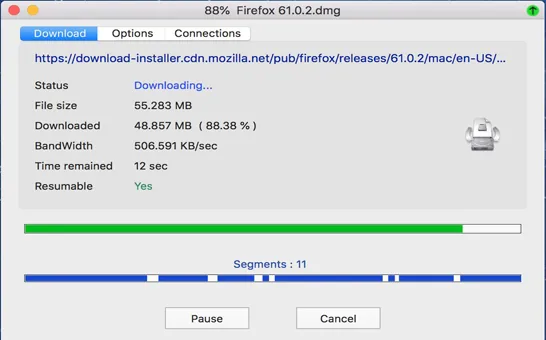 公式NDMのタスク画面。分割転送中は完了まで待ち、Finderで一時ファイルを移動しないでください。
- NDMを開き、直接ファイルリンクから新しいタスクを作る。
- 保存先欄でDownloads内またはマウント済みボリュームのフォルダーを選ぶ。
- ボリュームがマウントされ、スリープせず、書き込めることを確認する。
- 許可された小さなファイルをダウンロードして完了を待つ。
- Finderの情報を見るで最終パスとサイズを確認する。
完了したファイルを安全に移動する
完成済みファイルをエクスプローラーやFinderで移動する方が、実行中タスクを移動するより安全です。ただし、NDMの履歴や別アプリが参照するパスは変わる可能性があります。NDMが完了を表示し、ファイルを閉じてから移動し、名前は維持します。再開が必要なら、内部ファイルを推測して移動するのではなく、新しい保存先で許可されたURLを再登録します。
実行中タスクには部分ファイル、セグメント、ログ、再開情報が含まれることがあります。表示されるファイル名だけでは必要な全データを表していません。特に一時URL、HLSリスト、停止中のタスクでは注意が必要です。
移動後にエラーになった場合は、すぐ全削除せず、タスク名、旧パス、新パス、状態を記録します。予定した保存先で小さな新規タスクを試せば、保存先自体が有効か、元のタスクだけが壊れたかを切り分けられます。
- 完了済みファイルは最終状態を確認してから移動する。
- 一時停止・未完了タスクのファイルは再開またはキャンセルまで置く。
- HLSや分割タスクのセグメントを転送中に手動で移動・結合しない。
- 保存先を変えた後はブラウザーから新しく取得する。
- 復旧が必要ならログや一時ファイルを消す前に記録を残す。
保存先とAppData・一時ファイルの違い
AppDataやRoamingを検索している場合、完成ファイルの保存先ではなく、ログ、設定、再開情報、セグメントを探していることがあります。目的が違うため、通常の出力フォルダーの代わりにはなりません。NDMの実行中に削除や移動をしないでください。
容量を空けたい場合は、最初に保存先の完了済みファイルを確認します。その後NDMを閉じ、必要な設定や再開情報をバックアップしてから整理します。内部パスはOSやビルドで変わり得るため、フォーラムの例を全環境のルールとは考えないでください。
小さなテストの前後で空き容量を比べると、原因を確認しやすくなります。保存先とシステムドライブの両方が増えるなら一時データの可能性があります。保存先が増えないなら、AppDataを無作為に消す前にタスクエラー、権限、URLの応答を確認します。
一時セグメントを動かしてはいけない理由
分割転送は小さなリクエストを複数使い、NDMが後で追跡または結合します。タスク画面にセグメント数や進行状況が見えても、最終ファイルが完成したとは限りません。完了済みの重複ファイルではなく、実行中タスクの一部として扱います。
公式NDM画面には状態、サイズ、帯域、セグメント活動が表示されます。保存先を変更する前に、タスクがまだ動いているかをその情報で確認します。
保存先のトラブルシューティング表
次の表では、パスの問題とブラウザー・サイト側の問題を分けています。まず小さな直接ファイルを試します。成功すれば保存先は利用できる可能性が高く、次は取得リンクやサイトの条件を確認します。失敗するならドライブ、権限、空き容量を優先します。
| 表示される状態 |
次に確認すること |
| ファイルが以前のDownloadsに保存される |
新しいタスクを作り、開始前に保存先欄を確認する。古い取得が先に始まっていないかを見る。 |
| 新しいフォルダーが空でタスクが失敗する |
ドライブの接続、書き込み権限、空き容量を確認し、まずユーザーフォルダーで試す。 |
| 移動後に一時停止タスクを再開できない |
元の場所が分かれば戻し、分からなければキャンセルして許可されたURLを新しい場所で再登録する。 |
| ブラウザーでは落とせるがNDMでは失敗する |
同じ直接URLをNDMで手動テストし、対応する拡張機能と連携を確認する。 |
| システムドライブの容量が減り続ける |
セグメントや一時データを確認し、完了後にNDMを閉じてから整理する。 |
| 外部ドライブが消える |
再接続・再マウントし、小さなテストを行う。古いパスへ書き続けない。 |
| 特定サイトだけ失敗する |
URLが一時的、ログイン限定、暗号化、または直接ファイルではない可能性を確認する。 |
新しい保存先の最終チェック
新しいタスクにパスが表示され、テストファイルが完了し、OS上で想定した場所とサイズを確認でき、次のタスクでも権限や容量のエラーがなければ変更は完了です。古いタスクが自動移動したかどうかでは判断しません。古いタスクと新しいタスクは状態やURLが異なることがあります。
ブラウザー連携が主な問題なら、手動の直接ファイルが新しいフォルダーに届くことを確認してから拡張機能ガイドを読みます。容量不足なら完了済みファイルだけを移動し、転送中のデータはそのままにします。保護されたURLや一時URLは、保存先を変えても互換性が増すわけではありません。
- 次のタスクを開始する前に新しいパスを選ぶ。
- 許可された小さな直接ファイルで試す。
- OSで最終パスとサイズを確認する。
- セグメントと再開情報をその場所に残す。
- フォルダーの準備後にブラウザーから新しく取得する。
- AppData、ログ、一時ファイルは別の整理問題として扱う。

