Cómo Cambiar la Carpeta de Descargas de Neat Download Manager
Para cambiar el destino de una nueva transferencia de Neat Download Manager, selecciona la carpeta de guardado en la ventana de nueva tarea antes de iniciarla y confirma el archivo terminado en esa ubicación. Si la transferencia ya está activa, termínala o cancélala antes de mover archivos; arrastrar segmentos temporales puede dejar una tarea incompleta que NDM no consiga reanudar.
Esta guía separa el destino de cada descarga de los datos de trabajo de la aplicación. Incluye ejemplos para Windows y macOS, discos secundarios, archivos terminados, carpetas AppData o Library, integración con el navegador y comprobaciones para saber si la ruta permite escritura.
Imagen oficial de NDM para explicar por qué el destino y el estado de la tarea deben comprobarse por separado.
Las etiquetas pueden cambiar según la versión de NDM. Usa el campo visible de carpeta o ruta de guardado de la nueva tarea y no dependas de un nombre de menú no verificado.
Cómo Cambiar la Carpeta: Respuesta Corta
La respuesta más segura a cómo cambiar la carpeta de descargas de Neat Download Manager es elegir el destino al crear la siguiente tarea. Abre la ventana de nueva descarga, pega o captura una URL directa, busca el control de carpeta o ruta de guardado y selecciona una ubicación con permisos antes de pulsar iniciar. Después abre el archivo terminado y compara su ubicación en Windows o macOS con la ruta que elegiste.
No confundas los archivos de trabajo de la aplicación con la carpeta de destino. El archivo terminado puede estar en Descargas o en otro disco, mientras que los registros, los datos de reanudación y los segmentos temporales pueden guardarse en otra ubicación. Mover un archivo terminado es una tarea de gestión de archivos; mover las piezas de una tarea activa puede impedir la recuperación.
El texto exacto de los menús puede variar entre versiones de NDM y sistemas operativos. Por eso esta página se centra en los pasos estables: elegir el destino antes de iniciar, comprobar que la carpeta existe y permite escritura, probar con un archivo directo pequeño y usar después la nueva ubicación para descargas grandes o enlaces capturados por el navegador.
¿Qué significa que el cambio funcionó?
El cambio funciona cuando una tarea nueva guarda el resultado final en la carpeta elegida, el nombre y el tamaño son correctos y NDM termina sin dejar un estado incompleto o de error. No es necesario trasladar automáticamente las tareas antiguas ni cambiar la carpeta predeterminada del navegador.
Si la primera prueba vuelve a la carpeta anterior, revisa si la extensión creó la tarea antes de cambiar el destino. La captura del navegador puede conservar los datos del momento en que el enlace se envió a NDM; cancelar y crear una tarea nueva suele ser más claro que reparar una tarea ya iniciada.
Antes de Cambiar la Carpeta
Usa una carpeta que pertenezca a tu cuenta y permita escribir. En Windows, un ejemplo es C:\Users\TuNombre\Downloads\NDM o D:\Downloads\NDM. En macOS, puede ser /Users/TuNombre/Downloads/NDM o una carpeta de un volumen conectado. Son ejemplos, no afirmaciones sobre la ruta predeterminada de NDM; lo importante es que la ubicación siga disponible durante la transferencia.
Crea la carpeta antes de iniciar cuando sea posible, revisa el espacio libre y evita un disco extraíble para una tarea que deba terminar sin supervisión. Un disco desconectado, un volumen renombrado, un archivo disponible solo en la nube o una carpeta protegida pueden parecer un fallo de NDM aunque la URL de origen sea correcta.
Si cambias la ubicación porque el disco del sistema está lleno, separa los archivos terminados de las transferencias activas. Conserva espacio suficiente para el archivo y los datos temporales. Las descargas segmentadas pueden necesitar espacio adicional antes de poder ensamblar el resultado final.
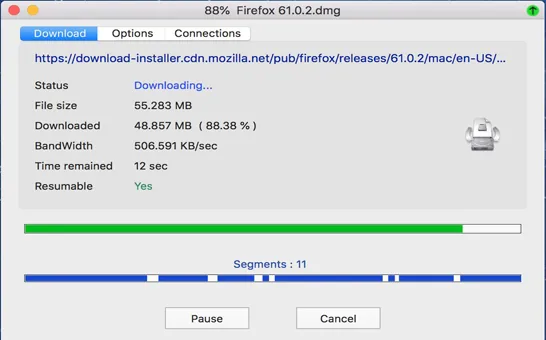
Imagen oficial de una transferencia de NDM. Comprueba el archivo y el estado de la tarea antes de decidir si el problema es local o de la fuente.
Mantén NDM abierto mientras pruebas el nuevo destino.
Usa un archivo de prueba pequeño que tengas permiso para descargar.
Confirma que el disco está conectado y tiene espacio libre.
Evita carpetas del sistema protegidas salvo que el sistema conceda acceso.
Anota la ruta anterior para comparar el resultado.
Windows: Elegir un Destino Nuevo
En Windows, el flujo más fiable es cambiar el destino al crear la tarea. Según la versión, el campo puede llamarse carpeta, directorio, ruta de guardado o destino. El nombre importa menos que su función: debe indicar dónde se escribirá el archivo terminado.
Si la ventana de nueva descarga ofrece un botón para examinar, úsalo para seleccionar una carpeta en el disco deseado. Si permite escribir una ruta, pega la ruta completa y revisa el nombre antes de iniciar. No uses una ruta que solo exista como acceso de red sin confirmar que Windows puede escribir en ella mientras NDM está abierto.
Abre Neat Download Manager e inicia una tarea desde una URL directa o un enlace capturado con permiso.
En la ventana de nueva tarea, localiza el campo de carpeta, destino, directorio o ruta de guardado.
Elige o crea la carpeta, por ejemplo D:\Downloads\NDM, y confirma la ruta mostrada.
Inicia una descarga de prueba pequeña y espera al estado completado; no muevas el archivo durante la transferencia.
Abre el archivo en el Explorador, revisa sus propiedades y confirma ubicación y tamaño.
Cambiar de disco requiere otra prueba
Una letra de unidad nueva no es solo otro nombre de carpeta. Puede tener un sistema de archivos, permisos, suspensión o espacio distintos. Prueba el disco con un archivo pequeño. Si la tarea falla en D: pero funciona en C:, compara permisos y espacio antes de cambiar la integración del navegador o reinstalar NDM.
Cuando una extensión captura un enlace, crea una captura nueva después de preparar el destino. Una captura hecha antes de montar el disco puede conservar una ruta antigua o fallar antes de mostrar la ventana de tarea.
macOS: Elegir una Carpeta o Volumen Externo
En macOS, selecciona una carpeta dentro de tu cuenta o de un volumen montado que permanezca conectado. Un ejemplo práctico es /Users/TuNombre/Downloads/NDM. Para un disco externo, usa una carpeta dentro de /Volumes/NombreDelVolumen después de confirmar en Finder que puedes crear y borrar un archivo de prueba.
macOS puede pedir permiso cuando una aplicación accede a una carpeta protegida o a un volumen extraíble. Lee el aviso y confirma que el instalador y la aplicación proceden de la fuente que querías. Si Finder puede escribir pero NDM no, prueba una carpeta dentro de tu carpeta personal para separar permisos de ruta y problemas de la URL.
No supongas que cambiar la carpeta de descargas del navegador cambia el destino de NDM. La carpeta del navegador se aplica a las descargas que gestiona el navegador; las tareas enviadas a NDM necesitan confirmar su propio destino en la aplicación de escritorio.
Imagen oficial de una tarea de NDM. Una transferencia segmentada debe permanecer en su sitio hasta terminar; no muevas sus piezas temporales con Finder.
Abre NDM y crea una tarea desde un enlace directo.
Usa el control de destino o ruta para elegir una carpeta de Descargas o un volumen montado.
Confirma que el volumen está montado, activo y permite escritura.
Descarga un archivo pequeño con permiso y espera al estado completado.
Usa Obtener información de Finder para verificar ruta y tamaño.
Mover Archivos Terminados sin Romper Tareas Activas
Mover un archivo terminado con el Explorador o Finder suele ser más seguro que mover una tarea activa, aunque puede cambiar el historial de NDM o la ruta que muestra otra aplicación. Espera al estado completado, cierra el archivo, muévelo y conserva el nombre original. Si el archivo debe seguir siendo reanudable, vuelve a añadir la URL original en el nuevo destino en lugar de adivinar qué archivos internos pertenecen a la tarea.
Una tarea activa puede contener un archivo parcial, segmentos, registros y metadatos de reanudación. El nombre visible no siempre representa todas las piezas que NDM necesita. Esto es especialmente importante cuando la tarea está pausada, cuando la fuente es una lista HLS o cuando el navegador entregó una URL temporal.
Si ya moviste una tarea activa y ahora muestra un error, no borres todo de inmediato. Anota el nombre, la ruta anterior, la nueva ruta y el estado. Después prueba una descarga directa pequeña en la ubicación prevista. La comparación muestra si el destino es válido o si solo se dañó la tarea original.
Archivo terminado: muévelo solo después de ver el estado final.
Tarea pausada o incompleta: deja sus archivos en su sitio hasta reanudar o cancelar.
Tarea HLS o segmentada: no muevas segmentos ni combines salidas manualmente durante la transferencia.
Tarea capturada por navegador: crea una captura nueva después del cambio.
Recuperación: conserva la evidencia antes de borrar registros o temporales.
Carpeta de Descargas frente a AppData y Temporales
Las búsquedas sobre la carpeta AppData o Roaming de NDM suelen referirse a registros, ajustes, datos de reanudación o segmentos, no al destino del archivo terminado. Tienen otra función. No deben usarse como sustituto de una carpeta de salida normal ni borrarse o trasladarse mientras NDM está abierto.
Si quieres liberar espacio, identifica primero los archivos terminados de la carpeta de destino. Después cierra NDM y guarda una copia de los ajustes o datos de reanudación antes de limpiar. La carpeta interna exacta puede variar entre sistemas y versiones; una ruta copiada de un foro no es una regla universal.
Una comprobación útil es comparar el espacio libre antes y después de una prueba pequeña. Si crece la carpeta de destino pero también se llena el disco del sistema, puede haber datos temporales de la transferencia. Si el destino nunca crece, revisa el error, los permisos y la respuesta de la fuente en lugar de borrar AppData a ciegas.
Por qué importan los segmentos temporales
Las transferencias segmentadas usan varias solicitudes pequeñas que NDM controla o combina después. La ventana puede mostrar número de segmentos y progreso aunque el archivo final todavía no exista. Trátalos como parte de la tarea activa y no como copias terminadas que se puedan mover.
La interfaz oficial de NDM muestra estado, tamaño, ancho de banda y actividad de segmentos. Usa esas señales para decidir si una tarea sigue activa o ya terminó antes de cambiar su ubicación.
Matriz de Problemas de Carpeta
La siguiente tabla separa los errores de ruta de los problemas del navegador y de la fuente. Empieza con un archivo directo pequeño. Si funciona, la carpeta probablemente es válida y el siguiente paso es revisar el enlace capturado. Si falla, revisa primero disco, permisos y espacio.
Lo que ves
Siguiente comprobación
El archivo sigue en Descargas
Crea una tarea nueva y verifica el campo de destino antes de iniciarla; una captura anterior pudo empezar ya.
La carpeta nueva queda vacía y hay error
Comprueba que el disco está montado, permite escritura y tiene espacio; prueba una carpeta de tu cuenta.
Una tarea pausada no reanuda después de moverla
Devuelve los archivos a la ruta original si la conoces, o cancela y añade de nuevo la URL permitida.
El navegador descarga pero NDM no
Prueba la misma URL directa manualmente en NDM y revisa la extensión y la entrega al escritorio.
El disco del sistema se llena
Busca segmentos o datos temporales, espera al final y cierra NDM antes de limpiar.
Desaparece el disco externo
Conéctalo y móntalo de nuevo; prueba un archivo pequeño y no sigas usando una ruta antigua.
Solo falla un sitio
Comprueba si la URL es temporal, requiere inicio de sesión, está cifrada o no es un archivo directo estable.
Lista Final para una Carpeta Nueva de NDM
El cambio está completo cuando la ruta aparece en la nueva tarea, el archivo de prueba termina, el sistema muestra la ubicación esperada y una segunda tarea puede usarla sin errores de permisos o espacio. No juzgues el cambio por si una tarea antigua se trasladó automáticamente; las tareas antiguas y nuevas pueden tener estados y URLs distintos.
Si el problema principal es la captura del navegador, lee las guías de instalación y solución de extensiones después de confirmar que un archivo directo manual llega a la carpeta nueva. Si el problema es el disco lleno, mueve archivos terminados y deja quietos los datos activos. Si el origen es protegido o temporal, cambiar el destino no lo hará compatible.
Elige la ruta nueva antes de iniciar la siguiente tarea.
Prueba con un archivo directo pequeño y permitido.
Verifica ruta y tamaño en el sistema operativo.
Mantén segmentos y datos de reanudación en su sitio.
Crea una captura nueva del navegador después de preparar la carpeta.
Trata AppData, registros y temporales como una limpieza distinta.
Preguntas sobre carpetas
Preguntas frecuentes sobre la carpeta de NDM
¿Cómo cambio la carpeta de descargas de Neat Download Manager?
Crea una tarea nueva, busca el campo visible de destino o ruta de guardado, elige una carpeta con permisos y prueba un archivo pequeño. Confirma la ubicación del archivo terminado antes de usarla para descargas grandes.
¿Cómo cambio la unidad de descarga en Neat Download Manager?
Elige una carpeta del disco montado en la ventana de nueva tarea y prueba un archivo directo pequeño. Revisa antes el espacio libre y los permisos de escritura.
¿Puedo mover una descarga incompleta de NDM?
Evita moverla manualmente. Puede depender de archivos parciales, segmentos, registros y datos de reanudación. Termina o cancela la tarea, conserva los archivos si necesitas recuperarla y vuelve a añadir la URL permitida en la carpeta nueva cuando sea necesario.
¿Cambiar la carpeta del navegador cambia la de NDM?
No necesariamente. La carpeta del navegador se aplica a sus propias descargas, mientras que NDM recibe un enlace como tarea de escritorio. Confirma el destino dentro de NDM después de la captura.
¿Dónde guarda NDM los archivos AppData o los segmentos?
La ubicación de trabajo puede variar según el sistema y la versión. AppData, Library, registros, datos de reanudación y segmentos no deben considerarse la carpeta final. Cierra NDM y guarda una copia antes de limpiar.
¿Por qué NDM sigue guardando en la carpeta anterior?
La tarea pudo crearse antes del cambio o la captura del navegador pudo conservar el destino anterior. Crea una tarea nueva, verifica la ruta antes de empezar y prueba una URL directa.
¿Puedo usar un disco externo como carpeta de NDM?
Sí, si permanece montado, tiene espacio y el sistema permite que NDM escriba allí. Prueba un archivo pequeño y no desconectes el disco durante una tarea activa.
¿Cambiar la carpeta arregla un sitio que NDM no puede descargar?
No. Puede solucionar una ruta, permiso o espacio insuficiente, pero no convierte una URL temporal, cifrada, protegida o incompatible en un archivo directo estable.
Fuentes comprobadas
Notas de fuente oficial y medios
Sitio oficial de Neat Download Manager - Comprobado el 10 de agosto de 2026 para plataformas, versiones, instaladores y contexto de la interfaz oficial.