Como Mudar a Pasta de Download do Neat Download Manager
Para mudar o destino de uma nova transferência do Neat Download Manager, escolha a pasta no diálogo de nova tarefa antes de iniciar e confirme o arquivo concluído nessa localização. Se a transferência já estiver ativa, termine ou cancele a tarefa antes de mover qualquer coisa; segmentos temporários podem impedir a retomada.
Este guia separa a pasta do arquivo final dos dados de trabalho do aplicativo. Ele cobre exemplos para Windows e macOS, segundo disco, arquivos concluídos, AppData ou Library, captura pelo navegador e verificações de permissão.
Imagem oficial do NDM para mostrar por que o destino e o estado da tarefa devem ser verificados separadamente.
Os nomes dos controles podem variar conforme a versão do NDM. Use o campo visível de pasta, destino ou caminho de salvamento da nova tarefa, sem depender de um nome de menu não verificado.
Como Mudar a Pasta: Resposta Rápida
A resposta mais segura para como mudar a pasta de download do Neat Download Manager é escolher o destino ao criar a próxima tarefa. Abra a janela de novo download, cole ou capture uma URL direta, localize o campo de pasta ou caminho de salvamento e selecione um local com permissão de escrita antes de iniciar. Depois abra o arquivo concluído e compare o caminho mostrado pelo sistema com o caminho escolhido.
Não confunda a pasta do arquivo final com os arquivos de trabalho do aplicativo. Logs, dados de retomada e segmentos temporários podem ficar em outro local. Mover um arquivo concluído é uma ação de gerenciamento de arquivos; mover as partes de uma tarefa ativa pode danificar a retomada.
Os textos dos menus podem mudar entre versões do NDM e sistemas operacionais. Por isso, os pontos estáveis são escolher o destino antes do início, confirmar que a pasta existe e aceita gravação, testar um arquivo direto pequeno e só depois usar o local para downloads maiores ou links capturados pelo navegador.
Como saber se a mudança funcionou?
A mudança funcionou quando uma tarefa nova grava o arquivo final na pasta escolhida, o nome e o tamanho estão corretos e o NDM mostra o estado concluído. Não é necessário mover tarefas antigas automaticamente.
Se o primeiro teste voltar à pasta antiga, verifique se a extensão do navegador criou a tarefa antes da mudança. Criar uma tarefa nova costuma ser mais claro do que tentar reparar uma tarefa que já começou.
Antes de Mudar a Pasta
Use uma pasta na qual sua conta possa gravar. No Windows, C:\Users\SeuNome\Downloads\NDM e D:\Downloads\NDM são exemplos. No macOS, /Users/SeuNome/Downloads/NDM ou uma pasta em um volume montado são exemplos. Eles não afirmam qual é o caminho padrão do NDM; o importante é que o local permaneça disponível durante a transferência.
Crie a pasta antes quando possível, confira o espaço livre e evite uma unidade removível para uma tarefa que precisa terminar sem acompanhamento. Um disco desconectado, volume renomeado, pasta apenas na nuvem ou local protegido pode parecer um erro do NDM mesmo com uma URL correta.
Se a mudança for necessária porque o disco do sistema está cheio, mova arquivos concluídos separadamente das transferências ativas. Reserve espaço para o arquivo e para dados temporários; downloads segmentados podem usar espaço adicional antes de produzir o resultado final.
Mídia oficial do NDM. Confira o arquivo e o estado da tarefa antes de concluir que existe um problema no caminho.
Mantenha o NDM aberto durante o teste.
Use um arquivo direto pequeno que você possa baixar.
Confirme que o disco está montado e tem espaço livre.
Evite pastas protegidas do sistema até confirmar as permissões.
Anote o caminho anterior para comparar o resultado.
Windows: Escolher um Novo Destino
No Windows, o fluxo mais confiável é mudar o destino ao criar a tarefa. Dependendo da versão, o campo pode se chamar pasta, diretório, caminho de salvamento ou destino. O nome é secundário: ele deve indicar onde o arquivo concluído será gravado.
Se a janela oferecer um botão de navegação, selecione uma pasta na unidade desejada. Se aceitar um caminho digitado, cole o caminho completo e revise-o antes de iniciar. Para um caminho de rede, confirme primeiro que o Windows consegue gravar nele enquanto o NDM está aberto.
Abra o NDM e crie uma tarefa a partir de uma URL direta ou de um link capturado permitido.
Na nova tarefa, localize o campo de pasta, destino ou caminho de salvamento.
Escolha ou crie, por exemplo, D:\Downloads\NDM, e confirme o caminho exibido.
Inicie um download de teste pequeno e espere terminar sem mover o arquivo durante a transferência.
Abra as propriedades no Explorador e confira o local e o tamanho.
Trocar de unidade exige outro teste
Uma nova letra de unidade pode ter sistema de arquivos, permissões, suspensão e espaço diferentes. Se D: falha e C: funciona, confira a unidade antes de mudar a integração do navegador ou reinstalar o NDM.
Depois de preparar a unidade, faça uma nova captura no navegador. Uma captura criada antes da montagem pode manter o caminho antigo.
macOS: Escolher uma Pasta ou Volume Externo
No macOS, escolha uma pasta da sua conta ou de um volume montado que permaneça conectado. /Users/SeuNome/Downloads/NDM é um exemplo. Para um disco externo, primeiro confirme no Finder que você pode criar e apagar um arquivo de teste; depois escolha uma pasta em /Volumes/NomeDoVolume.
O macOS pode pedir permissão ao acessar uma pasta protegida ou um volume removível. Leia o aviso e confirme que o aplicativo veio da fonte pretendida. Se o Finder grava mas o NDM não, teste primeiro uma pasta dentro da sua conta para separar permissão de caminho.
Mudar a pasta padrão de downloads do navegador não muda necessariamente a pasta do NDM. Downloads tratados pelo navegador e tarefas de desktop recebidas pelo NDM têm destinos separados; confirme o destino dentro do NDM após a captura.
Mídia oficial do NDM. Uma transferência segmentada deve permanecer no local até concluir; não mova suas peças temporárias no Finder.
Abra o NDM e crie uma tarefa a partir de um link direto.
Use o controle de destino para escolher uma pasta em Downloads ou em um volume montado.
Confirme que o volume está montado, ativo e permite gravação.
Baixe um arquivo pequeno permitido e espere a conclusão.
Use Obter Informações no Finder para conferir caminho e tamanho.
Mover Arquivos Concluídos sem Quebrar Tarefas Ativas
Mover um arquivo concluído pelo Explorador ou Finder costuma ser mais seguro do que mover uma tarefa ativa, mas o histórico do NDM ou outro aplicativo pode continuar apontando para o caminho antigo. Espere a conclusão, feche o arquivo, mova-o e mantenha o nome. Se a retomada for importante, adicione a URL permitida novamente no novo destino em vez de adivinhar quais arquivos internos pertencem à tarefa.
Uma tarefa ativa pode usar arquivo parcial, segmentos, logs e dados de retomada. O nome visível do arquivo não representa necessariamente todas as partes necessárias. Tenha cuidado especial com tarefas pausadas, listas HLS e URLs temporárias capturadas pelo navegador.
Se você já moveu uma tarefa ativa e ela mostra erro, não apague tudo imediatamente. Anote o nome, os caminhos antigo e novo e o estado. Depois teste um pequeno download novo no destino desejado para separar um problema de pasta de uma tarefa danificada.
Arquivo concluído: mova somente depois de ver o estado final.
Tarefa pausada ou incompleta: deixe os arquivos no local até retomar ou cancelar.
Tarefa HLS ou segmentada: não mova nem una segmentos manualmente durante a transferência.
Tarefa capturada: faça uma nova captura depois de mudar o destino.
Recuperação: registre as informações antes de limpar temporários.
Pasta de Download, AppData e Arquivos Temporários
Pesquisas por AppData ou Roaming do NDM geralmente tratam de logs, configurações, dados de retomada ou segmentos, e não da pasta do arquivo concluído. Esses dados têm outra função. Não os use como substituto da pasta de saída nem os mova enquanto o NDM estiver aberto.
Para liberar espaço, identifique primeiro os arquivos concluídos na pasta de destino. Depois feche o NDM e faça backup de dados importantes antes de limpar. O caminho interno pode variar por sistema e versão; um caminho encontrado em fórum não é uma regra universal.
Compare o espaço livre antes e depois de um teste pequeno. Se a pasta de destino e o disco do sistema aumentarem, podem existir dados temporários. Se o destino continuar vazio, examine o erro, as permissões e a resposta da origem antes de apagar AppData.
Por que os segmentos temporários importam
Transferências segmentadas usam várias solicitações menores que o NDM acompanha ou combina depois. Ver uma contagem de segmentos não significa que o arquivo final está pronto. Trate essas peças como parte da tarefa ativa.
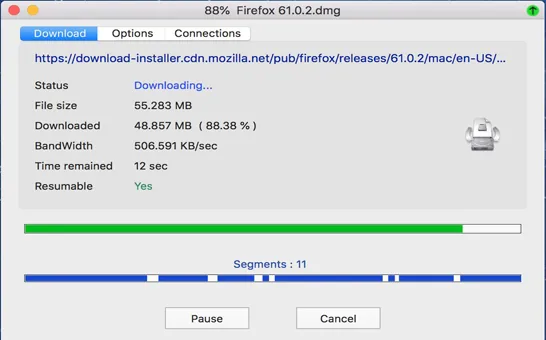
A interface oficial do NDM mostra estado, tamanho, largura de banda e atividade dos segmentos. Use esses sinais para saber se a tarefa ainda está ativa antes de mudar o local.
Tabela de Problemas da Pasta
A tabela separa erros de caminho de problemas do navegador e da fonte. Comece com um arquivo direto pequeno. Se funcionar, a pasta provavelmente está disponível e o próximo teste deve ser o link capturado. Se falhar, revise unidade, permissões e espaço.
O que você vê
Próximo teste útil
O arquivo continua em Downloads
Crie uma tarefa nova e confira o destino antes de iniciar; uma captura antiga pode já ter começado.
A pasta nova fica vazia e a tarefa falha
Verifique montagem, permissão de gravação e espaço; teste primeiro uma pasta da sua conta.
A tarefa pausada não retoma após a mudança
Restaure o local original se souber qual é, ou cancele e adicione a URL permitida novamente.
O navegador baixa, mas o NDM não
Teste a mesma URL direta manualmente no NDM e revise a extensão e a entrega ao aplicativo.
O disco do sistema continua enchendo
Procure segmentos e temporários, espere a conclusão e feche o NDM antes da limpeza.
O disco externo desaparece
Reconecte e monte de novo, depois faça um teste pequeno sem usar um caminho antigo.
Apenas um site falha
Verifique se a URL é temporária, criptografada, exige login ou não é um arquivo direto estável.
Checklist Final para uma Nova Pasta do NDM
A mudança está confirmada quando o caminho aparece na nova tarefa, o arquivo de teste conclui, o sistema mostra o local esperado e uma segunda tarefa usa a pasta sem erro de permissão ou espaço. Não avalie a mudança pelo fato de tarefas antigas terem sido movidas automaticamente; tarefas antigas e novas podem ter estados e URLs diferentes.
Se o problema principal for a captura do navegador, leia os guias de extensão depois de confirmar que um arquivo direto manual chega à nova pasta. Se o disco estiver cheio, mova apenas arquivos concluídos e deixe os dados ativos no lugar. Uma URL protegida ou temporária não se torna compatível por causa de outra pasta.
Escolha o novo caminho antes de iniciar a próxima tarefa.
Teste um arquivo direto pequeno e permitido.
Confira caminho e tamanho no sistema operacional.
Deixe segmentos e dados de retomada no local.
Faça uma nova captura do navegador depois de preparar a pasta.
Trate AppData, logs e temporários como uma limpeza separada.
FAQ da pasta
FAQ da pasta de download do Neat Download Manager
Como mudar a pasta de download do Neat Download Manager?
Crie uma tarefa nova, encontre o campo de destino ou caminho de salvamento, escolha uma pasta gravável e teste um arquivo pequeno antes de usar arquivos maiores.
Como mudar a unidade de download no NDM?
Escolha uma pasta na unidade montada pela nova tarefa e confira espaço e permissão de gravação com um arquivo direto pequeno.
Posso mover um download incompleto do NDM?
Evite mover manualmente. A tarefa pode depender de arquivos parciais, segmentos, logs e dados de retomada. Termine ou cancele e recrie a tarefa no novo destino se necessário.
Mudar a pasta do navegador muda a pasta do NDM?
Não necessariamente. A pasta do navegador e o destino da tarefa de desktop do NDM são separados. Confirme o destino dentro do NDM após a captura.
Onde ficam os arquivos AppData ou segmentos do NDM?
O local varia conforme o sistema e a versão. Não trate AppData, Library, logs ou segmentos como a pasta final e faça backup antes de limpar.
Por que o NDM ainda salva na pasta antiga?
A tarefa pode ter sido criada antes da mudança ou a captura do navegador pode ter mantido o destino antigo. Crie uma nova tarefa e confirme o caminho antes de iniciar.
Posso usar um disco externo como pasta do NDM?
Sim, se ele continuar montado, tiver espaço e aceitar gravação. Teste um arquivo pequeno e não desconecte o disco durante uma tarefa ativa.
Mudar a pasta resolve um site que o NDM não baixa?
Não. Isso pode resolver caminho, permissão ou espaço, mas não transforma uma URL temporária, criptografada ou protegida em um arquivo direto estável.