Um den Speicherort für einen neuen Neat-Download-Manager-Transfer zu ändern, wählen Sie den Ordner im Fenster für die neue Aufgabe, bevor Sie den Transfer starten. Prüfen Sie danach die fertige Datei. Wenn die Aufgabe bereits läuft, lassen Sie sie fertig werden oder brechen Sie sie ab, bevor Sie Dateien verschieben; temporäre Segmente können sonst nicht mehr gefunden werden.
Dieser Leitfaden trennt den Zielordner für fertige Downloads von den Arbeitsdaten der App. Er behandelt Windows- und macOS-Beispiele, zweite Laufwerke, fertige Dateien, AppData oder Library, Browser-Übergabe und Schreibrechte.
Offizielles NDM-Medium: Zielordner und Aufgabenstatus sollten getrennt geprüft werden.
Bezeichnungen können je nach NDM-Version abweichen. Verwenden Sie das sichtbare Feld für Ordner, Ziel oder Speicherpfad in der neuen Aufgabe statt eines nicht bestätigten Menü-Namens.
Download-Ordner ändern: Die kurze Antwort
Die sicherste Antwort auf die Frage Download-Ordner von Neat Download Manager ändern lautet: Wählen Sie das Ziel beim Erstellen der nächsten Aufgabe. Öffnen Sie das Fenster für einen neuen Download, fügen Sie eine direkte URL oder einen erlaubten Browser-Link ein, suchen Sie das Feld für Ordner oder Speicherpfad und wählen Sie einen beschreibbaren Ort, bevor Sie starten. Öffnen Sie danach die fertige Datei und vergleichen Sie ihren Systempfad mit der Auswahl.
Verwechseln Sie den Zielordner nicht mit den Arbeitsdateien der App. Protokolle, Wiederaufnahmeinformationen und temporäre Segmente können an einem anderen Ort liegen. Eine fertige Datei zu verschieben ist Dateiverwaltung; die Teile einer aktiven Aufgabe zu verschieben kann die Wiederaufnahme beschädigen.
Die genaue Menübezeichnung kann sich zwischen NDM-Versionen und Betriebssystemen unterscheiden. Stabil bleiben die Entscheidungspunkte: Ziel vor dem Start wählen, Ordner und Schreibrechte prüfen, eine kleine direkte Datei testen und erst danach große Downloads oder Browser-Captures verwenden.
Woran erkennen Sie einen erfolgreichen Wechsel?
Der Wechsel ist erfolgreich, wenn eine neue Aufgabe die fertige Datei im ausgewählten Ordner ablegt, Name und Größe stimmen und NDM den Status abgeschlossen zeigt. Alte Aufgaben müssen nicht automatisch verschoben werden.
Wenn die erste Prüfung wieder im alten Ordner landet, prüfen Sie, ob der Browser bereits vor der Änderung eine Aufgabe erstellt hat. Eine neue Aufgabe ist meist leichter zu beurteilen als der Versuch, eine bereits gestartete Aufgabe zu reparieren.
Vor dem Wechsel des Ordners
Wählen Sie einen Ordner, in den Ihr Konto schreiben darf. Unter Windows sind C:\Users\IhrName\Downloads\NDM oder D:\Downloads\NDM Beispiele. Unter macOS kann /Users/IhrName/Downloads/NDM oder ein Ordner auf einem eingebundenen Volume verwendet werden. Das sind Beispiele und keine Aussage über den NDM-Standardpfad.
Erstellen Sie den Ordner nach Möglichkeit zuerst, prüfen Sie den freien Speicher und vermeiden Sie ein Wechsellaufwerk für Aufgaben, die unbeaufsichtigt fertig werden sollen. Ein getrenntes Laufwerk, ein umbenanntes Volume, ein Cloud-Platzhalter oder ein geschützter Ordner kann wie ein NDM-Fehler aussehen.
Wenn der Systemdatenträger voll wird, verschieben Sie abgeschlossene Dateien getrennt von aktiven Transfers. Lassen Sie Platz für die Datei und temporäre Transferdaten; segmentierte Downloads benötigen vor dem Erstellen der endgültigen Datei zusätzlichen Raum.
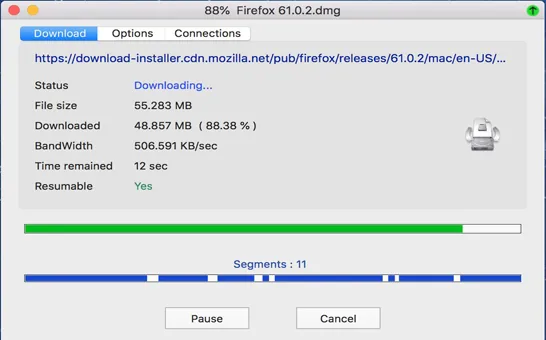
Offizielles NDM-Transferbild. Prüfen Sie Datei und Aufgabenstatus, bevor Sie einen Pfadfehler annehmen.
Lassen Sie NDM während des Tests geöffnet.
Verwenden Sie eine kleine direkte Datei, die Sie herunterladen dürfen.
Prüfen Sie, ob das Zielvolume eingebunden ist und freien Speicher hat.
Vermeiden Sie geschützte Systemordner, bis die Rechte geklärt sind.
Notieren Sie den alten Pfad für den Vergleich.
Windows: Ein neues Ziel wählen
Unter Windows ist es am zuverlässigsten, das Ziel beim Erstellen der Aufgabe zu ändern. Je nach Version kann das Feld Ordner, Verzeichnis, Speicherpfad oder Ziel heißen. Entscheidend ist, dass es den Ort der fertigen Datei festlegt.
Wenn das Fenster eine Auswahl-Schaltfläche enthält, wählen Sie einen Ordner auf dem gewünschten Laufwerk. Bei einem Eingabefeld fügen Sie den vollständigen Pfad ein und prüfen ihn vor dem Start. Für Netzwerkpfade sollten Sie zuerst testen, ob Windows während des NDM-Betriebs schreiben kann.
Öffnen Sie NDM und erstellen Sie eine Aufgabe aus einer direkten URL oder einem erlaubten Browser-Link.
Suchen Sie im Fenster der neuen Aufgabe das Feld für Ordner, Ziel oder Speicherpfad.
Wählen oder erstellen Sie zum Beispiel D:\Downloads\NDM und prüfen Sie den angezeigten Pfad.
Starten Sie einen kleinen Test und warten Sie auf den Abschluss, ohne die Datei währenddessen zu verschieben.
Öffnen Sie die Dateieigenschaften im Explorer und prüfen Sie Ort und Größe.
Ein Laufwerkswechsel ist ein eigener Test
Ein neuer Laufwerksbuchstabe kann ein anderes Dateisystem, andere Rechte, Schlafverhalten oder weniger freien Speicher bedeuten. Wenn D: fehlschlägt und C: funktioniert, prüfen Sie das Laufwerk, bevor Sie Browser-Integration ändern oder NDM neu installieren.
Erstellen Sie nach der Vorbereitung des Laufwerks einen neuen Browser-Capture. Ein Capture vor dem Einbinden kann den alten Pfad behalten.
macOS: Ordner oder externes Volume wählen
Unter macOS wählen Sie einen Ordner in Ihrem Benutzerkonto oder auf einem eingebundenen Volume, das verbunden bleibt. /Users/IhrName/Downloads/NDM ist ein Beispiel. Bei einem externen Laufwerk sollten Sie im Finder zuerst eine Testdatei erstellen und löschen können; danach kann ein Ordner unter /Volumes/VolumeName verwendet werden.
macOS kann beim Zugriff auf geschützte Ordner oder Wechselvolumes nach einer Erlaubnis fragen. Lesen Sie den Hinweis und prüfen Sie, dass die Anwendung aus der erwarteten Quelle stammt. Wenn Finder schreiben kann, NDM aber nicht, testen Sie zunächst einen Ordner im Benutzerverzeichnis.
Eine Änderung des Browser-Downloadordners ändert den NDM-Zielordner nicht zwingend. Browser-Downloads und Desktop-Aufgaben, die NDM erhält, haben getrennte Ziele. Prüfen Sie das Ziel in NDM nach der Übergabe.
Offizielles NDM-Transferbild. Lassen Sie segmentierte Aufgaben bis zum Abschluss am ursprünglichen Ort.
Öffnen Sie NDM und erstellen Sie eine Aufgabe aus einem direkten Dateilink.
Wählen Sie über das Ziel- oder Speicherpfadfeld einen Ordner in Downloads oder auf einem Volume.
Prüfen Sie, dass das Volume eingebunden, aktiv und beschreibbar ist.
Laden Sie eine kleine erlaubte Datei herunter und warten Sie auf den Abschluss.
Prüfen Sie Pfad und Größe im Finder über Informationen.
Fertige Dateien verschieben, ohne aktive Aufgaben zu beschädigen
Eine fertige Datei mit Explorer oder Finder zu verschieben ist normalerweise sicherer als eine aktive Aufgabe zu verschieben. Trotzdem können Verlauf oder andere Anwendungen den alten Pfad behalten. Warten Sie auf den Abschluss, schließen Sie die Datei, verschieben Sie sie und behalten Sie den Namen. Wenn die Aufgabe wiederaufnehmbar bleiben muss, fügen Sie die erlaubte URL im neuen Ziel neu hinzu.
Eine aktive Aufgabe kann eine Teildatei, Segmente, Protokolle und Wiederaufnahme-Metadaten enthalten. Der sichtbare Dateiname beschreibt nicht zwingend alle benötigten Teile. Das ist bei pausierten Aufgaben, HLS-Listen und temporären Browser-URLs besonders wichtig.
Wenn eine verschobene aktive Aufgabe einen Fehler zeigt, löschen Sie nicht sofort alles. Notieren Sie Aufgabe, alten und neuen Pfad sowie den Status. Testen Sie danach eine kleine neue Aufgabe im vorgesehenen Ordner, um Zielproblem und beschädigte alte Aufgabe zu trennen.
Fertige Datei: erst nach dem Endstatus verschieben.
Pausierte oder unvollständige Aufgabe: bis zur Wiederaufnahme oder zum Abbruch liegen lassen.
HLS- oder segmentierte Aufgabe: Segmente während des Transfers nicht verschieben oder manuell zusammenführen.
Browser-Capture: nach dem Wechsel neu erstellen.
Wiederherstellung: Informationen sichern, bevor temporäre Dateien bereinigt werden.
Download-Ordner gegenüber AppData und temporären Dateien
Suchanfragen nach AppData oder Roaming beziehen sich oft auf Protokolle, Einstellungen, Wiederaufnahme-Daten oder Segmente und nicht auf den Zielordner der fertigen Datei. Diese Daten haben einen anderen Zweck und sollten nicht als normaler Ausgabeordner verwendet werden.
Wenn Sie Speicher freigeben möchten, prüfen Sie zuerst die fertigen Dateien im Zielordner. Schließen Sie danach NDM und sichern Sie wichtige Einstellungen oder Wiederaufnahme-Daten, bevor Sie bereinigen. Der genaue interne Pfad kann je nach System und Build abweichen; ein Forumsbeispiel ist keine allgemeine Regel.
Vergleichen Sie den freien Speicher vor und nach einer kleinen Aufgabe. Wenn Zielordner und Systemlaufwerk wachsen, können temporäre Transferdaten beteiligt sein. Wenn der Zielordner leer bleibt, prüfen Sie Fehler, Rechte und Quellantwort, statt AppData blind zu löschen.
Warum temporäre Segmente wichtig sind
Segmentierte Transfers verwenden mehrere kleine Anfragen, die NDM später verfolgt oder zusammenführt. Eine sichtbare Segmentzahl bedeutet nicht, dass die fertige Datei bereit ist. Behandeln Sie diese Teile als Teil der aktiven Aufgabe.
Die offizielle NDM-Oberfläche zeigt Status, Größe, Bandbreite und Segmentaktivität. Nutzen Sie diese Hinweise, bevor Sie einen Speicherort verändern.
Fehlersuche für den Download-Ordner
Die Tabelle trennt Pfadfehler von Browser- und Quellenproblemen. Beginnen Sie mit einer kleinen direkten Datei. Funktioniert sie, ist der Ordner wahrscheinlich nutzbar und der nächste Check betrifft Capture oder Quelle. Schlägt sie fehl, prüfen Sie Laufwerk, Rechte und Speicher.
Beobachtung
Nächster sinnvoller Check
Die Datei landet weiter in Downloads
Neue Aufgabe erstellen und den Zielordner vor dem Start prüfen; ein altes Capture kann bereits gestartet sein.
Der neue Ordner bleibt leer und die Aufgabe schlägt fehl
Einbindung, Schreibrechte und freien Speicher prüfen; zunächst im Benutzerordner testen.
Eine pausierte Aufgabe setzt nach dem Verschieben nicht fort
Wenn möglich den alten Pfad wiederherstellen, sonst abbrechen und die erlaubte URL neu hinzufügen.
Browser lädt, NDM aber nicht
Dieselbe direkte URL manuell in NDM testen und Erweiterung sowie Übergabe prüfen.
Das Systemlaufwerk wird weiter voll
Segmente und temporäre Daten prüfen, Abschluss abwarten und NDM vor der Bereinigung schließen.
Externes Laufwerk verschwindet
Erneut verbinden und einbinden, dann eine kleine Testaufgabe mit neuem Pfad ausführen.
Nur eine Website schlägt fehl
Prüfen, ob die URL temporär, verschlüsselt, loginpflichtig oder kein stabiles Direktfile ist.
Letzte Prüfung für einen neuen NDM-Ordner
Der Wechsel ist bestätigt, wenn der Pfad in der neuen Aufgabe sichtbar ist, die Testdatei fertig wird, das Betriebssystem den erwarteten Ort zeigt und eine zweite Aufgabe ohne Rechte- oder Speicherfehler funktioniert. Beurteilen Sie nicht, ob alte Aufgaben automatisch verschoben wurden; alte und neue Aufgaben können unterschiedliche Zustände und URLs haben.
Wenn Ihr Hauptproblem die Browser-Übergabe ist, lesen Sie die Erweiterungs- und Fehlerbehebungsseiten, nachdem eine manuelle direkte Datei im neuen Ordner funktioniert. Bei vollem Speicher verschieben Sie fertige Dateien und lassen aktive Transferdaten in Ruhe. Ein geschützter oder temporärer Quelllink wird durch einen neuen Ordner nicht kompatibel.
Neuen Pfad vor dem Start der nächsten Aufgabe auswählen.
Kleine erlaubte Direktdatei testen.
Pfad und Größe im Betriebssystem prüfen.
Segmente und Wiederaufnahme-Daten am Ort belassen.
Nach der Vorbereitung einen neuen Browser-Capture erstellen.
AppData, Protokolle und temporäre Dateien als getrennte Bereinigung behandeln.
Ordner-FAQ
FAQ zum Download-Ordner von Neat Download Manager
Wie kann ich den Download-Ordner von Neat Download Manager ändern?
Erstellen Sie eine neue Aufgabe, wählen Sie im sichtbaren Feld für Ziel oder Speicherpfad einen beschreibbaren Ordner und prüfen Sie eine kleine fertige Datei.
Wie ändere ich das Download-Laufwerk in NDM?
Wählen Sie einen Ordner auf dem eingebundenen Laufwerk in der neuen Aufgabe und testen Sie zuerst eine kleine direkte Datei.
Kann ich einen unvollständigen NDM-Download verschieben?
Vermeiden Sie das manuelle Verschieben. Teildateien, Segmente, Protokolle und Wiederaufnahme-Daten können dazugehören. Brechen Sie die Aufgabe ab oder lassen Sie sie fertig werden und fügen Sie die URL bei Bedarf neu hinzu.
Ändert der Browser-Downloadordner auch den NDM-Ordner?
Nicht unbedingt. Browser und NDM-Desktopaufgabe haben getrennte Ziele. Prüfen Sie das Ziel in NDM nach der Übergabe.
Wo liegen AppData- oder Segmentdateien von NDM?
Das kann je nach Betriebssystem und Build abweichen. Behandeln Sie AppData, Library, Protokolle und Segmente nicht als fertigen Zielordner und sichern Sie Daten vor dem Aufräumen.
Warum speichert NDM weiter im alten Ordner?
Die Aufgabe wurde möglicherweise vor dem Wechsel erstellt oder das Browser-Capture hat das alte Ziel behalten. Erstellen Sie eine neue Aufgabe und prüfen Sie den Pfad vor dem Start.
Kann ein externes Laufwerk als NDM-Ordner dienen?
Ja, wenn es eingebunden bleibt, genügend Speicher hat und Schreibzugriff erlaubt. Testen Sie eine kleine Datei und trennen Sie das Laufwerk nicht während einer aktiven Aufgabe.
Behebt ein neuer Ordner eine inkompatible Website?
Nein. Ein neuer Ordner kann Pfad-, Rechte- oder Speicherprobleme lösen, aber keine temporäre, verschlüsselte oder geschützte URL in eine direkte Datei verwandeln.