Comment Changer le Dossier de Téléchargement de Neat Download Manager
Pour changer la destination d’un nouveau transfert Neat Download Manager, choisissez le dossier dans la fenêtre de nouvelle tâche avant de démarrer, puis vérifiez le fichier terminé dans ce dossier. Si le transfert est déjà actif, terminez-le ou annulez-le avant tout déplacement : déplacer des segments temporaires peut empêcher la reprise.
Ce guide distingue le dossier de sortie des données de travail de l’application. Il couvre les exemples Windows et macOS, les disques secondaires, les fichiers terminés, AppData ou Library, la capture par navigateur et les contrôles de droits d’écriture.
Média officiel NDM : la destination et l’état de la tâche doivent être vérifiés séparément.
Les libellés peuvent varier selon la version de NDM. Utilisez le champ visible du dossier ou du chemin d’enregistrement dans la nouvelle tâche plutôt qu’un nom de menu non vérifié.
Changer le Dossier : Réponse Rapide
La réponse la plus sûre à la question changer le dossier de téléchargement de Neat Download Manager est de choisir la destination au moment de créer la prochaine tâche. Ouvrez la fenêtre de nouvelle tâche, collez ou capturez une URL directe, repérez le champ du dossier ou du chemin d’enregistrement, puis sélectionnez un emplacement accessible avant de lancer le transfert. Ouvrez ensuite le fichier terminé et comparez son emplacement système avec le chemin choisi.
Ne confondez pas le dossier du fichier final avec les données de travail de l’application. Les journaux, les informations de reprise et les segments temporaires peuvent se trouver ailleurs. Déplacer un fichier terminé est une opération de gestion de fichiers ; déplacer les éléments d’une tâche active peut rendre sa récupération impossible.
Les noms exacts des menus peuvent changer entre les versions de NDM et les systèmes. Les points stables sont les suivants : choisir le dossier avant le démarrage, vérifier qu’il existe et qu’il est accessible, tester un petit fichier direct, puis utiliser cette destination pour les transferts plus importants.
Comment savoir si le changement a fonctionné ?
Le changement est réussi si une nouvelle tâche écrit son fichier final dans le dossier sélectionné, avec le bon nom et la bonne taille, et si NDM affiche l’état terminé. Il n’est pas nécessaire de déplacer automatiquement les anciennes tâches.
Si le test revient dans l’ancien dossier, vérifiez si l’extension du navigateur a créé la tâche avant le changement. Créer une tâche neuve est souvent plus lisible que tenter de réparer une tâche déjà lancée.
Avant de Changer le Dossier
Choisissez un dossier dans lequel votre compte peut écrire. Sous Windows, C:\Users\VotreNom\Downloads\NDM ou D:\Downloads\NDM sont des exemples. Sous macOS, /Users/VotreNom/Downloads/NDM ou un dossier d’un volume monté conviennent comme exemples. Ce ne sont pas des chemins par défaut garantis par NDM : le dossier doit surtout rester disponible pendant le transfert.
Créez le dossier si possible, vérifiez l’espace libre et évitez un disque amovible pour une tâche qui doit finir sans surveillance. Un volume déconnecté, renommé, disponible uniquement dans le cloud ou protégé par le système peut provoquer une erreur même si l’URL est correcte.
Si le changement sert à libérer le disque système, déplacez les fichiers terminés séparément des tâches actives. Gardez de la marge pour le fichier et les données temporaires ; un téléchargement segmenté peut utiliser davantage d’espace avant la création du résultat final.
Média officiel NDM : examinez le fichier et l’état de la tâche avant de conclure à un problème de chemin.
Laissez NDM ouvert pendant le test.
Utilisez un petit fichier direct que vous avez le droit de télécharger.
Vérifiez que le disque est monté et dispose d’espace.
Évitez les dossiers système protégés tant que les droits ne sont pas clairs.
Notez l’ancien chemin pour comparer le résultat.
Windows : Choisir une Nouvelle Destination
Sous Windows, changez la destination lors de la création de la tâche. Le champ peut s’appeler dossier, répertoire, chemin d’enregistrement ou destination selon la version. Ce qui compte est qu’il identifie l’endroit où le fichier final sera écrit.
Avec un bouton de navigation, sélectionnez un dossier sur le disque voulu. Si le chemin peut être saisi, collez le chemin complet et relisez-le avant de démarrer. Pour un emplacement réseau, vérifiez d’abord que Windows peut y écrire pendant que NDM fonctionne.
Ouvrez NDM et créez une tâche depuis une URL directe ou un lien capturé autorisé.
Dans la nouvelle tâche, repérez le champ du dossier, de la destination ou du chemin d’enregistrement.
Choisissez ou créez le dossier, par exemple D:\Downloads\NDM, puis confirmez le chemin affiché.
Lancez un petit test et attendez l’état terminé sans déplacer le fichier pendant le transfert.
Ouvrez les propriétés du fichier dans l’Explorateur et vérifiez son emplacement et sa taille.
Un autre disque demande un test séparé
Une nouvelle lettre de lecteur implique parfois un autre système de fichiers, des droits différents, une mise en veille ou moins d’espace. Si D: échoue alors que C: fonctionne, vérifiez le disque avant de réinstaller NDM ou de modifier l’extension.
Après avoir préparé le disque, créez une nouvelle capture dans le navigateur. Une capture réalisée avant le montage peut conserver l’ancien chemin.
macOS : Dossier ou Volume Externe
Sur macOS, choisissez un dossier de votre compte ou un volume monté qui restera connecté. /Users/VotreNom/Downloads/NDM est un exemple. Pour un disque externe, vérifiez d’abord dans Finder que vous pouvez créer et supprimer un fichier, puis utilisez un dossier sous /Volumes/NomDuVolume.
macOS peut demander une autorisation pour un dossier protégé ou un volume amovible. Lisez la demande et vérifiez que l’application vient de la source prévue. Si Finder peut écrire mais pas NDM, testez d’abord un dossier de votre répertoire personnel pour isoler le problème de droits.
La modification du dossier de téléchargement du navigateur ne change pas forcément celui de NDM. Le navigateur et la tâche de bureau reçue par NDM ont des destinations distinctes : confirmez celle de NDM après la capture.
Média officiel NDM : laissez un transfert segmenté en place jusqu’à la fin et ne déplacez pas ses éléments temporaires avec Finder.
Ouvrez NDM et créez une tâche à partir d’un lien direct.
Utilisez le contrôle de destination pour choisir un dossier dans Downloads ou un volume monté.
Vérifiez que le volume est monté, actif et accessible en écriture.
Téléchargez un petit fichier autorisé et attendez la fin.
Utilisez Lire les informations dans Finder pour vérifier le chemin et la taille.
Déplacer les Fichiers Terminés sans Casser une Tâche
Déplacer un fichier terminé avec l’Explorateur ou Finder est généralement plus sûr que déplacer une tâche active, mais l’historique NDM ou une autre application peut encore conserver l’ancien chemin. Attendez l’état terminé, fermez le fichier, déplacez-le et gardez son nom. Pour conserver la reprise, ajoutez plutôt l’URL autorisée dans une nouvelle tâche et le nouveau dossier.
Une tâche active peut utiliser un fichier partiel, des segments, des journaux et des informations de reprise. Le nom visible du fichier ne représente pas forcément toutes les pièces nécessaires. Soyez particulièrement prudent avec une tâche en pause, une liste HLS ou une URL temporaire capturée dans le navigateur.
Après un déplacement qui provoque une erreur, ne supprimez pas tout immédiatement. Notez la tâche, les deux chemins et son état, puis essayez un petit nouveau téléchargement dans la destination prévue. Vous saurez ainsi si le dossier est valide ou si seule l’ancienne tâche a été endommagée.
Fichier terminé : déplacez-le après l’état final.
Tâche en pause ou incomplète : laissez ses fichiers en place jusqu’à la reprise ou l’annulation.
Tâche HLS ou segmentée : ne déplacez ni ne fusionnez les segments pendant le transfert.
Capture navigateur : créez une nouvelle capture après le changement.
Récupération : conservez les informations avant de nettoyer les fichiers temporaires.
Dossier de Téléchargement, AppData et Fichiers Temporaires
Les recherches sur AppData ou Roaming concernent souvent les journaux, réglages, données de reprise ou segments, et non le dossier du fichier final. Ces éléments ont un autre rôle. Ne les utilisez pas comme dossier de sortie et ne les déplacez pas quand NDM est ouvert.
Pour libérer de l’espace, commencez par identifier les fichiers terminés dans la destination. Fermez ensuite NDM et sauvegardez les données importantes avant le nettoyage. Le chemin interne peut varier selon l’OS et la version ; un chemin trouvé sur un forum ne constitue pas une règle universelle.
Comparez l’espace libre avant et après un petit test. Si le dossier de sortie et le disque système augmentent tous les deux, des données temporaires sont peut-être utilisées. Si la destination reste vide, examinez l’erreur, les droits et la réponse de la source avant de supprimer AppData.
Pourquoi les segments temporaires comptent
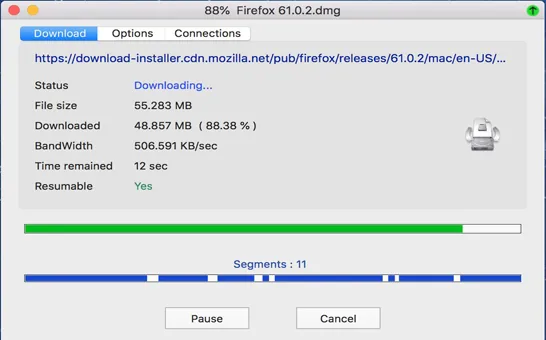
Un transfert segmenté utilise plusieurs petites requêtes que NDM suit ou assemble ensuite. Le nombre de segments visible dans la fenêtre ne signifie pas que le fichier final est prêt. Considérez-les comme une partie de la tâche active.
L’interface officielle NDM affiche l’état, la taille, la bande passante et l’activité des segments. Utilisez ces indications pour savoir si la tâche est encore active avant de changer son emplacement.
Matrice de Dépannage du Dossier
Le tableau sépare les erreurs de chemin des problèmes de navigateur ou de source. Commencez par un petit fichier direct. S’il fonctionne, le dossier est probablement accessible et il faut ensuite examiner le lien capturé. S’il échoue, restez sur le disque et les droits.
Symptôme
Prochaine vérification
Le fichier reste dans Downloads
Créez une tâche neuve et vérifiez le champ de destination avant le démarrage.
Le nouveau dossier reste vide et la tâche échoue
Vérifiez le montage du disque, les droits d’écriture et l’espace libre ; testez le dossier personnel.
Une tâche en pause ne reprend plus après déplacement
Restaurez l’ancien emplacement si possible, ou annulez puis recréez la tâche dans le nouveau dossier.
Le navigateur fonctionne mais pas NDM
Testez la même URL directe manuellement dans NDM et contrôlez l’extension et le relais vers l’application.
Le disque système se remplit
Cherchez les segments et données temporaires, attendez la fin, puis fermez NDM avant le nettoyage.
Le disque externe disparaît
Reconnectez-le et montez-le, puis testez un petit fichier sans utiliser un ancien chemin.
Un seul site échoue
Vérifiez si l’URL est temporaire, protégée, chiffrée ou ne fournit pas un fichier direct stable.
Checklist Finale du Nouveau Dossier NDM
Le changement est validé lorsque le chemin apparaît dans la nouvelle tâche, que le fichier de test se termine, que l’OS montre le bon emplacement et qu’une seconde tâche ne rencontre ni problème de droits ni manque d’espace. Ne jugez pas le résultat sur le déplacement automatique des anciennes tâches : leur état et leur URL peuvent différer.
Si votre problème principal vient de la capture navigateur, consultez les guides d’installation et de dépannage après avoir confirmé qu’un fichier direct manuel arrive dans le nouveau dossier. Si le disque est plein, déplacez seulement les fichiers terminés. Une URL protégée ou temporaire ne deviendra pas compatible grâce à un autre dossier.
Choisissez le nouveau chemin avant le démarrage de la prochaine tâche.
Testez un petit fichier direct autorisé.
Vérifiez le chemin et la taille dans l’OS.
Laissez les segments et données de reprise en place.
Créez une nouvelle capture navigateur après la préparation du dossier.
Traitez AppData, les journaux et les temporaires comme un nettoyage séparé.
FAQ du dossier
FAQ du dossier de téléchargement Neat Download Manager
Comment changer le dossier de téléchargement de Neat Download Manager ?
Créez une nouvelle tâche, repérez le champ de destination ou de chemin, choisissez un dossier accessible en écriture et testez un petit fichier avant les gros transferts.
Comment changer le disque de téléchargement dans NDM ?
Choisissez un dossier du disque monté dans la nouvelle tâche et vérifiez d’abord l’espace libre et les droits d’écriture avec un petit fichier direct.
Puis-je déplacer un téléchargement NDM incomplet ?
Évitez le déplacement manuel : la tâche peut utiliser des fichiers partiels, segments, journaux et données de reprise. Terminez ou annulez-la et recréez-la dans le nouveau dossier si nécessaire.
Le dossier du navigateur change-t-il celui de NDM ?
Pas forcément. Le navigateur et la tâche de bureau reçue par NDM ont leurs propres destinations. Vérifiez celle de NDM après la capture.
Où sont les fichiers AppData ou les segments de NDM ?
Leur emplacement dépend de l’OS et de la version. Ne les confondez pas avec le dossier final et sauvegardez les données avant tout nettoyage.
Pourquoi NDM utilise-t-il encore l’ancien dossier ?
La tâche a peut-être été créée avant le changement ou la capture a conservé l’ancienne destination. Créez une tâche neuve et vérifiez le chemin avant de démarrer.
Puis-je utiliser un disque externe comme dossier NDM ?
Oui, s’il reste monté, dispose d’espace et permet l’écriture. Testez un petit fichier et ne le débranchez pas pendant une tâche active.
Changer le dossier résout-il un site incompatible ?
Non. Cela peut résoudre un problème de chemin, de droits ou d’espace, mais pas transformer une URL temporaire, chiffrée ou protégée en fichier direct.
Sources vérifiées
Notes sur la source officielle et les médias
Site officiel Neat Download Manager - Vérifié le 10 août 2026 pour les plateformes, versions, installateurs et le contexte de l’interface officielle.
Installateur Windows officiel - Vérifié le 10 août 2026 : HTTP 200, application/octet-stream, Content-Length 917 340 octets.
Installateur Mac officiel - Vérifié le 10 août 2026 : HTTP 200, application/octet-stream, Content-Length 1 468 544 octets.
Guides associés
Poursuivre avec le bon contrôle NDM
Utiliser NDM
Commencez avec un fichier direct puis testez la capture, la pause, la reprise et la destination.