Come Cambiare la Cartella di Download di Neat Download Manager
Per cambiare la destinazione di un nuovo trasferimento con Neat Download Manager, scegli la cartella nella finestra della nuova attività prima di avviare il download e poi verifica il file completato. Se il trasferimento è già attivo, attendi la fine o annulla l’attività prima di spostare i file: i segmenti temporanei potrebbero impedire la ripresa.
Questa guida distingue la cartella del file finale dai dati di lavoro dell’app. Include esempi per Windows e macOS, dischi secondari, file completati, AppData o Library, passaggio dal browser e controllo dei permessi di scrittura.
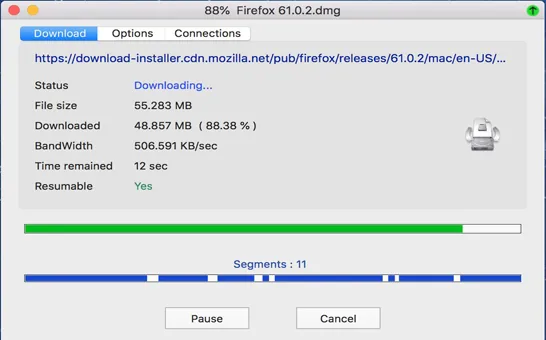
Immagine ufficiale NDM per mostrare perché destinazione e stato dell’attività vanno controllati separatamente.
Le etichette possono cambiare in base alla versione di NDM. Usa il campo visibile per cartella, destinazione o percorso di salvataggio nella nuova attività, senza affidarti a un nome di menu non verificato.
Cambiare la Cartella: Risposta Breve
La risposta più sicura alla domanda come cambiare la cartella di download di Neat Download Manager è scegliere la destinazione quando crei la prossima attività. Apri la finestra del nuovo download, incolla o cattura un URL diretto, trova il campo della cartella o del percorso di salvataggio e seleziona una posizione scrivibile prima di avviare. Poi apri il file completato e confronta il percorso mostrato dal sistema con quello scelto.
Non confondere la cartella del file finale con i dati di lavoro dell’app. Log, informazioni di ripresa e segmenti temporanei possono trovarsi altrove. Spostare un file completato è gestione dei file; spostare i componenti di un’attività attiva può danneggiare il recupero.
Il testo esatto dei menu può cambiare tra versioni NDM e sistemi operativi. I passaggi stabili sono scegliere la destinazione prima dell’avvio, verificare che la cartella esista e sia scrivibile, provare un piccolo file diretto e solo dopo usare il nuovo percorso per trasferimenti più grandi o link catturati dal browser.
Quando il cambio è riuscito?
Il cambio è riuscito quando una nuova attività salva il file finale nella cartella scelta, nome e dimensione sono corretti e NDM mostra lo stato completato. Non è necessario spostare automaticamente le attività precedenti.
Se il primo test torna nella cartella vecchia, controlla se l’estensione del browser ha creato l’attività prima del cambio. Una nuova attività rende il controllo più chiaro rispetto alla riparazione di un trasferimento già iniziato.
Prima di Cambiare la Cartella
Usa una cartella in cui il tuo account possa scrivere. Su Windows, C:\Users\TuoNome\Downloads\NDM e D:\Downloads\NDM sono esempi. Su macOS, /Users/TuoNome/Downloads/NDM o una cartella in un volume montato sono esempi. Non sono percorsi predefiniti garantiti da NDM; l’importante è che restino disponibili durante il trasferimento.
Crea la cartella prima quando possibile, controlla lo spazio libero ed evita un disco rimovibile per un’attività che deve finire senza supervisione. Un disco scollegato, un volume rinominato, un segnaposto cloud o una cartella protetta possono sembrare un problema NDM anche con un URL corretto.
Se cambi posizione perché il disco di sistema è pieno, tratta separatamente i file completati e i trasferimenti attivi. Lascia spazio per il file e per i dati temporanei; un download segmentato può usare spazio aggiuntivo prima di creare il risultato finale.
Media ufficiale NDM: controlla file e stato dell’attività prima di attribuire l’errore al percorso.
Lascia NDM aperto durante il test.
Usa un piccolo file diretto che hai il permesso di scaricare.
Controlla che l’unità sia montata e abbia spazio libero.
Evita le cartelle di sistema protette finché i permessi non sono chiari.
Annota il vecchio percorso per confrontare il risultato.
Windows: Scegliere una Nuova Destinazione
Su Windows è più affidabile cambiare la destinazione mentre crei l’attività. In base alla versione il campo può chiamarsi cartella, directory, percorso di salvataggio o destinazione. Deve indicare dove verrà scritto il file completato.
Se la finestra offre un pulsante per sfogliare, seleziona una cartella sull’unità desiderata. Se puoi digitare il percorso, incollalo interamente e rileggilo prima dell’avvio. Per un percorso di rete, verifica prima che Windows possa scriverci mentre NDM è aperto.
Apri NDM e crea un’attività da un URL diretto o da un link catturato consentito.
Nella nuova attività trova il campo per cartella, destinazione o percorso di salvataggio.
Scegli o crea, per esempio, D:\Downloads\NDM e conferma il percorso mostrato.
Avvia un piccolo test e attendi il completamento senza spostare il file durante il trasferimento.
Apri le proprietà del file nell’Esplora file e controlla posizione e dimensione.
Cambiare unità richiede un test separato
Una nuova lettera di unità può avere file system, permessi, sospensione e spazio diversi. Se D: fallisce e C: funziona, controlla l’unità prima di modificare l’estensione o reinstallare NDM.
Dopo aver preparato l’unità, crea una nuova cattura nel browser. Una cattura precedente al montaggio può mantenere il percorso vecchio.
macOS: Cartella o Volume Esterno
Su macOS scegli una cartella del tuo account o di un volume montato che resterà collegato. /Users/TuoNome/Downloads/NDM è un esempio. Per un disco esterno, verifica prima nel Finder di poter creare e cancellare un file di prova, poi scegli una cartella sotto /Volumes/NomeVolume.
macOS può chiedere un’autorizzazione quando un’app accede a una cartella protetta o a un volume rimovibile. Leggi l’avviso e verifica la fonte dell’applicazione. Se Finder può scrivere ma NDM no, prova una cartella nella tua home per separare permessi e percorso.
Cambiare la cartella di download predefinita del browser non cambia necessariamente quella di NDM. I download gestiti dal browser e le attività desktop ricevute da NDM hanno destinazioni diverse: controlla quella di NDM dopo la cattura.
Media ufficiale NDM: lascia un trasferimento segmentato al suo posto fino al completamento e non spostarne i pezzi temporanei.
Apri NDM e crea un’attività da un link diretto.
Usa il controllo della destinazione per scegliere una cartella in Downloads o su un volume montato.
Controlla che il volume sia montato, attivo e scrivibile.
Scarica un piccolo file consentito e attendi il completamento.
Usa Ottieni informazioni nel Finder per controllare percorso e dimensione.
Spostare File Completati senza Rompere Attività Attive
Spostare un file completato con Esplora file o Finder è di solito più sicuro che spostare un’attività attiva, ma la cronologia NDM o un’altra app potrebbe conservare il vecchio percorso. Attendi lo stato completato, chiudi il file, spostalo e mantieni il nome. Se la ripresa è importante, aggiungi di nuovo l’URL consentito nella nuova destinazione invece di indovinare quali file interni appartengono all’attività.
Un’attività attiva può usare file parziali, segmenti, log e metadati di ripresa. Il nome visibile non rappresenta per forza tutti i componenti necessari. Fai particolare attenzione ad attività in pausa, playlist HLS e URL temporanei catturati dal browser.
Se hai già spostato un’attività attiva e compare un errore, non cancellare tutto subito. Registra nome, percorso vecchio, percorso nuovo e stato, poi prova un piccolo nuovo download nella destinazione prevista per separare il problema della cartella dal danno dell’attività originale.
File completato: spostalo solo dopo lo stato finale.
Attività in pausa o incompleta: lascia i file al loro posto fino alla ripresa o all’annullamento.
Attività HLS o segmentata: non spostare né unire manualmente i segmenti durante il trasferimento.
Cattura del browser: crea una nuova cattura dopo il cambio.
Recupero: registra le informazioni prima di pulire i temporanei.
Cartella di Download, AppData e File Temporanei
Le ricerche sulla cartella AppData o Roaming di NDM riguardano spesso log, impostazioni, dati di ripresa o segmenti, non la cartella del file completato. Hanno uno scopo diverso. Non usarli come cartella di uscita e non spostarli mentre NDM è aperto.
Per liberare spazio, identifica prima i file completati nella cartella di destinazione. Poi chiudi NDM e fai una copia dei dati importanti prima di pulire. Il percorso interno può variare secondo sistema e build; un esempio trovato in un forum non è una regola universale.
Confronta lo spazio libero prima e dopo un piccolo test. Se crescono sia la cartella di destinazione sia il disco di sistema, possono esserci dati temporanei. Se la destinazione resta vuota, controlla errore, permessi e risposta della fonte prima di cancellare AppData.
Perché contano i segmenti temporanei
I trasferimenti segmentati usano più richieste piccole che NDM segue o unisce in seguito. Un numero di segmenti visibile non significa che il file finale sia pronto. Trattali come parte dell’attività attiva.
L’interfaccia ufficiale NDM mostra stato, dimensione, banda e attività dei segmenti. Usa questi segnali per capire se il trasferimento è ancora attivo prima di cambiare posizione.
Tabella di Risoluzione dei Problemi
La tabella distingue errori del percorso dai problemi del browser o della fonte. Inizia con un piccolo file diretto. Se funziona, la cartella è probabilmente utilizzabile e il controllo successivo riguarda il link catturato. Se fallisce, verifica unità, permessi e spazio.
Cosa vedi
Controllo successivo
Il file finisce ancora in Downloads
Crea una nuova attività e controlla la destinazione prima dell’avvio; una vecchia cattura potrebbe essere già partita.
La nuova cartella resta vuota e l’attività fallisce
Controlla montaggio, permessi di scrittura e spazio; prova prima una cartella dell’account.
L’attività in pausa non riprende dopo lo spostamento
Ripristina il percorso originale se noto, oppure annulla e aggiungi di nuovo l’URL consentito.
Il browser scarica ma NDM no
Prova manualmente lo stesso URL diretto in NDM e controlla estensione e passaggio all’app.
Il disco di sistema continua a riempirsi
Cerca segmenti e temporanei, attendi la fine e chiudi NDM prima della pulizia.
Il disco esterno scompare
Ricollegalo e montalo, poi prova un piccolo nuovo trasferimento senza usare il vecchio percorso.
Fallisce solo un sito
Controlla se l’URL è temporaneo, cifrato, richiede login o non è un file diretto stabile.
Checklist Finale per una Nuova Cartella NDM
Il cambio è confermato quando il percorso appare nella nuova attività, il file di prova termina, il sistema mostra la posizione prevista e una seconda attività usa la cartella senza errori di permessi o spazio. Non valutare il cambio dal fatto che le attività vecchie siano state spostate automaticamente; possono avere stato e URL diversi.
Se il problema principale è la cattura del browser, leggi le guide delle estensioni dopo aver verificato che un file diretto manuale arrivi nella nuova cartella. Se il disco è pieno, sposta solo i file completati e lascia fermi i dati attivi. Un URL protetto o temporaneo non diventa compatibile grazie a una cartella diversa.
Scegli il nuovo percorso prima di avviare la prossima attività.
Prova un piccolo file diretto consentito.
Verifica percorso e dimensione nel sistema operativo.
Lascia segmenti e dati di ripresa al loro posto.
Crea una nuova cattura del browser dopo aver preparato la cartella.
Tratta AppData, log e temporanei come una pulizia separata.
FAQ della cartella
FAQ sulla cartella di download di Neat Download Manager
Come si cambia la cartella di download di Neat Download Manager?
Crea una nuova attività, trova il campo della destinazione o del percorso, scegli una cartella scrivibile e verifica un piccolo file completato prima dei trasferimenti grandi.
Come si cambia l’unità di download in NDM?
Scegli una cartella dell’unità montata nella nuova attività e prova un piccolo file diretto dopo aver controllato spazio e permessi.
Si può spostare un download NDM incompleto?
Evita lo spostamento manuale. L’attività può dipendere da file parziali, segmenti, log e dati di ripresa. Completa o annulla e, se serve, ricrea l’attività nella nuova destinazione.
Cambiare la cartella del browser cambia quella di NDM?
Non necessariamente. La cartella del browser e la destinazione dell’attività desktop NDM sono separate. Controlla la destinazione in NDM dopo la cattura.
Dove sono i file AppData o i segmenti di NDM?
La posizione varia in base a sistema e build. Non trattare AppData, Library, log o segmenti come cartella finale e fai un backup prima della pulizia.
Perché NDM salva ancora nella vecchia cartella?
L’attività potrebbe essere stata creata prima del cambio oppure la cattura del browser può aver mantenuto la vecchia destinazione. Crea una nuova attività e verifica il percorso prima di iniziare.
Si può usare un disco esterno come cartella NDM?
Sì, se resta montato, ha spazio e permette la scrittura. Prova un file piccolo e non scollegarlo durante un’attività attiva.
Cambiare cartella risolve un sito che NDM non riesce a scaricare?
No. Può risolvere percorso, permessi o spazio, ma non trasformare un URL temporaneo, cifrato o protetto in un file diretto stabile.