Neat Download Manager auf bestimmten Websites nicht herunterladen lassen
Am zuverlässigsten stoppen Sie Neat Download Manager auf einer Website, indem Sie den Websitezugriff der Browser-Erweiterung für diese Domain begrenzen. Ändern Sie zuerst die Berechtigung und testen Sie dann einen normalen Link in einem neuen Tab. Verändern Sie nicht zuerst die Verbindungszahl und laden Sie keinen anderen Installer herunter.
Dieser Leitfaden trennt die Übergabe durch den Browser von bestehenden Aufgaben in der Desktop-App. Er behandelt Chrome, Edge und Firefox, weiterhin übermittelte Links und eine Prüfung, bei der aktive Downloads erhalten bleiben.
Offizieller Produkt-Screenshot. Die Desktop-App verwaltet eine Aufgabe, nachdem der Browser einen kompatiblen Link übergeben hat.
Offizielle NDM-Quelle und Installer wurden am 24.09.2026 geprüft. Browserbezeichnungen können sich ändern.
Kurzantwort: Websitezugriff ändern, bevor Sie NDM-Einstellungen anfassen
Öffnet sich Neat Download Manager bei jedem Dateiklick auf einer bestimmten Website, prüfen Sie zuerst die Browser-Erweiterung. Öffnen Sie deren Details, suchen Sie Websitezugriff und ändern Sie die Einstellung von allen Websites auf eine engere Option wie aktuelle Website, ausgewählte Websites oder niemals auf dieser Website. Die genaue Bezeichnung hängt von Browser und Version ab. Entscheidend ist, dass die Erweiterung die Domain nicht sieht, bevor ein Link NDM erreicht.
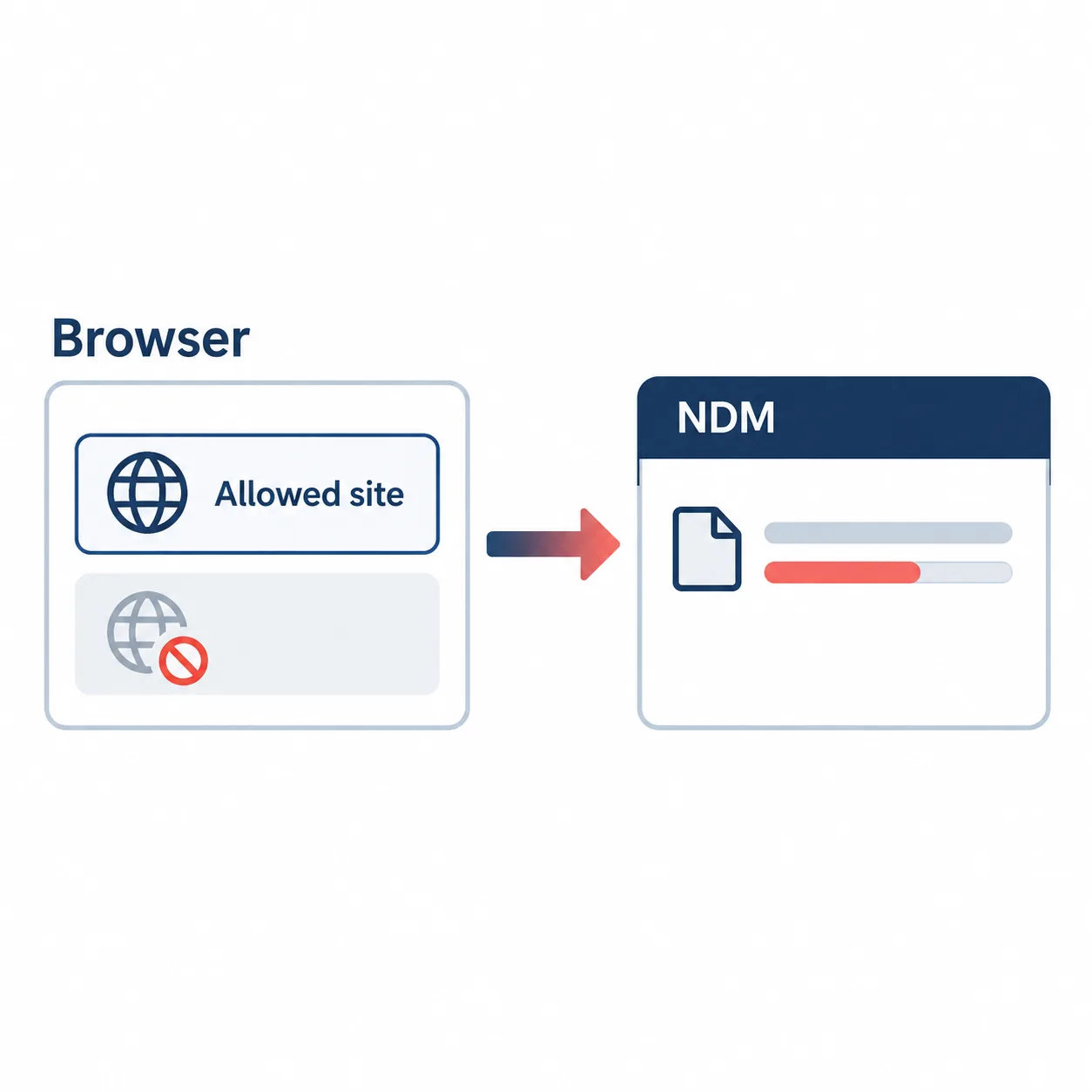
Das ist etwas anderes als eine Aufgabe in der Desktop-App anzuhalten. Anhalten stoppt einen vorhandenen Transfer; der Websitezugriff bestimmt, ob der nächste Browserlink überhaupt an die App übergeben wird. Wird nur die aktuelle Aufgabe pausiert, kann ein weiterer Klick eine neue erzeugen. Nutzen Sie die Browserberechtigung für einen wiederholbaren Ausschluss und lassen Sie NDM für andere gewünschte Websites verfügbar.
KI-generierte Erklärgrafik, kein echter Browser- oder NDM-Screenshot. Die Browserberechtigung entscheidet über die Linkübergabe.
Welche Ebene steuert die Übergabe vom Browser an NDM?
Ein Download läuft meist über mehrere Ebenen: Die Webseite stellt einen Link bereit, die Erweiterung erkennt einen kompatiblen Download und die Desktop-App erhält die URL. Ein Problem in einer Ebene kann wie eine NDM-Einstellung wirken. Der Websiteausschluss gehört zur Erweiterung; Speicherordner, Bandbreite, Segmente und Fortsetzen gehören zur Desktop-App.
Wählen Sie die kleinste passende Änderung. Lädt der Browser die Datei nach dem Ausschluss selbst herunter, ist das für die ausgeschlossene Website das erwartete Ergebnis. Öffnet sich NDM weiter, kann eine zweite Erweiterung, eine bereits eingefügte URL oder eine Weiterleitung zu einem anderen Host beteiligt sein.
Symptom
Zu prüfende Ebene
Sinnvolle Aktion
NDM öffnet sich auf allen Websites
Websitezugriff der Erweiterung
Berechtigung einschränken oder Erweiterung kurz deaktivieren.
NDM öffnet sich nur auf einer Website
Domainberechtigung oder zweite Erweiterung
NDM-Zugriff für diese Domain sperren und privat vergleichen.
Eine vorhandene Aufgabe läuft weiter
Aufgabenstatus der Desktop-App
Aufgabe separat anhalten oder abbrechen; Websitezugriff löscht sie nicht.
Browser lädt und NDM öffnet sich ebenfalls
Mehrere Übergabewege
Andere Download-Erweiterungen und eingefügte NDM-URLs prüfen.
Weder Browser noch NDM laden
Quelle oder Netzwerk
Vor Einstellungsänderungen eine kleine öffentliche Direktdatei testen.
Chrome und Edge: Erweiterung auf ausgewählte Websites begrenzen
Chrome und Edge bieten ähnliche Erweiterungsrechte. Je nach Version heißen sie Auf allen Websites, Auf bestimmten Websites, Beim Anklicken oder Websitezugriff. Behalten Sie die Domains, auf denen Sie NDM brauchen, und schränken Sie den Rest ein. Diese Berechtigung bestimmt, welche Seiten die Erweiterung aufrufen können. Konto- oder Serverregeln werden dadurch nicht geändert.
Auch mit erlaubter Erweiterung kann der Server externe Downloadprogramme ablehnen. Eine Website kann Anmeldung, Region, Kontorechte oder den eigenen Downloadknopf verlangen. Der Ausschluss steuert nur die Browsererfassung und umgeht keine Beschränkung der Quelle.
Öffnen Sie die Erweiterungsseite und wählen Sie Neat Download Manager.
Öffnen Sie Details und suchen Sie Websitezugriff oder eine ähnliche Berechtigung.
Wählen Sie bestimmte Websites für eine kurze Liste oder Niemals auf dieser Website für die aktuelle Domain.
Schließen Sie den alten Tab, öffnen Sie die Domain neu und testen Sie eine kleine normale Datei.
Prüfen Sie, dass der Browser die ausgeschlossene Website behandelt und eine erlaubte Website weiterhin an NDM übergibt.
Erfasst NDM die Domain weiterhin, prüfen Sie weitere Download-Erweiterungen, die Sie zuordnen können.
Firefox: Erweiterungsberechtigung für eine Domain prüfen
Firefox zeigt Erweiterungsberechtigungen im Add-ons-Manager und teilweise im Erweiterungsmenü neben der Adressleiste. Suchen Sie den Websitezugriff, entfernen Sie die Problem-Domain oder begrenzen Sie sie, wenn eine Websiteoption verfügbar ist. Menüs können sich nach Updates ändern; richten Sie sich nach dem sichtbaren Berechtigungstext.
Gibt es keine Einstellung pro Website, deaktivieren Sie die Erweiterung als reversiblen Test kurzzeitig. Prüfen Sie, ob die Domain keine Links mehr an NDM übergibt, und aktivieren Sie sie anschließend für gewünschte Websites wieder. Eine Deinstallation der Desktop-App ist dafür nicht nötig.
Offizieller Produkt-Screenshot. Nach einer Berechtigungsänderung ist eine kleine Direktdatei ein geeigneter Kontrolltest.
Öffnen Sie Add-ons und Themes, dann Erweiterungen.
Wählen Sie NDM und prüfen Sie Berechtigungen sowie die zugänglichen Websites.
Entfernen Sie die Problem-Domain oder wählen Sie die verfügbare Sperre für diese Website.
Laden Sie die Domain in einem neuen Tab und testen Sie einen direkten Dateilink.
Fehlt eine Websiteoption, deaktivieren Sie das Add-on nur für den Test und aktivieren Sie es danach bei Bedarf wieder.
Wenn NDM nach dem Ausschluss weiterhin einen Link erhält
Eine Zugriffssperre verhindert neue Übergaben durch die Erweiterung, entfernt aber keine URL, die bereits in NDM liegt. Verwalten Sie die alte Aufgabe getrennt und beginnen Sie den Test in einem neuen Tab. Prüfen Sie auch den genauen Host: Eine Berechtigung für example.com umfasst nicht zwingend downloads.example.com oder einen externen Speicher.
Manche Seiten erzeugen einen Download erst nach einem Klick, einer Anmeldung oder dem Öffnen eines Players. Eine andere Erweiterung kann diese Anfrage erkennen. Vergleichen Sie in einem privaten Fenster, in dem nur NDM aktiviert ist. Ändern Sie keine Header, signierten URLs oder Sicherheitskontrollen, um die Übergabe zu erzwingen.
Kann der Browser die Datei auf der ausgeschlossenen Website speichern, funktioniert der Ausschluss. Scheitert auch der Browser, prüfen Sie Quelle, Konto, Netzwerk oder Dateiberechtigung. Die NDM-Erweiterung kann keine vom Websitebetreiber verweigerte Anfrage erlauben.
Test
Erwartetes Ergebnis
Bedeutung bei Fehler
Neuer Tab der ausgeschlossenen Domain
Browser behandelt den Link, NDM öffnet sich nicht
Berechtigung greift nicht oder eine weitere Erweiterung ist aktiv.
Neuer Tab einer erlaubten Domain
NDM erhält eine kompatible Direktdatei
App, Erweiterung und Quelle getrennt prüfen.
Alte NDM-Aufgabe
Bleibt gemäß Ihrer Aktion pausiert, aktiv oder gelöscht
Websitezugriff steuert keine bestehenden Aufgaben.
Privates Fenster nur mit NDM
Verhalten entspricht der Berechtigung
Andere Erweiterung oder Browserregel kann beteiligt sein.
Kleine öffentliche Direktdatei
Transfer gelingt mit Standardwerten
Netzwerk, Speicher oder Installation prüfen, bevor Sie mehr Rechte ändern.
Sicher testen, ohne einen aktiven Download zu verlieren
Ändern Sie die Berechtigung vor einem neuen Test und lassen Sie wichtige Aufgaben unangetastet, bis die zu prüfende Ebene klar ist. Eine kleine öffentliche Datei reduziert Einflüsse wie Anmeldung, adaptives Video oder ablaufende Links. Notieren Sie Browser, Domain, Erweiterungsstatus und ob NDM bereits geöffnet war.
Ändern Sie immer nur eine Variable. So lässt sich erkennen, ob die Berechtigung geholfen hat oder ob lediglich eine URL im selben Moment erneuert wurde.
Pausieren Sie die vorhandene Aufgabe nur, wenn Sie den Netzwerkverkehr stoppen müssen; löschen Sie sie noch nicht.
Stellen Sie den Domainzugriff der Erweiterung in Chrome, Edge oder Firefox ein.
Testen Sie eine normale Datei auf der ausgeschlossenen Domain in einem neuen Tab oder privaten Fenster.
Testen Sie auf einer erlaubten Website eine kleine öffentliche Datei und bestätigen Sie den NDM-Empfang.
Sind beide Ergebnisse korrekt, behalten Sie den Ausschluss bei und setzen Sie eine wichtige Aufgabe nur mit gültiger Quelle fort.
Bei widersprüchlichen Ergebnissen prüfen Sie Subdomains, weitere Erweiterungen, Anmeldung und URL vor einer Neuinstallation.
Versions- und Quellenstand dieser Download-Website
Diese Seite behandelt Browsersteuerung und bietet keinen neuen Installer an. Die offiziellen Fakten wurden vor der Veröffentlichung dennoch erneut geprüft. Am 24.09.2026 zeigte die offizielle Neat-Download-Manager-Seite Windows-Version 1.4 und macOS-Version 1.3. Der offizielle Windows-Installer lieferte HTTP 200 und 917.340 Bytes; der offizielle macOS-Installer lieferte HTTP 200 und 1.468.544 Bytes.
Das ist eine datierte Momentaufnahme und keine Zusage, dass spätere Dateien gleich bleiben. Diese Seite bezeichnet weder Spiegelserver noch APKs Dritter als offiziell. Schlägt ein lokaler App-Test fehl, prüfen Sie die Versionsangabe erneut auf der offiziellen Seite, bevor Sie die Anwendung ersetzen.
Plattform
Verifizierte Angabe
Bedeutung für diesen Leitfaden
Windows
Version 1.4; NeatDM_setup.exe; 917.340 Bytes
App-Quelle und Browserberechtigung getrennt halten.
macOS
Version 1.3; NeatDMInstaller.dmg; 1.468.544 Bytes
Bei lokalem App-Fehler die offizielle Seite verwenden.
Chrome / Edge
Websitezugriff der Erweiterung
Der Browser entscheidet über neue Übergaben an NDM.
Firefox
Erweiterungsberechtigungen
Menüs variieren; Websitezugriff verwenden, wenn verfügbar.
Was dieser Leitfaden nicht versprechen kann
Eine Browserberechtigung macht keinen geschützten Stream zur normalen Datei, erteilt keine Kontorechte und verlängert keine abgelaufene signierte URL. Sie steuert nur, ob die Erweiterung einen kompatiblen Link sehen und übergeben darf. Regeln des Herausgebers, Netzwerk und Dateiformat bestimmen weiterhin, ob ein Download erlaubt und möglich ist.
Bei unerwartetem Verhalten hilft der Erweiterungsleitfaden bei Übergabeproblemen, der Fehlerleitfaden bei HTTP- oder Socketmeldungen und der Sicherheitsleitfaden vor einem Ersatz-Installer. So bleibt klar, ob Browser, Desktop-App oder Quelle zuständig ist.
Fazit: Domain im Browser ausschließen
Um Neat Download Manager auf bestimmten Websites zu stoppen, begrenzen Sie den Erweiterungszugriff oder deaktivieren ihn für die Domain und prüfen das Ergebnis in einem neuen Tab. Bestehende Aufgaben verwalten Sie separat; prüfen Sie Subdomains und doppelte Erweiterungen und behalten Sie die App für Websites, auf denen Sie weiterhin Links erfassen möchten.
Der klarste Test vergleicht zwei Fälle: Auf der ausgeschlossenen Domain bleibt die Datei im Browser, während eine erlaubte öffentliche Datei NDM noch erreicht. Funktionieren beide, ist der Ausschluss wirksam. Notieren Sie bei einem Fehler die genaue URL und das Browserverhalten, bevor Sie weitere Einstellungen ändern oder eine unbestätigte Quelle verwenden.
Fragen zum Ausschluss von Websites
Häufige Fragen zum Websitezugriff in Neat Download Manager
Wie verhindere ich, dass Neat Download Manager auf bestimmten Websites lädt?
Begrenzen Sie in den Details der NDM-Erweiterung den Websitezugriff oder deaktivieren Sie sie für diese Domain. Testen Sie danach in einem neuen Tab; eine Pause ist kein dauerhafter Ausschluss.
Kann Neat Download Manager vor dem Download von einer bestimmten Website nachfragen?
Der Websitezugriff legt fest, ob die Erweiterung Links einer Domain sehen kann; er garantiert keine Bestätigung für jede Datei. Um die automatische Übernahme auf einer Website zu stoppen, beschränken Sie den Zugriff auf diese Domain. Wenn Sie vor jeder Datei eine Nachfrage möchten, prüfen Sie die Optionen Ihrer aktuellen NDM- und Erweiterungsversion, da Bezeichnungen und Verfügbarkeit variieren können.
Kann ich NDM auf einer Website blockieren und auf anderen behalten?
Meist ja. Verwenden Sie eine Liste ausgewählter Websites oder Niemals auf dieser Website, sofern Ihr Browser die Option anbietet.
Warum öffnet sich NDM trotz Websiteausschluss?
Eine alte URL, eine Subdomain oder eine zweite Erweiterung kann die Übergabe auslösen. Vergleichen Sie in einem privaten Fenster.
Löscht eine Zugriffsänderung meinen aktuellen NDM-Download?
Nein. Sie steuert neue Browserübergaben. Bestehende Aufgaben pausieren, fortsetzen oder löschen Sie separat.
Muss ich NDM-Verbindungen ändern, um eine Website auszuschließen?
Nein. Verbindungen beeinflussen angenommene Transfers. Domains schließen Sie über den Websitezugriff der Erweiterung aus.
Was tun, wenn Firefox keine Websiteoption zeigt?
Prüfen Sie Berechtigungen, deaktivieren Sie die Erweiterung kurz als Test und aktivieren Sie sie danach für gewünschte Seiten wieder.
Welche NDM-Versionen und Installer wurden geprüft?
Am 24.09.2026 zeigte die offizielle Seite Windows-Version 1.4 und macOS-Version 1.3. Beide offiziellen Dateien lieferten HTTP 200 und die auf dieser Seite genannten Größen.