Como impedir que o Neat Download Manager baixe em determinados sites
Para impedir que o Neat Download Manager capture um link em um site, limite primeiro o acesso da extensão àquele domínio. Escolha uma opção por site no navegador e confirme o resultado em uma nova aba.
Este guia separa o envio de links pelo navegador das tarefas que já estão no aplicativo de desktop. Veja os caminhos de Chrome, Edge e Firefox, confira domínios secundários e teste sem excluir uma transferência importante.
Captura oficial do aplicativo. O NDM controla a transferência depois que o navegador envia um link compatível.
Fontes oficiais e arquivos de instalação verificados em 24 de setembro de 2026. Os nomes dos menus podem mudar; os termos de busca localizados são hipóteses de trabalho, sem volume local confirmado.
Resposta rápida: altere o acesso do site antes das opções do NDM
Se o NDM aparecer ao clicar em um arquivo de apenas um site, comece pelos detalhes da extensão no navegador. Abra o acesso a sites e troque a permissão ampla por uma opção mais restrita, como sites específicos ou nunca neste site. O nome varia por versão, mas o objetivo é o mesmo: impedir que a extensão veja aquele domínio antes de encaminhar o link ao aplicativo.
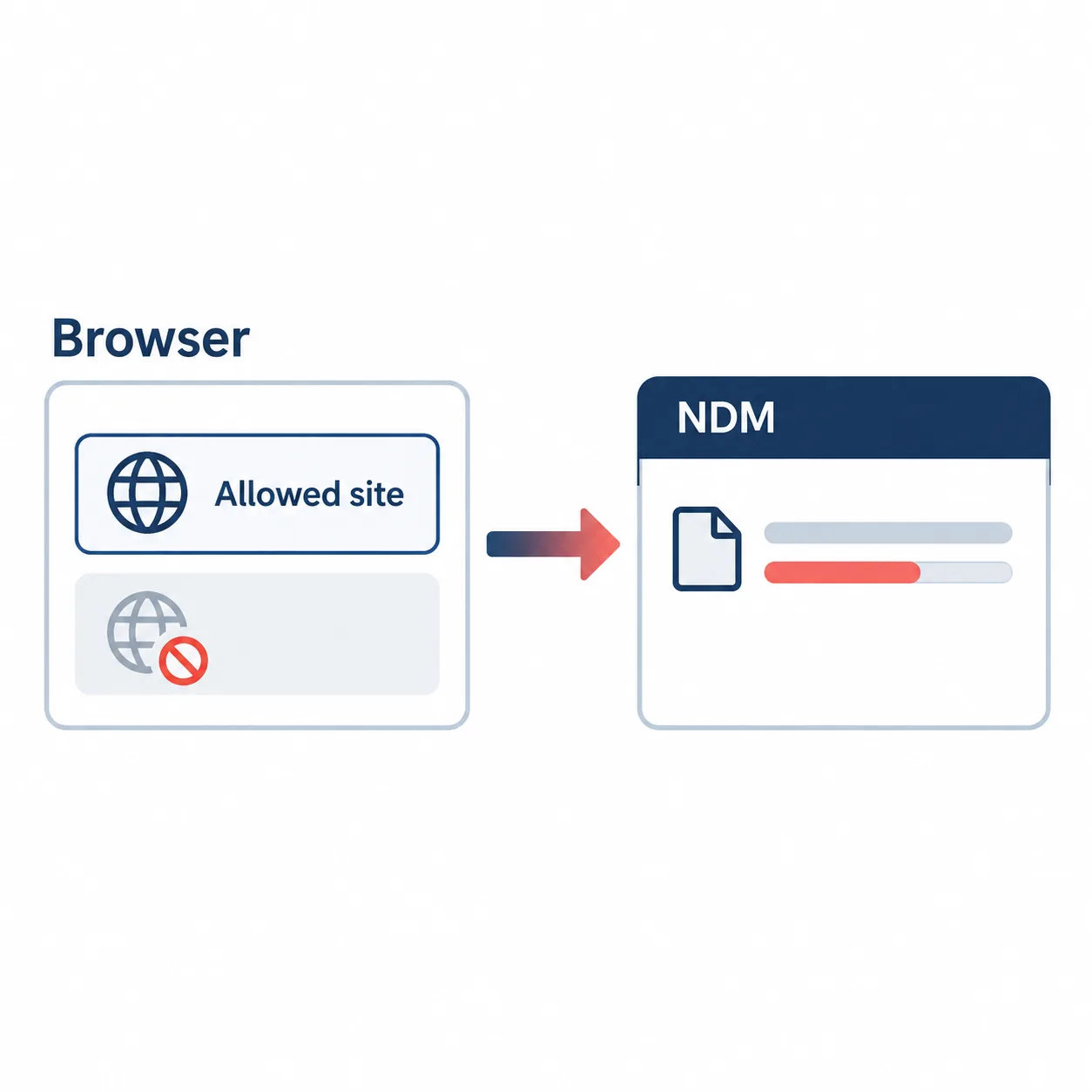
Isso não é igual a pausar uma tarefa. Pausar interrompe uma transferência existente; o acesso do site define se um novo link do navegador chega ao NDM. Depois de limitar a permissão, abra uma aba nova e teste um link comum. Assim o NDM continua disponível nos domínios em que você ainda quer usar a captura.
Diagrama explicativo gerado por IA, não é uma captura real do navegador ou do NDM. A permissão do navegador decide se o link é encaminhado.
O que controla o envio do navegador para o NDM
O fluxo costuma ter três etapas: a página expõe um link, a extensão observa um tipo de download compatível e o aplicativo de desktop recebe a URL. O acesso por domínio pertence à extensão. Pasta, limite de banda, conexões e retomada pertencem ao aplicativo.
Use a tabela para alterar apenas a camada que combina com o sintoma. Se o navegador baixar sozinho no site excluído, esse é o comportamento esperado. Se o NDM ainda abrir uma tarefa, verifique outra extensão, uma URL copiada antes ou um subdomínio diferente.
Sintoma
Camada a conferir
Ação recomendada
Todos os sites abrem tarefas no NDM
Acesso da extensão
Restrinja a permissão ou desative a extensão por alguns minutos.
Só um site abre uma tarefa
Domínio ou outra extensão
Bloqueie o domínio para a extensão do NDM e teste em janela privativa.
Uma tarefa existente continua
Estado da tarefa no desktop
Pause ou cancele a tarefa à parte; a permissão não a apaga.
O navegador baixa, mas o NDM também aparece
Mais de um caminho de envio
Confira outras extensões e URLs já copiadas para o NDM.
Nem o navegador nem o NDM baixam
Origem ou rede
Teste primeiro um arquivo público com link direto.
Chrome e Edge: permita a extensão apenas em sites escolhidos
Chrome e Edge oferecem controles de acesso parecidos. A opção pode aparecer como Em todos os sites, Em sites específicos ou Ao clicar na extensão. Escolha a permissão mais restrita que ainda permita usar o NDM nos domínios necessários.
Essa permissão vale para a extensão no seu navegador, não para sua conta no site. Ela não contorna login, região, assinatura ou regras do servidor. Um site que rejeita clientes de download externos ainda pode recusar a solicitação.
Abra a página de extensões e localize Neat Download Manager.
Abra os detalhes da extensão e encontre Acesso a sites ou uma opção semelhante.
Escolha sites específicos para manter uma lista curta, ou nunca neste site no domínio que deseja excluir.
Feche a aba anterior, abra outra para o mesmo domínio e clique em um link de arquivo pequeno e comum.
Confirme que o navegador cuida do site excluído e que um domínio permitido ainda envia um link ao NDM.
Se o NDM ainda capturar o link, confira outras extensões e remova somente o caminho duplicado que você identificar.
Firefox: confira a permissão da extensão para o domínio
No Firefox, as permissões ficam em Extensões e temas e, em algumas versões, no menu da extensão ao lado da barra de endereço. Procure o acesso aos dados dos sites. Reduza o escopo para o domínio ou desative o acesso naquele site se essa opção estiver disponível.
O caminho pode mudar depois de uma atualização. Siga o texto de permissão que aparece na sua versão. Se não houver um controle por site, desative a extensão apenas durante um teste reversível; depois, ative-a novamente nos sites em que precisa da captura.
Captura oficial do aplicativo de desktop. Ela ilustra a tarefa que pode continuar no NDM mesmo depois de mudar uma permissão do navegador.
Abra Extensões e temas, escolha Extensões e abra os detalhes do NDM.
Confira Permissões e a lista de sites que a extensão pode acessar.
Retire o domínio da lista ou escolha a opção que impede o acesso naquele site.
Abra o domínio em uma nova aba e teste um link direto.
Se não houver controle por site, desative a extensão para o teste e ative-a novamente em seguida.
Se o NDM ainda receber um link após a exclusão
A mudança de permissão não remove uma URL que já foi copiada para o NDM. Pause ou apague a tarefa antiga separadamente e faça o novo teste em uma aba recente. Confira também se o site usa outro host: example.com e downloads.example.com podem exigir permissões distintas.
Algumas páginas só criam a solicitação depois de clicar, entrar na conta ou iniciar um player. Uma segunda extensão pode capturar esse pedido. Compare em uma janela privativa com apenas o NDM ativo e não altere cabeçalhos, URLs assinadas ou controles de segurança para forçar o envio.
Se o navegador baixar normalmente sem abrir uma tarefa do NDM, a exclusão funcionou. Se o próprio navegador não baixar, investigue a origem, a conta, a rede ou a permissão do arquivo; a extensão não pode autorizar um pedido recusado pelo site.
Teste
Resultado esperado
Se falhar
Aba nova no domínio excluído
O navegador abre o link sem criar tarefa no NDM
A permissão não foi aplicada ou outra extensão está ativa.
Aba nova em domínio permitido
Um arquivo direto compatível chega ao NDM
Confira o aplicativo, a extensão e o link de origem.
Tarefa antiga do NDM
Permanece pausada, ativa ou removida conforme sua escolha
A permissão do site não controla tarefas existentes.
Janela privativa só com o NDM
O resultado segue a permissão escolhida
Outra extensão ou regra do navegador pode interferir.
Arquivo público pequeno
A transferência termina com opções padrão
Confira rede, disco e instalação antes de ampliar permissões.
Fluxo de teste seguro que preserva uma transferência ativa
Mude a permissão antes do próximo teste e deixe uma tarefa importante intacta até identificar a camada. Um arquivo público pequeno reduz variáveis como login, mídia adaptativa e URL temporária. Anote o navegador, o domínio, o estado da extensão e se o NDM já estava aberto.
Altere uma coisa por vez. Se o resultado mudar, você saberá qual permissão resolveu o problema em vez de apenas perceber que a página foi recarregada.
Pause a tarefa existente apenas se precisar interromper o tráfego; não a apague ainda.
Defina a permissão por domínio no Chrome, Edge ou Firefox.
Abra uma aba nova ou privativa e teste um link comum no site excluído.
Teste um arquivo público pequeno em um domínio permitido e confirme que o NDM ainda o recebe.
Se os dois testes passarem, mantenha a exclusão e só retome a tarefa importante se a origem ainda for válida.
Se os resultados divergirem, confira subdomínio, outras extensões, login e URL antes de reinstalar.
Versões e fontes verificadas para este site de downloads
Este é um guia de controle do navegador, não uma nova página de instalação. Ainda assim, o site conferiu os dados em fontes primárias. Em 24 de setembro de 2026, a página oficial mostrava Windows versão 1.4 e macOS versão 1.3. O instalador oficial de Windows respondeu HTTP 200 com 917.340 bytes; o DMG oficial respondeu HTTP 200 com 1.468.544 bytes.
Esses valores são um registro datado, não uma promessa sobre versões futuras. A página não declara que um espelho de terceiros ou um APK seja oficial. Se o teste do aplicativo falhar, volte à fonte do desenvolvedor e confira a versão antes de substituir a instalação.
Plataforma
Fato verificado
Relação com este guia
Windows
versão 1.4; NeatDM_setup.exe; 917.340 bytes
Use a fonte oficial separadamente das permissões do navegador.
macOS
versão 1.3; NeatDMInstaller.dmg; 1.468.544 bytes
Consulte a página oficial se o teste local falhar.
Chrome / Edge
Acesso a sites da extensão
O navegador decide se um novo link chega ao NDM.
Firefox
Permissões do complemento
Os rótulos variam; use a permissão por site quando disponível.
O que este guia não pode garantir
Uma permissão do navegador não transforma uma mídia protegida em arquivo comum, não concede acesso a uma conta e não renova uma URL expirada. Ela só controla se a extensão pode observar e encaminhar um link compatível. As regras do site, a rede e o formato do arquivo continuam determinando se a transferência é permitida.
Se o comportamento continuar estranho, use o guia de problemas da extensão para falhas de comunicação, o guia de erros para mensagens HTTP ou de socket e o guia de segurança antes de instalar outra cópia. Assim fica mais fácil saber se a próxima ação pertence ao navegador, ao desktop ou ao site de origem.
Resumo: exclua o domínio no navegador
Para impedir o NDM de capturar downloads em certos sites, limite o acesso da extensão naquele domínio ou desative-a para o site e confirme o resultado em uma aba nova. Cuide das tarefas existentes separadamente, confira subdomínios e extensões duplicadas e mantenha o aplicativo para os sites em que ainda quer usá-lo.
O diagnóstico mais claro compara dois casos: um domínio excluído, que continua no navegador, e um arquivo público permitido, que ainda chega ao NDM. Se os dois se comportarem como esperado, a configuração está funcionando. Se não, anote a URL exata e o resultado antes de alterar outra opção.
Perguntas sobre exclusão de sites
Perguntas frequentes sobre o acesso do NDM aos sites
Como impedir que o Neat Download Manager baixe em certos sites?
Abra os detalhes da extensão do NDM e limite o acesso ao domínio ou desative a extensão naquele site. Teste em uma aba nova; pausar uma tarefa não cria uma exclusão permanente.
O Neat Download Manager pode perguntar antes de baixar arquivos de um site específico?
O acesso a sites define se a extensão pode ver links de um domínio; ele não garante uma confirmação para cada arquivo. Para interromper a captura automática em um site, limite o acesso a esse domínio. Se quiser uma confirmação antes de cada arquivo, confira as opções da versão atual do NDM e da extensão, pois os nomes e a disponibilidade podem mudar.
Posso bloquear o NDM em um site e continuar usando nos outros?
Em geral, sim. Escolha uma lista de sites selecionados ou a opção de nunca usar a extensão neste site, se o navegador oferecer esse controle.
Por que o NDM ainda abre depois que excluí um site?
A URL antiga pode já estar no aplicativo, o download pode usar outro subdomínio ou outra extensão pode estar capturando o pedido. Confira o host exato e compare em uma janela privativa.
Mudar o acesso do site apaga um download atual?
Não. A permissão controla novos envios pelo navegador. Pause, retome ou exclua a tarefa existente separadamente e confira a origem antes de retomá-la.
Preciso mudar as conexões do NDM para excluir um site?
Não. Conexões e limite de banda afetam transferências já aceitas. Para excluir um domínio, use o acesso da extensão no navegador.
E se o Firefox não mostrar uma opção para cada site?
Confira as permissões do complemento e desative-o brevemente como teste reversível. Depois, ative-o nos sites em que precisa da captura; os menus variam por versão.
Quais versões e instaladores do NDM foram conferidos?
Em 24 de setembro de 2026, a página oficial mostrava Windows versão 1.4 e macOS versão 1.3. Os arquivos oficiais responderam HTTP 200 nos tamanhos indicados nesta página.