Come impedire a Neat Download Manager di scaricare da alcuni siti
Per evitare che Neat Download Manager intercetti un link su un sito, limita prima l'accesso dell'estensione a quel dominio. Scegli un'autorizzazione specifica nel browser e verifica il risultato in una nuova scheda.
Questa guida distingue il passaggio di nuovi link dal browser dalle attività già presenti nell'app desktop. Include i percorsi per Chrome, Edge e Firefox, i sottodomini e un test che non richiede di cancellare un download importante.
Schermata ufficiale del prodotto. L'app desktop gestisce il trasferimento dopo che il browser le ha passato un link compatibile.
Fonti e file ufficiali verificati il 24 settembre 2026. Le etichette dei menu possono cambiare; le espressioni SEO locali sono ipotesi di lavoro senza volume locale confermato.
Risposta rapida: modifica l'accesso al sito prima delle impostazioni NDM
Se NDM si apre quando fai clic su un file in un solo sito, controlla prima i dettagli dell'estensione nel browser. Apri Accesso ai siti e sostituisci il permesso per tutti i siti con un'opzione più limitata, come siti specifici o mai su questo sito. L'etichetta varia, ma l'obiettivo è impedire all'estensione di vedere quel dominio prima che il link venga passato all'app.
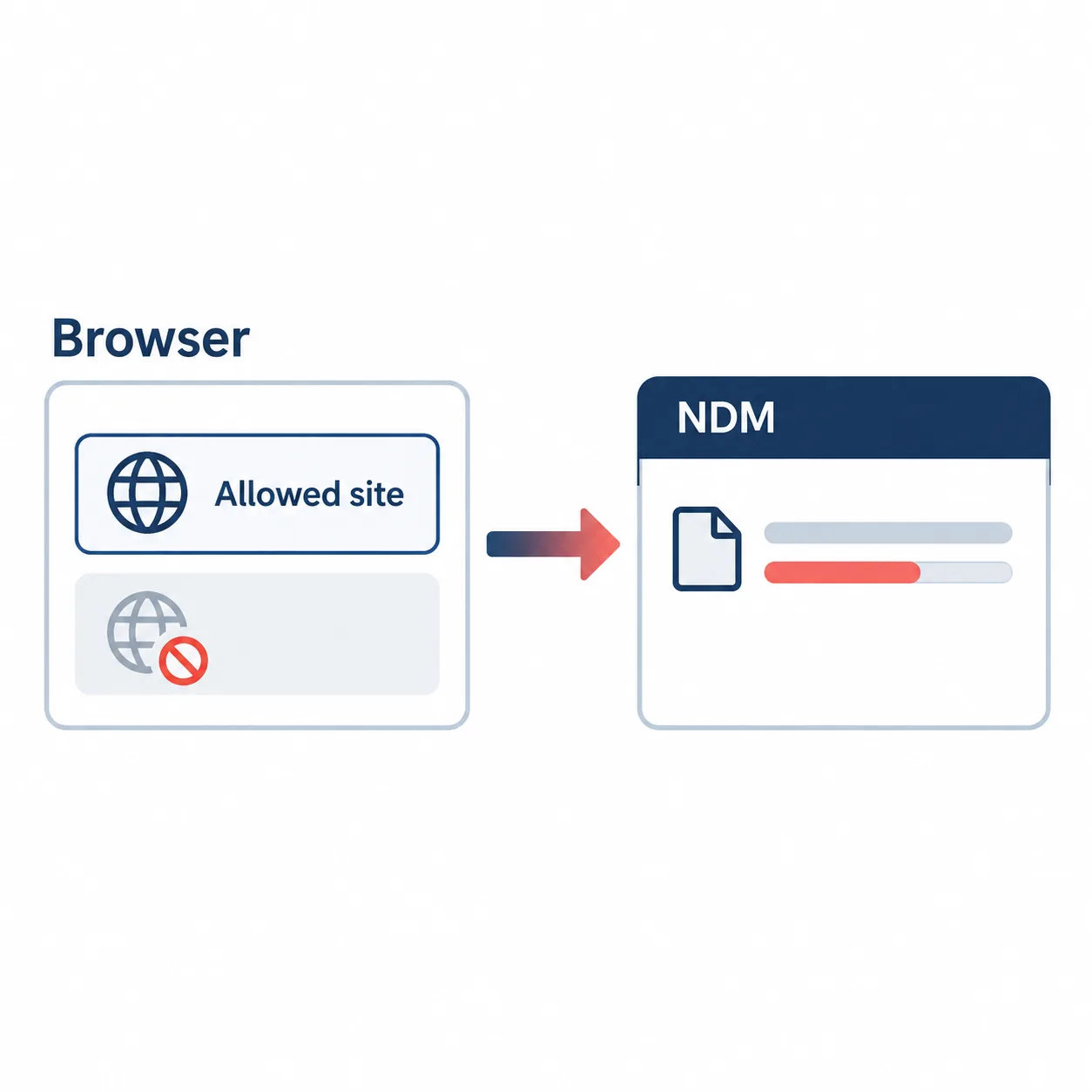
Non è la stessa cosa che mettere in pausa un'attività. La pausa interrompe un trasferimento esistente; l'accesso al sito decide se un nuovo link del browser arriva a NDM. Dopo aver cambiato il permesso, apri una scheda nuova e prova un link normale. Così puoi continuare a usare NDM sugli altri domini.
Diagramma esplicativo generato con AI, non è una schermata reale del browser o di NDM. Il permesso del browser decide se il link viene passato.
Quale livello controlla il passaggio dal browser a NDM
Di solito il flusso ha tre passaggi: la pagina mostra un link, l'estensione rileva un download supportato e l'app desktop riceve l'URL. L'esclusione di un dominio appartiene all'estensione; cartella, banda, connessioni e ripresa appartengono all'app.
Usa la tabella per cambiare il livello più piccolo possibile. Se sul sito escluso il browser scarica da solo, è il risultato atteso. Se NDM apre ancora un'attività, verifica una seconda estensione, un URL già copiato o un sottodominio diverso.
Sintomo
Livello da controllare
Azione consigliata
Ogni sito apre un'attività NDM
Accesso ai siti dell'estensione
Limita il permesso o disattivala temporaneamente.
Solo un sito apre un'attività
Dominio o seconda estensione
Impedisci l'accesso NDM al dominio e prova in una finestra privata.
Un'attività già esistente continua
Stato dell'attività desktop
Mettila in pausa o annullala separatamente; il permesso non la elimina.
Il browser scarica ma compare anche NDM
Più percorsi di trasferimento
Controlla le altre estensioni e gli URL copiati in NDM.
Non scaricano né browser né NDM
Fonte o rete
Prova prima un piccolo file pubblico con link diretto.
Chrome ed Edge: limita l'estensione ai siti scelti
Chrome ed Edge hanno controlli simili. L'opzione può chiamarsi Su tutti i siti, Su siti specifici oppure Quando fai clic sull'estensione. Scegli il permesso più ristretto che consente ancora di usare NDM sui domini necessari.
Il permesso riguarda l'estensione nel tuo browser, non l'account del sito. Non aggira accessi, limiti regionali, abbonamenti o regole del server. Un sito che rifiuta i programmi di download esterni può respingere la richiesta anche se l'estensione è autorizzata.
Apri la pagina delle estensioni e individua Neat Download Manager.
Apri i dettagli dell'estensione e cerca Accesso ai siti o un permesso simile.
Scegli Siti specifici per un elenco ridotto oppure Mai su questo sito mentre visiti il dominio da escludere.
Chiudi la vecchia scheda, riapri lo stesso dominio e fai clic su un normale link a un file piccolo.
Verifica che il browser gestisca il sito escluso e che un dominio consentito possa ancora inviare un link a NDM.
Se NDM intercetta ancora il link, controlla le altre estensioni e rimuovi solo il percorso duplicato che hai identificato.
Firefox: controlla il permesso dell'estensione per un dominio
In Firefox i permessi si trovano in Estensioni e temi, nei dettagli dell'estensione; alcune versioni li mostrano anche nel menu accanto alla barra degli indirizzi. Cerca il permesso di accedere ai dati dei siti. Riduci l'ambito al dominio o disattiva l'accesso per quel sito se l'opzione è disponibile.
Il percorso può cambiare dopo un aggiornamento. Segui il testo visibile nella tua versione. Se non trovi un controllo per sito, disattiva l'estensione solo durante una prova reversibile, verifica il risultato e riattivala per i siti dove ti serve.
Schermata ufficiale dell'app desktop. Un'attività già avviata può restare in NDM anche dopo la modifica di un permesso del browser.
Apri Estensioni e temi, seleziona Estensioni e apri i dettagli di NDM.
Controlla Permessi e l'elenco dei siti a cui l'estensione può accedere.
Rimuovi il dominio problematico dall'elenco o scegli l'opzione che ne impedisce l'accesso.
Riapri il dominio in una nuova scheda e prova un link diretto a un file.
Se la tua versione non ha un controllo per sito, disattiva l'estensione durante il test e poi riattivala.
Se NDM riceve ancora un link dopo l'esclusione
Cambiare l'accesso al sito non rimuove un URL già copiato in NDM. Metti in pausa o elimina separatamente la vecchia attività e riprova da una nuova scheda. Controlla anche se il sito usa un host diverso: example.com e downloads.example.com possono richiedere permessi distinti.
Alcune pagine creano la richiesta solo dopo un clic, l'accesso a un account o l'avvio di un lettore multimediale. Una seconda estensione può intercettarla. Confronta il comportamento in una finestra privata con solo NDM attivo; non modificare header, URL firmati o impostazioni di sicurezza per forzare il passaggio.
Se il browser salva il file senza aprire un'attività NDM, l'esclusione funziona. Se il browser stesso non riesce a scaricare, controlla la fonte, l'account, la rete o i permessi del file: l'estensione non può autorizzare una richiesta rifiutata dal sito.
Test
Risultato atteso
Cosa verificare se fallisce
Nuova scheda sul dominio escluso
Il browser gestisce il link senza aprire NDM
Il permesso non è attivo o un'altra estensione è abilitata.
Nuova scheda su un dominio consentito
Un link diretto compatibile arriva a NDM
Controlla app, estensione e link di origine.
Vecchia attività NDM
Resta nello stato scelto: in pausa, attiva o rimossa
L'accesso al sito non controlla le attività esistenti.
Finestra privata con solo NDM
Il risultato segue il permesso impostato
Può intervenire un'altra estensione o una regola del browser.
Piccolo file diretto pubblico
Il trasferimento termina con le impostazioni standard
Controlla rete, disco e installazione prima di ampliare i permessi.
Prova sicura che non mette a rischio un download attivo
Modifica il permesso prima della prova e lascia intatta un'attività importante finché non sai quale livello stai testando. Un piccolo file pubblico riduce le variabili legate ad accesso, media adattivi e link temporanei. Annota browser, dominio, stato dell'estensione e se NDM era già aperto.
Cambia una sola cosa per volta. In questo modo puoi collegare il risultato a una specifica autorizzazione, invece di sapere soltanto che la pagina è stata ricaricata.
Metti in pausa l'attività esistente solo se devi fermare il traffico; per ora non eliminarla.
Imposta il permesso dell'estensione per il dominio in Chrome, Edge o Firefox.
Apri una scheda nuova o privata e prova un link normale sul sito escluso.
Prova un piccolo file pubblico su un dominio consentito e verifica che NDM lo riceva.
Se entrambi i test funzionano, mantieni l'esclusione e riprendi l'attività importante solo se la fonte è ancora valida.
Se i risultati non coincidono, controlla sottodomini, altre estensioni, accesso e URL prima di reinstallare.
Versioni e fonti verificate per questo sito di download
Questa è una guida al controllo del browser, non una nuova pagina di installazione. Prima della pubblicazione il sito ha comunque verificato le fonti originali. Il 24 settembre 2026 la pagina ufficiale mostrava Windows versione 1.4 e macOS versione 1.3. L'installer Windows ha risposto HTTP 200 con 917.340 byte; il DMG macOS ha risposto HTTP 200 con 1.468.544 byte.
Sono dati verificati in una data specifica, non una garanzia per i file futuri. La pagina non presenta mirror di terze parti o APK come ufficiali. Se la prova dell'app non riesce, ricontrolla versione e fonte sul sito dello sviluppatore prima di sostituire l'installazione.
Piattaforma
Dato verificato
Relazione con la guida
Windows
versione 1.4; NeatDM_setup.exe; 917.340 byte
Tieni separata la fonte dell'app dai permessi del browser.
macOS
versione 1.3; NeatDMInstaller.dmg; 1.468.544 byte
Usa la pagina ufficiale se la prova locale non riesce.
Chrome / Edge
Accesso ai siti dell'estensione
Il browser decide se un nuovo link arriva a NDM.
Firefox
Permessi dell'estensione
Le etichette variano; cerca il controllo per singolo sito.
Cosa non può garantire questa guida
Un permesso del browser non trasforma uno stream protetto in un file normale, non concede accesso a un account e non rende valido un URL firmato scaduto. Controlla soltanto se l'estensione può osservare e passare un link compatibile. Regole del sito, rete e formato del file continuano a determinare se il download è consentito.
Se il comportamento resta anomalo, consulta la guida ai problemi dell'estensione per il passaggio al desktop, quella agli errori per messaggi HTTP o socket e la guida alla sicurezza prima di installare un'altra copia. Così puoi capire se l'azione successiva spetta al browser, all'app o al sito di origine.
In breve: escludi il dominio dal browser
Per impedire a NDM di intercettare i download su alcuni siti, limita l'accesso dell'estensione per quel dominio o disattivala sul sito e verifica il risultato in una nuova scheda. Gestisci separatamente le attività già esistenti, controlla sottodomini ed estensioni duplicate e mantieni l'app per i siti in cui vuoi ancora acquisire i link.
La diagnosi più chiara confronta due casi: un dominio escluso che resta nel browser e un piccolo file pubblico consentito che arriva ancora a NDM. Se entrambi si comportano come previsto, l'esclusione funziona. Altrimenti annota URL e comportamento prima di cambiare un'altra impostazione.
Domande sull'esclusione dei siti
Domande frequenti sull'accesso ai siti di Neat Download Manager
Come impedisco a Neat Download Manager di scaricare da alcuni siti?
Apri i dettagli dell'estensione NDM e limita l'accesso al dominio o disattivala su quel sito. Prova in una nuova scheda: mettere in pausa un'attività non crea un'esclusione permanente.
Neat Download Manager può chiedere conferma prima di scaricare da un sito specifico?
L'accesso ai siti stabilisce se l'estensione può vedere i link di un dominio; non garantisce una conferma per ogni file. Per fermare l'acquisizione automatica su un sito, limita l'accesso a quel dominio. Se vuoi una richiesta prima di ogni file, controlla le opzioni della versione attuale di NDM e dell'estensione: nomi e disponibilità possono cambiare.
Posso bloccare NDM su un sito e usarlo sugli altri?
Di solito sì. Scegli un elenco di siti selezionati o l'opzione per non usare l'estensione su quel sito, se il browser la offre.
Perché NDM si apre ancora dopo aver escluso un sito?
Potrebbe esserci un vecchio URL, un sottodominio diverso o una seconda estensione. Avvia una nuova prova, controlla l'host esatto e confronta in una finestra privata.
Cambiare l'accesso al sito elimina il download attuale?
No. Il permesso controlla i nuovi passaggi dal browser. Metti in pausa, riprendi o elimina separatamente un'attività esistente e verifica la fonte prima di riprenderla.
Devo cambiare le connessioni NDM per escludere un sito?
No. Connessioni e limite di banda influiscono sui trasferimenti già avviati. Per escludere un dominio modifica l'accesso ai siti dell'estensione.
E se Firefox non mostra un interruttore per ogni sito?
Controlla i permessi e disattiva brevemente l'estensione come prova reversibile. Riattivala per i siti che ti servono; i menu cambiano tra versioni.
Quali versioni e installer NDM sono stati verificati?
Il 24 settembre 2026 la pagina ufficiale mostrava Windows versione 1.4 e macOS versione 1.3. I file ufficiali hanno risposto HTTP 200 con le dimensioni riportate qui.