Cómo impedir que Neat Download Manager descargue en ciertos sitios
La forma más fiable de detener Neat Download Manager en un sitio es limitar el acceso del complemento del navegador a ese dominio. Cambia primero el permiso del navegador y prueba después un enlace normal; no empieces por cambiar conexiones ni descargar otro instalador.
Esta guía distingue la captura del navegador de las tareas de la aplicación de escritorio. Incluye los permisos de Chrome, Edge y Firefox, qué hacer si un sitio aún transfiere un enlace y cómo comprobar la exclusión sin perder una descarga activa.
Captura oficial del producto. La aplicación de escritorio gestiona una tarea después de que el navegador le envíe un enlace compatible.
Fuentes oficiales de NDM e instaladores comprobados el 24 de septiembre de 2026. Los nombres de los menús pueden cambiar entre versiones.
Respuesta breve: cambia el acceso del sitio antes que los ajustes de NDM
Si Neat Download Manager aparece cada vez que pulsas un archivo de una web concreta, revisa primero el complemento del navegador. Abre los detalles de la extensión, busca el acceso a sitios y cambia el permiso de todos los sitios a una opción más limitada, como el sitio actual, sitios seleccionados o no permitirlo en esta web. El texto varía según el navegador y su versión, pero la decisión es la misma: impedir que la extensión vea el dominio antes de que el enlace llegue a NDM.
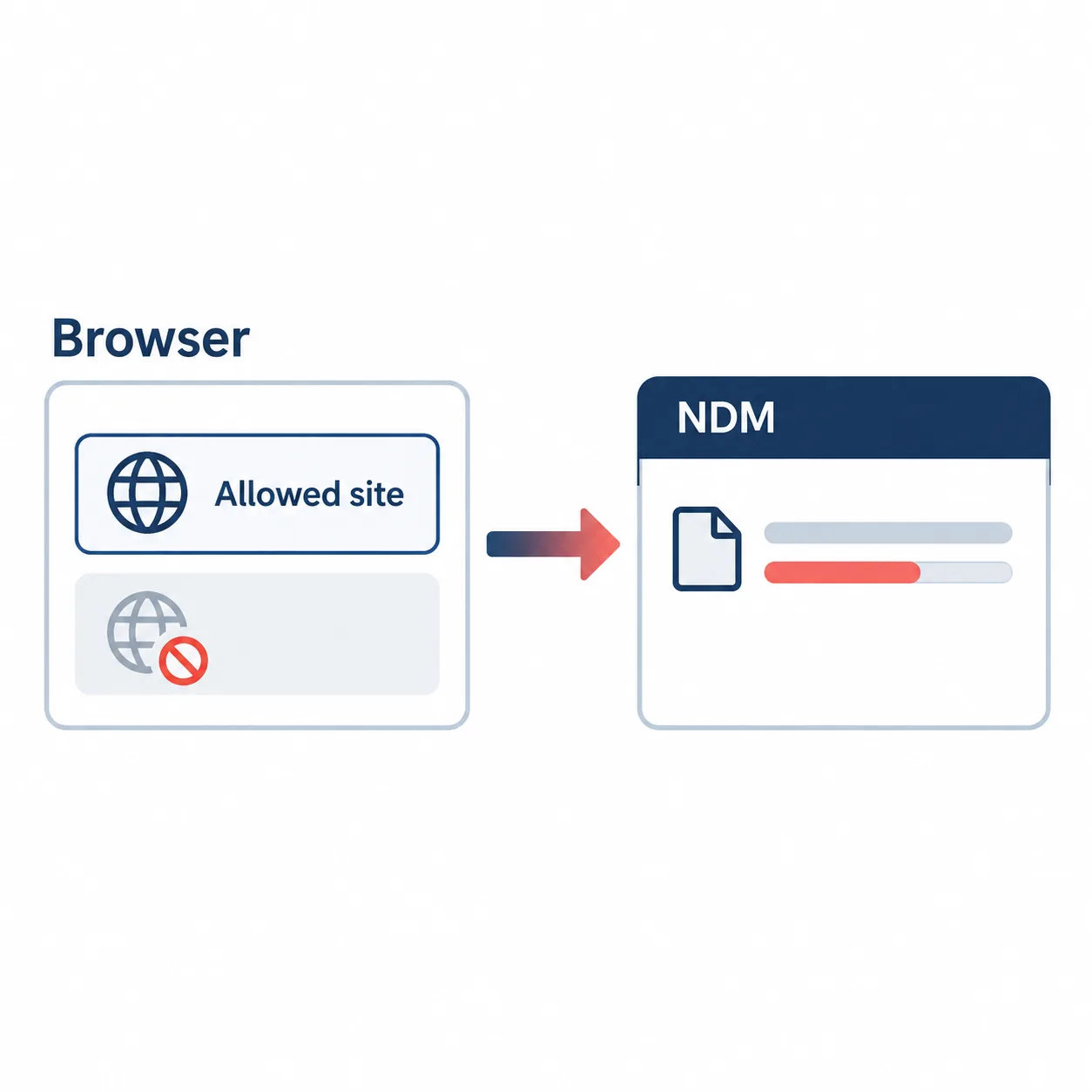
Esto no es lo mismo que pausar una tarea en la aplicación de escritorio. Pausar detiene una transferencia existente; el acceso del sitio decide si un nuevo enlace del navegador se envía a la aplicación. Si solo pausas la tarea actual, otro clic en la misma web puede crear una nueva. Usa el permiso del navegador para una exclusión repetible y conserva NDM para las webs donde sí quieras capturar enlaces.
Diagrama explicativo generado con IA, no es una captura real del navegador ni de NDM. El permiso del navegador decide si se transfiere el enlace.
Qué controla realmente el envío del navegador a NDM
Una descarga suele pasar por varias capas: la página crea o muestra un enlace, la extensión detecta una descarga compatible y la aplicación de escritorio recibe la URL. Un fallo en una de esas capas puede parecer un problema de ajustes de NDM. La exclusión de un sitio pertenece a la extensión; la carpeta, el ancho de banda, los segmentos y la reanudación pertenecen a la aplicación de escritorio.
Usa la tabla para elegir el cambio más pequeño. Si el navegador descarga el archivo por sí mismo después de limitar el acceso, ese es el resultado esperado en el sitio excluido. Si NDM sigue abriendo una tarea, puede que el navegador esté usando otra extensión, una URL copiada previamente o una página que inicia una petición directa diferente al pulsar.
Síntoma
Capa que revisar
Acción recomendada
Todos los sitios abren tareas en NDM
Acceso de la extensión
Limita el permiso o desactiva temporalmente la extensión.
Solo un sitio abre una tarea en NDM
Permiso del dominio o una segunda extensión
Impide que la extensión NDM acceda a ese dominio y prueba en una ventana privada.
Una tarea existente sigue activa
Estado de la tarea de escritorio
Páusala o cancélala aparte; cambiar el acceso del sitio no la elimina.
El navegador descarga, pero NDM también aparece
Varias rutas de transferencia
Comprueba otros complementos de descarga y las URL copiadas en NDM.
Ni el navegador ni NDM descargan
Origen o red
Prueba un archivo directo público antes de tocar los ajustes de NDM.
Chrome y Edge: limita la extensión a sitios seleccionados
Chrome y Edge tienen controles de permisos parecidos. Según la versión, las opciones pueden llamarse En todos los sitios, En sitios específicos o Al hacer clic en la extensión. El objetivo es elegir el permiso más limitado que todavía permita usar NDM en los dominios que necesitas.
No confundas el permiso del navegador con un permiso de cuenta en una web. Solo decides qué páginas pueden llamar a la extensión en tu navegador. No eludes un inicio de sesión, una regla regional ni la política de descarga del servidor. Una web que bloquea clientes externos puede seguir rechazando la solicitud aunque la extensión tenga permiso.
Abre la página de extensiones y localiza Neat Download Manager.
Abre los detalles del complemento y busca Acceso al sitio o un permiso con nombre parecido.
Elige En sitios específicos para una lista corta o Nunca en este sitio mientras visitas el dominio que quieres excluir.
Cierra la pestaña anterior, abre otra para el mismo dominio y pulsa un enlace de archivo pequeño y normal.
Comprueba que el navegador gestione el sitio excluido y que un dominio permitido aún pueda enviar un enlace a NDM.
Si la extensión sigue capturando el sitio, revisa otros complementos de descarga y elimina solo la ruta duplicada que identifiques.
Firefox: revisa el permiso de la extensión para un dominio
Firefox muestra los permisos de extensiones en el administrador de Complementos y temas y, en algunas versiones, en el menú del complemento junto a la barra de direcciones. Busca el permiso que permite acceder a los datos de sitios web. Limita el dominio o desactiva el acceso de la extensión en ese sitio cuando Firefox ofrezca esa opción.
La ruta puede cambiar después de actualizar el complemento, así que sigue el texto de permiso visible en lugar de depender de un único nombre de menú. Si no hay un interruptor por sitio, desactiva brevemente la extensión, confirma que la web deja de enviar enlaces a NDM y vuelve a activarla para los sitios que usas. Es una comprobación reversible, no una indicación para desinstalar la aplicación de escritorio.
Captura oficial del producto. Tras cambiar un permiso, usa un archivo directo pequeño como prueba de control.
Abre Complementos y temas, selecciona Extensiones y entra en los detalles del complemento NDM.
Revisa Permisos y la lista de sitios a los que puede acceder la extensión.
Quita el dominio problemático de la lista o elige la opción disponible que impida el acceso en ese sitio.
Recarga el dominio en una pestaña nueva y prueba un enlace directo de archivo.
Si tu versión de Firefox no ofrece control por sitio, desactiva la extensión para la prueba y vuelve a habilitarla cuando confirmes el límite.
Si NDM todavía recibe un enlace después de excluir el sitio
El cambio de acceso debe detener nuevas transferencias desde la extensión, pero no puede deshacer una URL que ya se copió en NDM. Pausa o elimina la tarea anterior por separado y empieza otra prueba en una pestaña nueva. Comprueba también si la web abrió el archivo desde otro subdominio. Un permiso para example.com puede no abarcar downloads.example.com ni un alojamiento externo.
Algunas páginas crean la petición de descarga solo después de pulsar un botón, iniciar sesión o abrir un reproductor. Si otra extensión o una regla del navegador detecta esa petición, NDM puede aparecer aunque la primera página esté excluida. Compara en una ventana privada con solo el complemento NDM habilitado. No modifiques cabeceras, URL firmadas ni controles de seguridad para forzar la transferencia.
Si el sitio excluido deja que el navegador guarde el archivo, la exclusión funciona. Si el navegador tampoco puede descargar, el problema está en el origen, la cuenta, la red o los permisos del archivo. La extensión de NDM no puede autorizar una petición que la web ha rechazado.
Prueba
Resultado esperado
Qué significa un fallo
Pestaña nueva en el dominio excluido
El navegador gestiona el enlace sin abrir NDM
El permiso no se aplicó o hay otra extensión activa.
Pestaña nueva en un dominio permitido
NDM recibe un archivo directo compatible
Revisa aparte la aplicación, la extensión o el origen.
Tarea antigua de NDM
Sigue pausada, activa o eliminada según tu acción
El acceso del sitio no controla las tareas existentes.
Ventana privada con solo NDM habilitado
La conducta coincide con el permiso
Puede intervenir otra extensión o una regla del navegador.
Archivo directo público pequeño
Se completa con los ajustes predeterminados
Revisa red, disco o instalación antes de seguir cambiando permisos.
Prueba segura que no pierde una descarga activa
Cambia el permiso antes de iniciar una prueba nueva y no toques una tarea importante hasta saber qué capa estás comprobando. Un archivo público pequeño es útil porque elimina variables como inicio de sesión, vídeo adaptable o enlaces que caducan. Anota navegador, dominio, estado de la extensión y si NDM ya estaba abierto.
Haz las pruebas en este orden. Cambia una sola variable cada vez para que un resultado correcto aporte información útil y no solo indique que la página se ha actualizado.
Pausa la tarea existente solo si necesitas detener el tráfico; todavía no la elimines.
Aplica el permiso de la extensión para el dominio en Chrome, Edge o Firefox.
Abre una pestaña nueva o una ventana privada y prueba el sitio excluido con un enlace de archivo normal.
Prueba un sitio permitido con un archivo público pequeño y confirma que NDM aún puede recibirlo y terminarlo.
Si ambas pruebas son correctas, conserva la exclusión y reanuda la tarea importante solo si su origen sigue siendo válido.
Si los resultados se contradicen, vuelve a revisar subdominios, otros complementos, sesión y URL exacta antes de reinstalar nada.
Versiones y fuentes oficiales de esta guía de descarga
Esta página explica el control del navegador y no ofrece un instalador nuevo, pero el sitio comprueba los datos oficiales antes de publicar. El 24 de septiembre de 2026, la web oficial de Neat Download Manager mostraba Windows versión 1.4 y macOS versión 1.3. El instalador oficial de Windows devolvió HTTP 200 y Content-Length de 917.340 bytes; el instalador oficial de macOS devolvió HTTP 200 y 1.468.544 bytes.
Estos datos son una comprobación fechada. No demuestran que un archivo futuro contenga los mismos bytes y esta página no declara oficial ningún espejo o APK de terceros. Si falla una prueba de instalación local, empieza desde la página oficial y comprueba la versión de nuevo antes de sustituir la aplicación.
Plataforma
Dato verificado
Relación con esta guía
Windows
versión 1.4; NeatDM_setup.exe; 917.340 bytes
Mantén el origen de la aplicación separado de los permisos del navegador.
macOS
versión 1.3; NeatDMInstaller.dmg; 1.468.544 bytes
Usa la página oficial si falla una prueba de la aplicación local.
Chrome / Edge
Control de acceso del complemento
El navegador decide si un enlace nuevo llega a NDM.
Firefox
Control de permisos del complemento
Los nombres varían; usa el permiso visible por sitio cuando exista.
Qué no puede garantizar esta guía
Ningún permiso del navegador convierte una transmisión protegida en un archivo normal, concede acceso a una cuenta ni reactiva un enlace firmado que ha caducado. El acceso del sitio solo decide si la extensión puede detectar y transferir un enlace compatible. Las reglas del editor, la red y el formato del archivo siguen determinando si la descarga está permitida y es posible.
Si una página se comporta de forma inesperada, usa la guía de problemas de extensiones para fallos de transferencia, la guía de errores para mensajes HTTP o de socket y la guía de seguridad antes de instalar un reemplazo. Separar esos temas aclara si la siguiente acción corresponde al navegador, la aplicación o el sitio de origen.
Conclusión: excluye el dominio desde el navegador
Para impedir que Neat Download Manager descargue desde ciertos sitios, limita el acceso de la extensión o desactívala para el dominio y verifica el resultado en una pestaña nueva. Pausa o elimina por separado las tareas existentes, revisa subdominios y extensiones duplicadas y conserva la aplicación de escritorio para las webs donde sí necesites la captura.
El diagnóstico más claro compara dos sitios: un dominio excluido que permanece en el navegador y un archivo público permitido que aún llega a NDM. Si ambas pruebas salen bien, la exclusión funciona. Si falla, anota la URL exacta y la conducta del navegador antes de tocar otros ajustes o reinstalar desde una fuente no verificada.
Preguntas sobre la exclusión de sitios
Preguntas frecuentes sobre el acceso de Neat Download Manager a sitios
¿Cómo hago que Neat Download Manager no descargue en ciertos sitios?
Abre los detalles de la extensión NDM y limita su acceso al sitio o desactívala para el dominio concreto. Prueba después en una pestaña nueva; pausar una tarea no crea una exclusión permanente.
¿Puedo hacer que Neat Download Manager pregunte antes de descargar en un sitio concreto?
El acceso del navegador determina si la extensión puede ver enlaces de un dominio; no garantiza una confirmación para cada archivo. Para impedir que NDM capture descargas en un sitio, limita el acceso a ese dominio. Si quieres un aviso antes de cada archivo, revisa las opciones de tu versión de NDM y de la extensión, ya que los nombres y las funciones pueden variar.
¿Puedo bloquear NDM en una web y mantenerlo en las demás?
Normalmente sí. Chrome, Edge y Firefox usan etiquetas distintas, pero elige una lista de sitios seleccionados o la opción de no usarlo en esta web si aparece.
¿Por qué NDM se abre después de excluir una web?
Puede que la URL ya estuviera en NDM, que la descarga use otro subdominio o que otro complemento esté capturando la petición. Cierra la prueba anterior, revisa el host exacto y compara en una ventana privada.
¿Cambiar el acceso del sitio elimina mi descarga actual de NDM?
No. El permiso controla nuevas transferencias desde el navegador. Pausa, reanuda o elimina una tarea existente por separado y comprueba su origen antes de reanudarla.
¿Debo cambiar las conexiones de NDM para excluir un sitio?
No. Las conexiones y el límite de ancho de banda afectan transferencias que NDM ya aceptó. Usa el acceso del complemento del navegador para excluir un dominio.
¿Qué hago si Firefox no tiene un interruptor por sitio?
Revisa los permisos del complemento, desactívalo brevemente como prueba reversible y actívalo otra vez para los sitios donde necesites la captura. Los nombres del menú dependen de la versión.
¿Qué versiones e instaladores de NDM se comprobaron?
El 24 de septiembre de 2026, la página oficial mostraba Windows versión 1.4 y macOS versión 1.3. Los archivos oficiales devolvieron HTTP 200 con 917.340 y 1.468.544 bytes respectivamente. Vuelve a comprobar la página oficial antes de una futura reinstalación.
Fuentes consultadas
Referencias oficiales del navegador y del producto