Comment empêcher Neat Download Manager de télécharger sur certains sites
La méthode la plus fiable consiste à limiter l'accès de l'extension du navigateur au domaine concerné. Modifiez d'abord cette autorisation, puis testez un lien normal dans un nouvel onglet. Il n'est pas nécessaire de commencer par changer le nombre de connexions ou télécharger un autre installateur.
Ce guide distingue le transfert déclenché par le navigateur d'une tâche déjà présente dans l'application de bureau. Il couvre Chrome, Edge et Firefox, les liens qui continuent d'arriver dans NDM et une méthode de vérification qui préserve les téléchargements importants.
Capture officielle du produit. L'application de bureau gère une tâche après le transfert d'un lien compatible par le navigateur.
Le site officiel de NDM et les fichiers d'installation ont été contrôlés le 24 septembre 2026. Les libellés des navigateurs peuvent changer.
Réponse courte : modifiez l'accès au site avant les réglages NDM
Si Neat Download Manager s'ouvre à chaque clic sur un fichier d'un site précis, vérifiez d'abord l'extension du navigateur. Ouvrez ses détails, cherchez l'accès aux sites et remplacez l'autorisation globale par une option plus étroite : site actuel, sites sélectionnés ou interdiction sur ce site. Le nom exact varie selon la version, mais le but reste d'empêcher l'extension d'observer le domaine avant qu'un lien arrive dans NDM.
Cela ne revient pas à mettre en pause une tâche dans l'application de bureau. La pause arrête un transfert existant ; l'autorisation détermine si un nouveau lien du navigateur sera remis à l'application. Si vous ne faites que suspendre la tâche actuelle, un clic suivant peut en créer une autre. Utilisez le réglage du navigateur pour une exclusion durable et conservez NDM pour les sites où vous souhaitez toujours intercepter les liens.
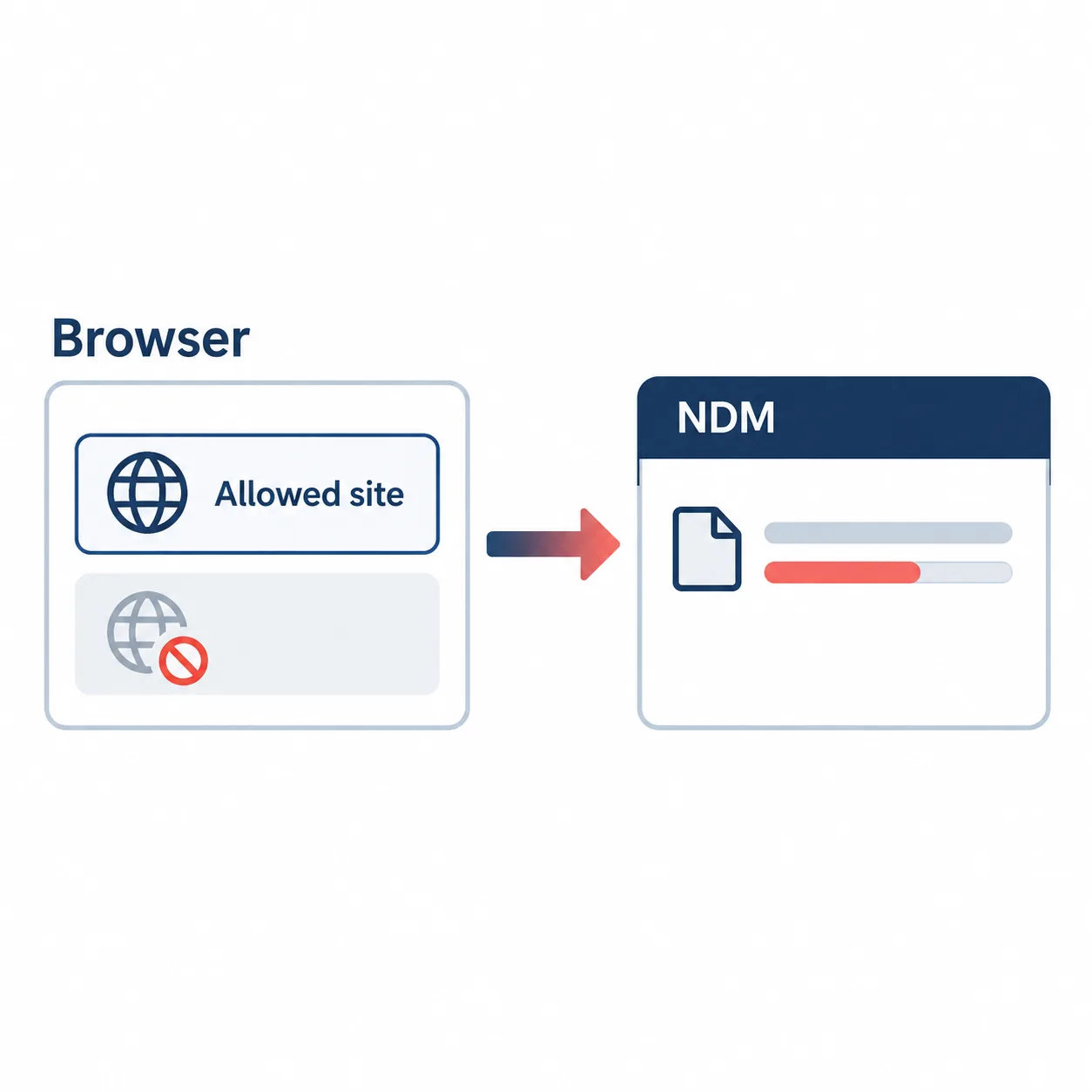
Schéma explicatif généré par IA, et non capture réelle d'un navigateur ou de NDM. L'autorisation du navigateur décide si le lien est transféré.
Quelle couche contrôle le transfert du navigateur vers NDM ?
Un téléchargement passe généralement par plusieurs étapes : la page expose un lien, l'extension détecte une ressource compatible puis l'application de bureau reçoit l'URL. Un problème à une étape peut ressembler à un réglage NDM. L'exclusion d'un site relève de l'extension ; le dossier, la bande passante, les segments et la reprise relèvent de l'application.
Choisissez la plus petite modification qui correspond au symptôme. Si le navigateur télécharge lui-même le fichier après l'exclusion, c'est le résultat attendu. Si NDM s'ouvre encore, une seconde extension, une URL déjà copiée ou une redirection vers un autre hôte peut intervenir.
Symptôme
Couche à vérifier
Action utile
NDM s'ouvre sur tous les sites
Accès de l'extension
Réduisez l'autorisation ou désactivez brièvement l'extension.
NDM s'ouvre sur un seul site
Autorisation du domaine ou seconde extension
Interdisez l'accès de NDM à ce domaine et comparez en fenêtre privée.
Une tâche existante continue
État de la tâche de bureau
Mettez-la en pause séparément ; l'accès au site ne la supprime pas.
Le navigateur télécharge et NDM s'ouvre aussi
Plusieurs chemins de transfert
Vérifiez les autres extensions et les URL déjà collées dans NDM.
Ni le navigateur ni NDM ne téléchargent
Source ou réseau
Testez un petit fichier public direct avant de changer NDM.
Chrome et Edge : limiter l'extension à certains sites
Chrome et Edge proposent des contrôles proches. Selon la version, cherchez « Sur tous les sites », « Sur des sites spécifiques », « Au clic » ou « Accès au site ». Gardez les domaines où vous avez besoin de NDM et réduisez l'accès ailleurs. Cette autorisation concerne les pages qui peuvent appeler l'extension ; elle ne modifie pas les règles du compte ni celles du serveur.
Autoriser l'extension ne garantit pas que le serveur accepte un client externe. Un site peut toujours exiger une session, une région, un droit de compte ou son propre bouton de téléchargement. L'exclusion contrôle la capture par le navigateur ; elle ne contourne aucune restriction de la source.
Ouvrez la page des extensions et sélectionnez Neat Download Manager.
Ouvrez les détails et recherchez Accès au site ou une autorisation similaire.
Choisissez des sites spécifiques pour une courte liste, ou l'équivalent de Jamais sur ce site lorsque le domaine est ouvert.
Fermez l'ancien onglet, rouvrez le domaine et testez un petit fichier ordinaire.
Vérifiez que le navigateur garde le fichier sur le site exclu et qu'un site autorisé peut encore transmettre un lien à NDM.
Si NDM capture encore le domaine, examinez les autres extensions de téléchargement que vous reconnaissez.
Firefox : vérifier l'autorisation de l'extension par domaine
Firefox affiche les autorisations dans Gestionnaire de modules complémentaires et thèmes, parfois aussi dans le menu de l'extension près de la barre d'adresse. Cherchez l'accès aux données des sites, puis retirez le domaine ou limitez l'autorisation si une option par site existe. Après une mise à jour, les menus peuvent changer : fiez-vous au texte actuellement visible.
Si Firefox n'offre pas de réglage par site, désactivez temporairement l'extension comme test réversible. Confirmez que le domaine ne transmet plus de lien à NDM, puis réactivez le module pour les sites où vous en avez besoin. Il n'est pas nécessaire de désinstaller l'application de bureau.
Capture officielle du produit. Après le changement d'autorisation, utilisez un petit fichier direct comme contrôle.
Ouvrez Gestionnaire de modules complémentaires et thèmes, puis Extensions.
Sélectionnez NDM et consultez les autorisations ainsi que les sites accessibles.
Retirez le domaine de la liste ou choisissez l'option qui empêche l'accès sur ce site.
Rechargez le domaine dans un onglet neuf et testez un lien de fichier direct.
Sans contrôle par site, désactivez le module uniquement pendant le test, puis réactivez-le si nécessaire.
Si NDM reçoit encore un lien après l'exclusion
Une modification d'accès arrête les nouveaux transferts de l'extension, mais ne retire pas une URL déjà ajoutée à NDM. Gérez l'ancienne tâche séparément puis commencez dans un onglet neuf. Vérifiez aussi l'hôte exact : une autorisation pour example.com ne couvre pas nécessairement downloads.example.com ni un stockage externe.
Certains sites ne créent une requête qu'après un clic, une connexion ou l'ouverture d'un lecteur. Une autre extension peut alors détecter la requête. Comparez dans une fenêtre privée avec seulement NDM activé. Ne modifiez pas des en-têtes, une URL signée ou des protections de sécurité pour forcer le transfert.
Si le navigateur enregistre le fichier sur le domaine exclu, la règle fonctionne. Si le navigateur échoue aussi, examinez la source, le compte, le réseau ou l'autorisation du fichier. L'extension NDM ne peut pas accorder un droit refusé par le site.
Test
Résultat attendu
Interprétation d'un échec
Nouvel onglet du domaine exclu
Le navigateur traite le lien sans ouvrir NDM
L'autorisation n'a pas été appliquée ou une autre extension agit.
Nouvel onglet d'un domaine autorisé
NDM reçoit un fichier direct compatible
Vérifiez séparément l'application, l'extension et la source.
Ancienne tâche NDM
Elle reste selon votre action en pause, active ou supprimée
L'accès du site ne contrôle pas les tâches existantes.
Fenêtre privée avec NDM seul
Le comportement suit l'autorisation
Une autre extension ou règle du navigateur peut intervenir.
Petit fichier direct public
Le transfert aboutit avec les réglages par défaut
Vérifiez réseau, disque et installation avant d'autres changements.
Un test sûr qui préserve les téléchargements actifs
Modifiez l'autorisation avant une nouvelle vérification et ne touchez pas à une tâche importante tant que la couche en cause n'est pas claire. Un petit fichier public évite les variables d'identification, de média adaptatif et de liens temporaires. Notez le navigateur, le domaine, l'état de l'extension et si NDM était déjà ouvert.
Changez une seule variable à la fois. Cette discipline indique si l'autorisation a résolu le problème ou si le lien venait simplement d'être renouvelé au moment du test.
Mettez la tâche existante en pause seulement si vous devez arrêter le trafic ; ne la supprimez pas tout de suite.
Réglez l'accès de l'extension pour le domaine dans Chrome, Edge ou Firefox.
Testez le domaine exclu dans un nouvel onglet ou une fenêtre privée avec un fichier ordinaire.
Testez un petit fichier public sur un site autorisé et confirmez que NDM peut toujours le recevoir.
Si les deux résultats sont corrects, conservez l'exclusion et ne reprenez la tâche importante que si son URL est encore valide.
Si les résultats divergent, revérifiez sous-domaines, autres extensions, session et URL avant toute réinstallation.
Versions et sources officielles de ce site de téléchargement
Cette page porte sur le navigateur et ne propose pas un nouvel installateur, mais les faits de première partie ont été revérifiés avant publication. Le 24 septembre 2026, le site officiel de Neat Download Manager affichait Windows version 1.4 et macOS version 1.3. L'installateur Windows officiel a répondu HTTP 200 avec une longueur de 917 340 octets ; le fichier macOS officiel a répondu HTTP 200 avec 1 468 544 octets.
Il s'agit d'un instantané daté, pas d'une promesse que les futurs fichiers auront le même contenu. Cette page ne qualifie aucun miroir ni APK tiers d'officiel. Si l'application locale échoue, repartez du site officiel et contrôlez la version avant de remplacer le programme.
Plateforme
Fait vérifié
Lien avec ce guide
Windows
ver 1.4 ; NeatDM_setup.exe ; 917 340 octets
Gardez la source de l'application distincte des permissions du navigateur.
macOS
ver 1.3 ; NeatDMInstaller.dmg ; 1 468 544 octets
Utilisez la page officielle si le test de l'application échoue.
Chrome / Edge
Contrôle d'accès aux sites de l'extension
Le navigateur décide si un nouveau lien atteint NDM.
Firefox
Permissions de l'extension
Les menus varient ; utilisez l'autorisation par site lorsqu'elle existe.
Ce que ce guide ne peut pas garantir
Une permission du navigateur ne transforme pas un flux protégé en fichier ordinaire, n'accorde pas de droits à un compte et ne réactive pas une URL signée expirée. L'accès au site détermine seulement si l'extension peut observer et transmettre un lien compatible. Les règles de l'éditeur, le réseau et le type de fichier déterminent toujours si le téléchargement est autorisé et possible.
Si le comportement reste inattendu, utilisez le guide de dépannage des extensions pour un problème de transfert, le guide des erreurs pour les messages HTTP ou socket, et le guide de sécurité avant d'installer un remplacement. Séparer ces intentions aide à choisir entre navigateur, application de bureau et site source.
Conclusion : exclure le domaine dans le navigateur
Pour empêcher Neat Download Manager de télécharger sur certains sites, réduisez l'accès de l'extension ou désactivez-la sur ce domaine, puis vérifiez dans un onglet neuf. Gérez séparément les tâches existantes, contrôlez sous-domaines et extensions en double, et gardez l'application de bureau pour les sites où vous souhaitez toujours la capture.
Le diagnostic le plus clair compare deux cas : le navigateur conserve un fichier du domaine exclu, tandis qu'un fichier public autorisé atteint NDM. Si les deux essais réussissent, l'exclusion fonctionne. Sinon, notez l'URL exacte et le comportement du navigateur avant de toucher à d'autres réglages ou d'installer un fichier non vérifié.
Questions sur l'exclusion de sites
Questions fréquentes sur l'accès aux sites avec Neat Download Manager
Comment empêcher Neat Download Manager de télécharger sur certains sites ?
Dans les détails de l'extension, limitez l'accès au site ou désactivez NDM pour le domaine. Testez dans un onglet neuf ; mettre une tâche en pause ne crée pas une exclusion permanente.
Neat Download Manager peut-il demander une confirmation avant un téléchargement sur un site précis ?
L'accès aux sites détermine si l'extension peut voir les liens d'un domaine ; il ne garantit pas une confirmation pour chaque fichier. Pour empêcher la capture automatique sur un site, limitez l'accès à ce domaine. Pour demander une confirmation avant chaque fichier, vérifiez les options de votre version de NDM et de l'extension, car leur nom et leur disponibilité peuvent varier.
Puis-je bloquer NDM sur un site et le garder sur les autres ?
Généralement oui. Utilisez une liste de sites sélectionnés ou l'option Jamais sur ce site lorsque le navigateur la propose.
Pourquoi NDM s'ouvre-t-il encore après l'exclusion ?
Une URL ancienne, un autre sous-domaine ou une seconde extension peut encore déclencher le transfert. Comparez avec une fenêtre privée.
Le changement d'accès supprime-t-il une tâche NDM active ?
Non. Il contrôle les nouveaux transferts depuis le navigateur. Gérez séparément les tâches déjà créées.
Faut-il changer les connexions NDM pour exclure un site ?
Non. Les connexions influent sur les transferts acceptés. L'exclusion d'un domaine se règle dans l'accès de l'extension.
Que faire si Firefox n'affiche pas d'option par site ?
Vérifiez les permissions, désactivez brièvement l'extension pour le test, puis réactivez-la sur les sites utiles. Les menus varient selon la version.
Quelles versions et quels installateurs ont été contrôlés ?
Le 24 septembre 2026, le site officiel indiquait Windows version 1.4 et macOS version 1.3. Les fichiers officiels ont répondu HTTP 200 avec les tailles indiquées sur cette page.
Sources consultées
Références officielles du navigateur et du produit