先に結論:NDMの設定よりサイトアクセスを変更する
特定のWebサイトでファイルをクリックするたびにNeat Download Managerが開く場合、最初に確認するのはブラウザー拡張機能です。拡張機能の詳細を開き、サイトへのアクセスを「すべてのサイト」から「選択したサイト」「現在のサイト」または「このサイトでは許可しない」などに絞ります。名称はブラウザーやバージョンで異なりますが、目的は同じです。リンクがNDMに渡る前に、そのドメインで拡張機能が動作しないようにします。
これはデスクトップアプリ内のタスクを一時停止する操作とは異なります。一時停止はすでに作成された転送を止めますが、サイト権限は次のブラウザーリンクがアプリに渡されるかを決めます。現在のタスクだけを止めても、同じサイトで次にクリックすると別のNDMタスクが作成される可能性があります。繰り返し使える除外にはブラウザー権限を使い、必要なサイトではNDMを利用できる状態にしておきます。
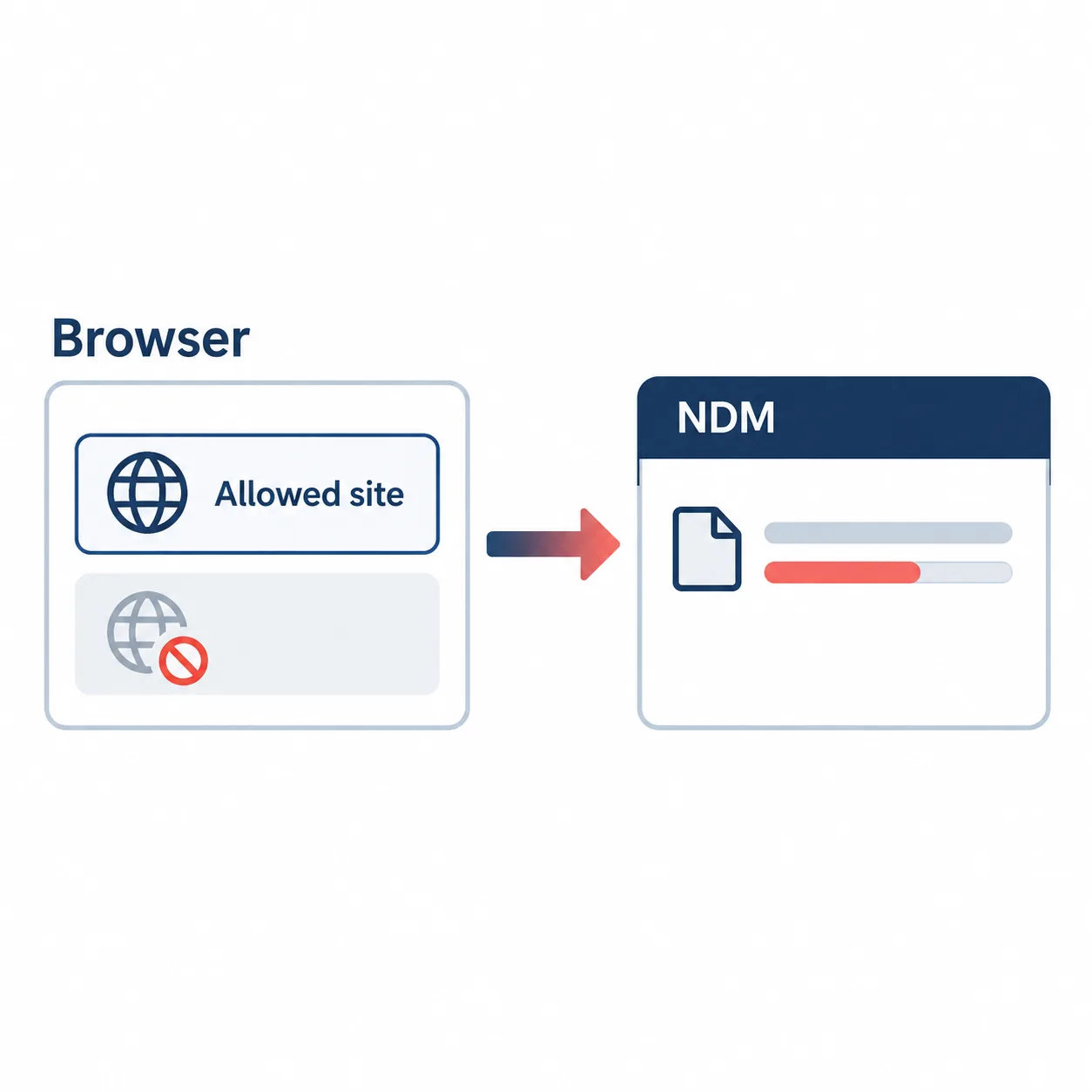 AI生成の説明図であり、実際のブラウザーやNDMの画面ではありません。リンクを渡すかどうかはブラウザー権限が決めます。
ブラウザーからNDMへの受け渡しを制御する場所
一般的なダウンロードはいくつかの層を通ります。ページがリンクを作成または表示し、拡張機能が対応するダウンロードを検出し、デスクトップアプリがURLを受け取ります。ある層の問題がNDMの設定に見えることがあります。サイト除外は拡張機能側の制御で、保存先、帯域幅、分割、再開はデスクトップアプリ側の設定です。
まず症状に合う最小の変更を選びます。サイト権限を狭めた後、除外サイトのファイルがブラウザーで保存されるなら期待どおりです。それでもNDMが開く場合、別の拡張機能、以前コピーしたURL、またはクリック後に別ホストへ移るページが原因かもしれません。
| 症状 |
確認する層 |
最初の対応 |
| すべてのサイトでNDMが開く |
拡張機能のサイトアクセス |
権限を限定するか、短時間だけ無効にします。 |
| 一つのサイトだけNDMが開く |
ドメイン権限または別の拡張機能 |
そのドメインでNDM拡張機能を使わず、プライベートウィンドウで比較します。 |
| 既存タスクが続いている |
デスクトップのタスク状態 |
タスクを別に一時停止またはキャンセルします。サイト権限は既存タスクを消しません。 |
| ブラウザーも保存するのにNDMも開く |
複数の受け渡し経路 |
他のダウンロード拡張機能とNDMに貼り付けたURLを確認します。 |
| ブラウザーでもNDMでも失敗する |
配布元またはネットワーク |
NDMの設定を変える前に公開された直接ファイルで試します。 |
ChromeとEdge:拡張機能を選択したサイトだけに許可する
ChromeとEdgeの拡張機能権限は似ています。バージョンにより「すべてのサイト」「特定のサイト」「クリックしたとき」などの表示になります。NDMを使いたいドメインは残し、それ以外を外すなど、必要最小限のアクセスを選びます。設定を変えるのはブラウザー内で拡張機能がどのページを見られるかです。アカウント権限や配布元の制限を変更するものではありません。
拡張機能を許可しても、配布元が外部ダウンロードクライアントを拒否するならサーバーは要求を断る場合があります。ログイン、地域、購入権限、サイトの規約を回避する手段ではありません。サイトの設定後に通常ファイルがブラウザーで扱われるかを確認し、権限変更の効果と配布元側の拒否を混同しないでください。
- ブラウザーの拡張機能ページを開き、Neat Download Managerを選びます。
- 詳細メニューから「サイトへのアクセス」または同様の権限を開きます。
- 短い許可リストなら「特定のサイト」を選び、現在のサイトだけ除外する場合は「このサイトでは許可しない」相当を選びます。
- 古いタブを閉じ、同じドメインを新しいタブで開いて、小さな通常ファイルを試します。
- 除外したサイトはブラウザーが処理し、許可サイトではNDMがリンクを受け取ることを確認します。
- 除外後もNDMが取得する場合は、認識できる範囲で重複した拡張機能を調べます。
Firefox:ドメインに対する拡張機能権限を確認する
Firefoxでは「アドオンとテーマ」の管理画面や、アドレスバー横の拡張機能メニューから権限を確認できます。拡張機能がWebサイトのデータにアクセスする権限を探し、Firefoxにサイト別の選択肢があれば問題のドメインを除外します。更新後に画面が変わることがあるため、過去の手順名ではなく現在表示される権限を使ってください。
サイト単位のスイッチが見つからない場合は、テスト中だけ拡張機能を無効にし、そのサイトからNDMへの受け渡しが止まるか確認してから再び有効にします。これは元に戻せる切り分け手順です。デスクトップアプリを削除する必要はありません。
 公式製品画面です。ブラウザー権限を変更した後は、小さな直接ファイルを対照テストに使います。
- 「アドオンとテーマ」を開き、「拡張機能」からNDMの詳細を表示します。
- 「権限」とアクセスできるサイトの一覧を確認します。
- 問題のドメインを許可リストから外すか、サイトでのアクセスを止める選択肢を使います。
- ドメインを新しいタブで再読み込みし、直接ファイルのリンクを試します。
- サイト単位の設定がない場合は試験中に拡張機能を無効にし、確認後に必要なサイトで再度有効にします。
除外後もNDMにリンクが届く場合
サイトアクセスの変更は新しい拡張機能の受け渡しを止めますが、すでにNDMへ追加したURLまでは取り消しません。古いタスクは別に一時停止または削除し、新しいタブから試してください。ファイルが別のサブドメインから配布されていないかも確認します。example.comへの権限がdownloads.example.comや外部ホストまで含むとは限りません。
ボタンのクリック、ログイン、プレーヤー操作の後にだけダウンロード要求を作るページもあります。別の拡張機能やブラウザー設定がその要求を捕まえると、最初のページを除外していてもNDMが開く可能性があります。NDM拡張機能だけを有効にしたプライベートウィンドウで比較してください。受け渡しを強制する目的でヘッダー、署名付きURL、セキュリティ設定は変更しません。
除外したサイトでブラウザーがファイルを保存できるなら、除外は機能しています。ブラウザーでも取得できない場合は配布元、アカウント、ネットワーク、ファイル権限を調べます。NDM拡張機能は配布元が拒否した要求を許可できません。
| テスト |
期待する結果 |
失敗した場合 |
| 除外ドメインを新しいタブで開く |
NDMを開かずブラウザーがリンクを処理 |
権限が反映されていないか、他の拡張機能が動作しています。 |
| 許可ドメインを新しいタブで開く |
NDMが対応する直接ファイルを受信 |
アプリ、拡張機能、配布元を別々に確認します。 |
| 古いNDMタスク |
手動操作どおりに一時停止、継続、削除 |
サイト権限は既存タスクを制御しません。 |
| NDMだけ有効なプライベートウィンドウ |
権限設定と同じ動作 |
他の拡張機能やブラウザー規則の可能性があります。 |
| 小さな公開ファイル |
既定設定で転送が完了 |
権限を再変更する前にネットワーク、ディスク、ローカル導入を確認します。 |
進行中のダウンロードを失わない安全な試験順序
新しいテストを始める前に権限を変え、何を試しているか分かるまで重要なタスクには触れないでください。小さな公開ファイルなら、ログイン、適応型メディア、期限切れリンクなどの要因を避けられます。使用ブラウザー、ドメイン、拡張機能の状態、NDMを起動済みかを記録します。
一度に一つの条件だけ変えます。そうすれば、成功した理由を判断しやすくなります。単にページを更新したタイミングでリンクが新しくなっただけなのか、権限変更が効いたのかを切り分けられます。
- 通信を止める必要がある場合だけ既存タスクを一時停止し、すぐには削除しません。
- Chrome、Edge、Firefoxで対象ドメインの拡張機能権限を設定します。
- 新しいタブまたはプライベートウィンドウで除外サイトの通常ファイルを試します。
- 許可したサイトの小さな公開ファイルを試し、NDMが受信して完了できるか確認します。
- 両方が期待どおりなら除外を維持し、重要なタスクの配布元が有効な場合にだけ再開します。
- 結果が矛盾する場合は、再インストール前にサブドメイン、他の拡張機能、ログイン状態、URLを確認します。
このダウンロード案内のバージョンと公式ソース
本ページはブラウザー制御のガイドで、新しいインストーラーは配布しません。それでも公開前に公式情報を確認しました。2026年9月24日、Neat Download Manager公式ページはWindows版1.4、macOS版1.3を表示していました。公式WindowsインストーラーはHTTP 200、Content-Length 917,340 バイト、macOSインストーラーはHTTP 200、1,468,544 バイトでした。
これは確認日付きの記録です。将来のファイルが同じ内容とは限らず、第三者のミラーやAPKを公式とする根拠にはなりません。ローカルアプリのテストが失敗した場合は、公式ページから配布元を確認し、置き換える前にバージョンを再確認してください。
| 環境 |
確認した情報 |
このガイドでの意味 |
| Windows |
1.4版; NeatDM_setup.exe; 917,340 バイト |
アプリの出所とブラウザー権限を別に考えます。 |
| macOS |
1.3版; NeatDMInstaller.dmg; 1,468,544 バイト |
ローカルアプリのテストに失敗した場合は公式ページを使います。 |
| Chrome / Edge |
拡張機能のサイトアクセス |
新しいリンクをNDMへ渡すかはブラウザーが決めます。 |
| Firefox |
拡張機能の権限設定 |
表示名は変わります。利用できる場合はサイト別権限を使います。 |
このガイドで保証できないこと
ブラウザー権限を変えても、保護された配信を通常ファイルに変えたり、アカウント権限を与えたり、期限切れの署名付きURLを再び有効にしたりはできません。サイトアクセスが制御するのは、拡張機能が対応リンクを認識し、受け渡せるかです。配布元の規則、ネットワーク、ファイル形式が、ダウンロード可能かを決めます。
予想と違う動作が続く場合は、受け渡しの問題には拡張機能トラブルガイド、HTTPやsocketメッセージにはエラーガイド、置き換えインストールには安全ガイドを使います。目的を分けると、次の作業がブラウザー、デスクトップアプリ、配布元のどこにあるかを判断できます。
まとめ:ブラウザーで対象ドメインを除外する
Neat Download Managerを特定サイトで使わないようにするには、拡張機能のアクセスを限定するか、そのドメインでは無効にし、新しいタブで結果を確認します。既存タスクは別に一時停止または削除し、サブドメインと重複拡張機能を確認したうえで、必要なサイト用にデスクトップアプリは維持します。
最も分かりやすい診断は二つのサイトを比べることです。除外したドメインではブラウザーに残り、許可した公開ファイルはNDMへ届く状態を確認します。両方が成功すれば設定は機能しています。失敗したら、追加設定や未確認ソースからの再インストールの前に、正確なURLとブラウザーの動作を記録してください。

