Kann Neat Download Manager Downloads in eine Warteschlange stellen?
Neat Download Manager kann mehrere kompatible Dateien als einzelne Aufgaben in der Desktop-App verwalten. Eine Aufgabenliste ist aber nicht automatisch ein Scheduler mit fester Reihenfolge. Teste zuerst eine normale direkte Datei und beobachte das Verhalten deiner Version.
Dieser Guide zeigt, wie du mehrere Downloads sicher hinzufügst, wartende Aufgaben von defekten Links unterscheidest und Browser-Übergabe, HLS-Segmente und Verbindungsgrenzen richtig einordnest.
Offizieller Screenshot. Vergleiche wartende, aktive, pausierte und abgeschlossene Aufgaben, bevor du einen großen Stapel startest.
Offizielle Quellen und Installer am 13. Oktober 2026 geprüft. Bezeichnungen können je nach Version abweichen.
Kurzantwort: Kann NDM mehrere Downloads einreihen?
Ja. Du kannst mehrere kompatible Dateien als getrennte Aufgaben hinzufügen und sie in der NDM-Liste beobachten. Jede Zeile besitzt URL, Dateiname, Ziel, Fortschritt und Status. Ob Aufgaben gleichzeitig starten oder warten, hängt von Version, Verbindungseinstellungen und Server ab.
Die offiziellen Informationen nennen Pause, Fortsetzen, Segmentierung, Bandbreitenlimit und Browser-Übergabe. Sie legen jedoch keine universelle maximale Warteschlangengröße oder Reihenfolge für jeden Build fest. Teste deshalb zwei kleine direkte Dateien, bevor du einen großen Stapel einfügst.
Eine Aufgabenliste ist außerdem nicht automatisch ein Kalender-Scheduler mit Abhängigkeiten oder garantiertem Ein-Datei-Modus. Wenn solche Funktionen wichtig sind, prüfe eine Alternative mit aktueller offizieller Dokumentation.
Was bedeutet Warteschlange in NDM?
Eine Warteschlange sammelt Aufgaben, die warten oder Daten übertragen. Eine Zeile kann warten, verbinden, herunterladen, pausiert, zusammenführen, abgeschlossen oder fehlgeschlagen sein. Der Status einer Zeile sagt nicht automatisch, wie viele weitere Aufgaben gleichzeitig starten.
Prüfe drei Punkte: Wird die zweite URL angenommen, wartet sie oder teilt sie Verbindungen, und laufen andere Aufgaben weiter, wenn du eine pausierst? Eine kleine direkte Datei liefert eine bessere Antwort als ein Screenshot eines anderen Download-Managers.
Wenn keine Zeile erscheint, hat die Erweiterung oder Website möglicherweise keine nutzbare URL übergeben. Wenn eine Zeile erscheint, aber nicht startet, prüfe abgelaufene, geschützte oder sitzungsgebundene Links.
Offizieller Screenshot. Prüfe Fortschritt, Ziel und Übertragungsstatus vor einem größeren Stapel.
Sicherer Ablauf für mehrere Downloads
Wähle eine HTTP- oder HTTPS-Datei, die du herunterladen darfst. Öffne die Desktop-App, bestätige den Zielordner und erstelle die erste Aufgabe manuell. Sobald sie aktiv ist, füge die zweite hinzu. So trennst du Queue-Verhalten von Browser- und Medienproblemen.
Vergleiche Status und Geschwindigkeit. Starten beide, beobachte Bandbreite und Speicherplatz. Wartet die zweite, notiere das Verhalten. Scheitert sie, teste dieselbe URL im Browser und vergleiche die Antwort mit der ersten Datei.
Erst danach solltest du eine kleine Gruppe hinzufügen. Prüfe Namen, Zielpfade, freien Speicher und aktive Verbindungen, bevor du viele große Dateien startest.
Neat Download Manager öffnen und die Desktop-App laufen lassen.
Eine erlaubte direkte URL als Aufgabe anlegen und den Zielordner wählen.
Einen aktiven Status abwarten und eine zweite Datei als eigene Aufgabe hinzufügen.
Wartende, aktive, pausierte, zusammengeführte, fertige und fehlerhafte Zustände vergleichen.
Den Rest erst nach dem Zwei-Dateien-Test hinzufügen.
Pfad und Endgröße jeder fertigen Datei prüfen.
Mehrere Dateien hinzufügen, ohne die Warteschlange zu verlieren
Geben Sie jeder Aufgabe einen eigenen Dateinamen und Zielordner, wenn der Dialog für neue Downloads dies zulässt. Ein wiederverwendeter Name im selben Ordner kann eine gesunde Warteschlange wie ein Duplikat oder Überschreibproblem aussehen lassen. Wenn eine Browser-Erweiterung die Aufgabe erstellt, öffnen Sie vor dem Start die Details und prüfen Sie URL, Dateiname und Speicherpfad.
Eine Warteschlange lässt sich leichter prüfen, wenn Quelle und Ziel vorhersehbar sind. Verwenden Sie einen Ordner mit genügend freiem Speicher, vermeiden Sie für unbeaufsichtigte Stapel ein Wechselmedium und notieren Sie kurz, welcher Link die jeweilige Aufgabe erzeugt hat. Das ist hilfreich, wenn mehrere Links von derselben Seite kommen und temporäre Parameter enthalten.
Wenn jede Datei nacheinander laufen soll, testen Sie dieses Verhalten. Pausieren Sie alle bis auf eine Aufgabe und beobachten Sie die Bandbreite. Setzen Sie danach eine zweite fort und prüfen Sie, ob NDM Verbindungen teilt oder die Rate der ersten Aufgabe ändert.
Verwenden Sie beim ersten Test möglichst direkte Dateien.
Prüfen Sie URL, Dateiname, Ziel und Berechtigung jeder Aufgabe.
Lassen Sie Platz für Segmente und die Ausgabe des Zusammenführens.
Nutzen Sie einen stabilen Ordner und lassen Sie Wechselmedien verbunden.
Notieren Sie das Verhalten Ihrer installierten Version, bevor Sie skalieren.
Wartende und fertige Zustände richtig lesen
Eine wartende Zeile ist in NDM vorhanden, überträgt aber gerade keine Daten. Pause, Verbindungsgrenze, Serverantwort oder Build-Verhalten können die Ursache sein. Eine aktive Aufgabe kann noch eine Zusammenführung benötigen. Eine fertige Aufgabe sollte im Zielordner geprüft werden.
Wenn nur eine Quelle scheitert, teste diese einzeln. Wenn alles scheitert, prüfe zuerst App, Netzwerk, Ordnerrechte und eine bekannte direkte Datei, bevor du erweiterte Einstellungen änderst.
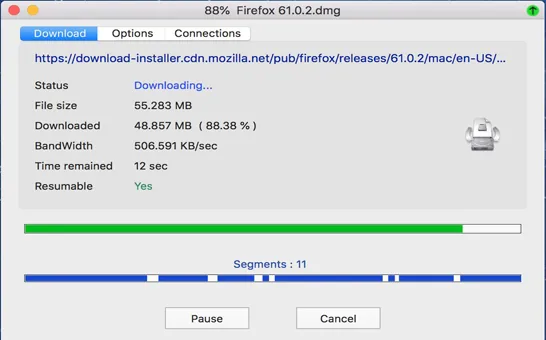
Offizieller Screenshot. Eine segmentierte Zeile kann mehrere Verbindungen nutzen und mehr Bandbreite verbrauchen als die Zeilenanzahl vermuten lässt.
Beobachtung
Mögliche Bedeutung
Nächster Check
Eine Zeile wartet
Pause, Verbindungsgrenze oder Serverantwort
Details öffnen und kleine direkte URL testen
Alle Zeilen starten
Build oder Einstellungen erlauben Parallelität
Gesamtbandbreite und Speicher vergleichen
Keine Zeile erscheint
Browser hat keine nutzbare URL übergeben
URL manuell hinzufügen und Erweiterung prüfen
Fertig, aber Datei fehlt
Ziel oder Schreibrecht anders als erwartet
Pfad und Endgröße prüfen
Video wird zusammengeführt
Quelle nutzt Segmente
Zusammenführung abwarten und HLS-Guide lesen
Browser-Erweiterung und temporäre Links
Chrome-, Firefox- oder Edge-Erweiterungen geben einen kompatiblen Link an die geöffnete Desktop-App weiter; sie sind nicht die Warteschlange selbst. Installiere und öffne NDM zuerst und teste eine direkte Datei. Wenn keine Zeile entsteht, prüfe App, Berechtigungen und Quelle.
Videoseiten erzeugen oft kurz gültige, verschlüsselte oder sitzungsgebundene URLs. Ein Link kann im Browser funktionieren und später in NDM ablaufen. Für einzelne Websites ist die Ausschlussanleitung besser als die Erweiterung komplett zu deaktivieren.
Für bestimmte Ausnahmen verwenden Sie die vorhandene Anleitung zum Ausschließen von Websites, statt die Erweiterung überall zu deaktivieren. Ein begrenzter Erfassungsbereich macht den Zustand der Warteschlange klarer und verhindert fremde Aufgaben in der Liste.
HLS, Segmente und große Stapel
Eine HLS-Aufgabe kann viele Segmente laden und sie danach zu einer abspielbaren Datei verbinden. Diese Phase gehört zur Aufgabe und ist keine versteckte zweite Warteschlange. Verschiebe oder lösche aktive Segmente nicht manuell.
Große Stapel teilen Server, Leitung und Datenträger. Wenn die Geschwindigkeit sinkt, pausiere alles bis auf eine Aufgabe und vergleiche. Funktioniert die einzelne Datei, liegt wahrscheinlich Konkurrenz vor; sonst prüfe URL und Fehlermeldung.
Warteschlange oder echter Scheduler?
Eine Aufgabenliste reicht für einige direkte Dateien, Pausen und Statuskontrolle. Sie beweist nicht, dass NDM Zeitfenster, Abhängigkeiten, Torrent-Automatisierung oder eine harte Eins-nach-dem-anderen-Regel bietet.
Wenn du solche Funktionen brauchst, vergleiche Plattform, Browser-Übergabe, Quellen, Scheduler-Einstellungen und offizielle Updates einer Alternative. Eine Warteschlange macht einen geschützten Link nicht kompatibel.
Bedarf
Nächster Schritt
Normale Dateien gemeinsam sehen
Zwei-Dateien-Test durchführen und NDM-Zeilen nutzen
Leitung nicht überlasten
Pause, Fortsetzen und Verbindungsgrenzen testen
Zu einer festen Uhrzeit starten
Tool mit dokumentiertem Scheduler prüfen
Browser-Links übernehmen
Verbindung zwischen App und Erweiterung prüfen
Geschützte Medien laden
Nicht annehmen, dass eine Queue die Quelle umgehen kann
Fehlersuchmatrix für die Warteschlange
Verwenden Sie diese Reihenfolge, wenn eine Warteschlange in Neat Download Manager festzustecken scheint. Beginnen Sie mit der betroffenen Zeile, testen Sie dann eine bekannte direkte Datei und prüfen Sie danach App und Zielordner. So lassen sich Serverablehnung, fehlerhafte Erweiterungsübergabe und echte Aufgabensteuerung getrennt beurteilen.
Wenn dieselbe direkte Datei im Browser funktioniert, aber nicht in NDM, notieren Sie URL-Antwort und genaue Fehlermeldung, bevor Sie weitere Aufgaben hinzufügen. Funktioniert eine kleine manuelle Datei, aber keine Browserübernahme, öffnen Sie die Anleitung zur Erweiterungs-Fehlersuche. Landen Dateien im falschen Ordner, prüfen Sie das Ziel vor dem Start.
Symptom
Nächster sinnvoller Check
Die zweite Aufgabe erscheint nicht
Fügen Sie ihre direkte URL manuell hinzu und prüfen Sie, ob die Browserübergabe eine Aufgabe erzeugt hat.
Die zweite Aufgabe wartet endlos
Prüfen Sie Pause, Verbindungslimits, Quellverfügbarkeit und eine kleine Testdatei.
Alle Aufgaben werden langsamer
Pausieren Sie bis auf eine alle Aufgaben und vergleichen Sie Bandbreite, Serverantwort und freien Speicher.
Nur eine Website schlägt fehl
Behandeln Sie den Link bis zum Test als temporär, anmeldungspflichtig, verschlüsselt oder inkompatibel.
Eine fertige Aufgabe fehlt
Prüfen Sie Zielordner, Dateiname, Schreibrechte und die endgültige Dateigröße.
Eine HLS-Aufgabe bleibt beim Zusammenführen
Lassen Sie die Segmente liegen, warten Sie das Ende ab und öffnen Sie die Anleitung zum Zusammenführen.
Checkliste für eine zuverlässige Queue
Die Antwort auf die Frage nach der Neat Download Manager Warteschlange ist erst nach einem Test im eigenen Build praktisch. Mehrere Zeilen, klare Ziele und mindestens eine fertige Datei im erwarteten Ordner sind ein gutes Ergebnis.
Bleib bei den belegten Grenzen: NDM verwaltet kompatible Desktop-Downloads, garantiert aber nicht jede Website, jedes Konto, jeden Videostream oder jeden Scheduler-Ablauf. Für mehr als eine Aufgabenliste solltest du eine Alternative anhand aktueller Quellen vergleichen.
Vor einem Stapel eine direkte Datei testen.
Beobachten, ob die zweite Aufgabe wartet oder parallel startet.
Ziel, Name und Status jeder Zeile prüfen.
Eine Zeile pausieren und die übrigen beobachten.
Segmente und temporäre Daten bis zum Ende liegen lassen.
Für Übergabe- und Quellenfehler die passenden Guides nutzen.
Alternative nur für dokumentierte Scheduler-Funktionen wählen.
Queue-FAQ
Neat Download Manager Warteschlange: FAQ
Kann Neat Download Manager mehrere Downloads einreihen?
Mehrere kompatible Aufgaben können in der Liste gehalten werden. Ob sie parallel laufen oder warten, hängt von Version, Verbindungen, Status und Server ab; teste zwei kleine direkte Dateien.
Lädt NDM immer nur eine Datei nach der anderen?
Das solltest du nicht voraussetzen. Beobachte zwei direkte Dateien und prüfe bei garantiert sequenziellem Bedarf einen dokumentierten Scheduler.
Warum wartet die zweite Aufgabe?
Sie kann pausiert sein, durch Verbindungen begrenzt werden oder auf den Server warten. Prüfe den Status und eine kleine direkte URL.
Kann die Erweiterung Aufgaben zur Queue hinzufügen?
Sie übergibt kompatible Links an die geöffnete Desktop-App. Wenn keine Zeile erscheint, prüfe App, Berechtigungen und URL.
Funktioniert die Queue bei HLS-Videos?
Videotasks können Segmente und eine Zusammenführung benötigen. Verschlüsselte, geschützte oder sitzungsgebundene Medien bleiben möglicherweise inkompatibel.
Macht eine Queue Downloads schneller?
Nicht unbedingt. Aufgaben teilen Server, Leitung und Speicher. Vergleiche eine einzelne Datei mit zwei Aufgaben.
Ist eine Queue dasselbe wie ein Scheduler?
Nein. Eine Queue sammelt Aufgaben; ein Scheduler kann Zeitfenster, Abhängigkeiten und sequenzielle Regeln ergänzen.
Ist eine Warteschlange dasselbe wie der NDM-Planer?
Nein. Eine Warteschlange besteht aus Aufgabenzeilen und deren Übertragungszuständen. Ein Planer kann Zeitfenster, Abhängigkeiten, Bandbreitenpläne oder Regeln für jeweils eine Aufgabe hinzufügen. Behandeln Sie das als getrennte Anforderungen und prüfen Sie die aktuelle offizielle Dokumentation.