結論:NDMで複数ダウンロードをキューに入れられる?
はい。対応しているファイルを別々のタスクとして追加し、Neat Download Managerのタスク一覧からまとめて管理できます。各行にはURL、ファイル名、保存先、進捗、状態があります。複数が同時に始まるか、次のタスクが待機するかは、インストールしているバージョン、接続設定、配信サーバーによって変わります。
公式情報には一時停止、再開、分割、帯域幅制限、ブラウザー連携などが示されていますが、キューの最大数や実行順がすべてのビルドで同じだとは確認できません。古い画面や別のソフトの設定をそのまま当てはめず、直接ファイルを2つ使って実際の状態を確認してください。
つまり、タスクを複数まとめることはできますが、キューはカレンダー型のスケジューラーや依存関係付きの自動処理とは別の機能です。必要な機能を公式ドキュメントで確認できない場合は、代替ソフトも比較します。
NDMでいうキューの意味
キューは、転送を待つ、または転送中のタスクの集合です。1行が待機中、接続中、ダウンロード中、一時停止、結合中、完了、失敗のいずれかになります。1行の状態だけでは、ほかのタスクが同時に動くかどうかまでは分かりません。
まず、2つ目のURLを受け取ったか、2つ目が待機するか接続を共有するか、1つを一時停止しても他が動くかを確認します。小さな直接ファイルなら、ブラウザー連携や保護された動画を混ぜずに判断できます。
行が作られない場合は、拡張機能や元ページがURLを渡していない可能性があります。行は作られるのに始まらない場合は、期限切れ、ログイン限定、暗号化されたリンクではないかを調べます。
 公式製品画像。大きなバッチを追加する前に進捗、保存先、転送状態を確認します。
安全に複数タスクを追加する手順
まず、通常のHTTPまたはHTTPSで、ダウンロードする権利があるファイルを選びます。アプリを起動し、保存先を確認して、最初のタスクを手動で作成します。明確な実行状態になってから2つ目を追加すると、ブラウザーや保護されたメディアの問題と切り分けられます。
2つの状態と速度を比べます。両方が動けば、回線とサーバーの負荷を確認します。2つ目が待機すれば、その挙動を記録します。失敗した場合は、同じURLをブラウザーで開いて最初のファイルと応答を比べてください。
2つのテストが安定してから、小さなグループを追加します。ファイル名、保存先、空き容量、接続数を確認してから、大きなファイルを一度に増やします。
- Neat Download Managerを起動し、デスクトップアプリを開いたままにする。
- 許可された直接URLで最初のタスクを作り、保存先を選ぶ。
- 実行中の状態を確認してから、2つ目を別タスクとして追加する。
- 待機、実行、一時停止、結合、完了、失敗の状態を比べる。
- 2つのテストが終わってから残りのバッチを追加する。
- 完了後に保存先とファイルサイズを確認する。
キューを崩さず複数ファイルを追加する
新しいダウンロードのダイアログで指定できる場合は、各タスクに異なるファイル名と保存先を設定します。同じフォルダーで同じ名前を使うと、正常なキューが重複や上書きの問題に見えることがあります。ブラウザー拡張機能が自動でタスクを作る場合は、開始前に詳細を開き、URL、ファイル名、保存先を確認します。
取得元と出力先が予測できると、キューを確認しやすくなります。十分な空き容量のあるフォルダーを使い、無人のバッチではリムーバブルドライブを避け、各タスクを作ったリンクを簡単に記録します。同じページの複数リンクに一時的なクエリが付く場合にも役立ちます。
1 件ずつ実行したい場合は、思い込まずにテストします。1 件だけを残して一時停止し、実行中タスクの帯域を確認します。その後 2 件目を再開し、NDM が接続を共有するか、最初の速度を変えるかを見ます。
- 最初のキューテストには直接ファイルを使う。
- 各タスクの URL、ファイル名、保存先、権限を確認する。
- セグメントと結合後の出力に必要な空きを残す。
- 安定したフォルダーを使い、リムーバブルドライブを接続しておく。
- 規模を増やす前にインストール済みビルドの動作を記録する。
待機中、実行中、完了を読み分ける
待機中の行はタスクとして登録されていますが、現在データを転送していません。一時停止、接続数、サーバーの応答、ビルドごとの順序が原因になります。実行中でも、分割されたメディアは最後に結合が必要なことがあります。完了後は保存先でファイルを確認します。
1つだけ失敗するなら、そのURLを単独でテストします。すべてが失敗するなら、アプリ、ネットワーク、保存先の権限、既知の直接ファイルを先に確認し、高度な設定変更を後回しにします。
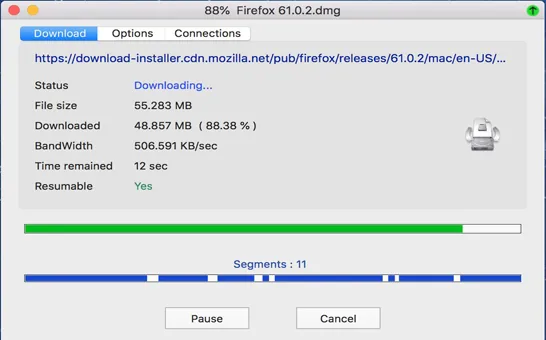 公式製品画像。1行の分割タスクでも複数接続を使うため、行数より帯域を消費することがあります。
| 見えている状態 |
考えられる意味 |
次にすること |
| 1つの行だけ待機 |
一時停止、接続制限、または配信元の応答待ち |
詳細を開き、小さな直接URLを単独で試す |
| 全行が同時に始まる |
ビルドまたは接続設定が同時転送を許可 |
合計帯域と空き容量を確認する |
| 行が作られない |
ブラウザーが利用可能なURLを渡していない |
URLを手動追加し、拡張機能を確認する |
| 完了したがファイルがない |
保存先または書き込み権限が想定と違う |
タスクのパスと最終サイズを確認する |
| 動画が結合状態になる |
配信元が分割セグメントを使っている |
結合を待ち、HLSの説明を確認する |
ブラウザー連携と一時URLの注意点
Chrome、Firefox、Edgeの拡張機能は、対応するリンクを開いているデスクトップアプリへ渡します。拡張機能自体がキューではありません。行が作られないときは、アプリ、権限、元ページを順番に確認します。
動画サイトは短時間だけ有効なURL、ログインに結び付いた応答、暗号化ストリームを使う場合があります。リンクがブラウザーで動いても、後でNDMに追加すると失敗することがあります。特定サイトだけを除外したい場合は、拡張機能を全面的に無効にせず、除外設定のガイドを使います。
特定サイトを除外する場合は、拡張機能を全体で無効にせず、既存の除外ガイドを使います。取得範囲を絞るとキューの状態を判断しやすくなり、関係のないブラウザーのダウンロードで一覧が埋まるのを防げます。
HLS、セグメント、大きなバッチ
HLSタスクは多数の小さなセグメントを取得し、最後に再生可能なファイルへ結合することがあります。結合はタスクの一部であり、別の隠れたキューを示すものではありません。実行中のセグメントを手動で移動したり削除したりしないでください。
大きなバッチはサーバー、回線、ディスクを同時に使います。速度が落ちたら1つだけ再開して比較します。単独では正常なら競合が原因の可能性が高く、単独でも失敗するならURLとエラーを調べます。
キューと高機能スケジューラーの違い
数個の直接ファイルを一覧にして、一時停止や完了を確認するだけならタスク一覧で十分です。しかし、指定時刻、依存関係、アカウント単位の取得、トレント自動化、一度に1つだけという規則は別の要件です。
そのような機能が必要なら、プラットフォーム、ブラウザー連携、配信元への対応、スケジュール機能、公式の更新履歴を比較します。保護されたリンクは、別のキュー機能だけでは利用可能になりません。
| 必要なこと |
次の行動 |
| 通常のファイルを複数表示 |
2つのファイルで挙動を確認し、NDMの行を使う |
| 回線の使い過ぎを避ける |
一時停止、再開、接続制限を試してから増やす |
| 決まった時刻に開始 |
スケジュール機能を公式に説明するソフトを調べる |
| ブラウザーURLを取り込む |
アプリと拡張機能の接続を先に確認する |
| 保護されたメディアを取得 |
キューがURLの制限を解決すると考えない |
キューが止まったときの確認マトリクス
Neat Download Manager のキューが止まったように見えるときは、この順番で確認します。まず該当行を見て、次に既知の直接ファイルを試し、最後にアプリと保存先を確認してください。サーバーの拒否、拡張機能からの受け渡し失敗、タスク制御の問題を切り分けやすくなります。
同じ直接ファイルがブラウザーでは開くのに NDM では失敗する場合、タスクを増やす前に URL の応答と正確なエラーを記録します。小さな手動ファイルは成功してブラウザーからの取得だけ失敗するなら、拡張機能のトラブルシューティングを確認します。保存先が違う場合は開始前の保存先設定を見直します。
| 症状 |
次に行う確認 |
| 2 番目のタスクが表示されない |
直接 URL を手動で追加し、ブラウザーからの受け渡しでタスクが作られたか確認する。 |
| 2 番目のタスクがいつまでも待機する |
一時停止、接続数の制限、配信元、 小さなテストファイルを確認する。 |
| すべてのタスクが遅くなる |
1 件だけを残して一時停止し、帯域、サーバー応答、空き容量を比べる。 |
| 1 つのサイトだけ失敗する |
テストするまでは一時 URL、ログイン限定、暗号化、非対応の可能性を考える。 |
| 完了したタスクが見つからない |
保存先、ファイル名、書き込み権限、最終サイズを確認する。 |
| HLS タスクが結合中のまま |
セグメントを移動せず、完了を待って結合ガイドを確認する。 |
信頼できるキューの最終チェック
Neat Download Managerでキューを使えるかどうかは、実際のビルドで確認して初めて役立つ情報になります。複数の行が表示され、保存先が明確で、少なくとも1つのファイルが期待したフォルダーに完成することを確認します。
NDMは対応するデスクトップダウンロードを管理できますが、すべてのサイト、アカウント、動画、スケジューラーの挙動を保証するものではありません。タスク一覧を超える要件なら、現在の公式情報がある代替ソフトを比較します。
- 大きなバッチの前に直接ファイル1つを試す。
- 2つ目が待機するか同時に動くかを観察する。
- 各行の保存先、名前、状態を確認する。
- 1つを一時停止して残りの挙動を見る。
- 完了までセグメントと一時データを移動しない。
- 連携の問題は拡張機能ガイド、転送の問題はエラーガイドで確認する。
- 公式に説明されたスケジューラーが必要な場合だけ代替ソフトを選ぶ。

