Neat Download Manager può mettere i download in coda? Guida pratica
Neat Download Manager può mantenere più file compatibili come attività separate nell'app desktop. Un elenco di attività, però, non garantisce un ordine fisso o un programmatore con orari. Inizia con un file diretto e osserva il comportamento della tua versione.
Questa guida spiega come aggiungere più file, distinguere un'attività in attesa da un link difettoso e riconoscere i limiti di link temporanei, media segmentati e connessioni.
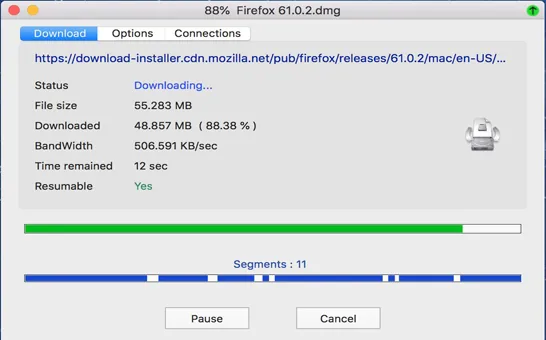
Screenshot ufficiale. Confronta attività in attesa, attive, in pausa e completate prima di aggiungere un lotto grande.
Fonti ufficiali e installer verificati il 13 ottobre 2026. Le etichette dell'interfaccia possono variare per versione.
Risposta breve: NDM può mettere più download in coda?
Sì. Puoi aggiungere file compatibili come attività separate e seguirli nell'elenco di Neat Download Manager. Ogni riga ha URL, nome, destinazione, progresso e stato. Le attività possono partire insieme o attendere in base a versione, connessioni e server.
Le informazioni ufficiali citano pausa, ripresa, segmentazione, limite di banda e collegamento al browser, ma non fissano una dimensione massima o un ordine valido per ogni build. Prova quindi due piccoli file diretti prima di avviare un lotto grande.
Una coda non equivale necessariamente a un programmatore con orari, dipendenze o regole rigide di una sola attività. Se ti servono queste funzioni, verifica la documentazione attuale di un'alternativa specializzata.
Che cosa significa coda in NDM
Una coda raccoglie attività in attesa o in trasferimento. Una riga può essere in attesa, in connessione, in download, in pausa, in fusione, completata o in errore. Lo stato di una riga non dice da solo quante altre attività partiranno.
Controlla tre cose: la seconda URL viene accettata, la seconda attività attende o condivide le connessioni, e le altre continuano quando ne metti una in pausa? Un file diretto piccolo offre una risposta più affidabile di uno screenshot di un altro programma.
Se non compare alcuna riga, l'estensione o il sito potrebbe non aver consegnato una URL utilizzabile. Se la riga compare ma non parte, controlla link scaduti, protetti o legati a una sessione.
Screenshot ufficiale. Controlla progresso, destinazione e stato prima di aggiungere un lotto più grande.
Procedura sicura per più download
Scegli un file HTTP o HTTPS che hai il diritto di scaricare. Apri l'app, conferma la cartella e crea manualmente la prima attività. Quando è attiva, aggiungi la seconda. Così separi il comportamento della coda dai problemi del browser o dei media protetti.
Confronta stato e velocità delle due attività. Se partono entrambe, osserva banda e spazio libero. Se la seconda aspetta, annota il comportamento. Se fallisce, prova la stessa URL nel browser e confronta la risposta con il primo file.
Dopo il test aggiungi un gruppo piccolo. Controlla nomi, destinazioni, spazio e connessioni attive prima di usare file grandi.
Apri Neat Download Manager e lascia attiva l'app desktop.
Crea un'attività con una URL diretta autorizzata e scegli la destinazione.
Attendi uno stato attivo e aggiungi un secondo file come attività separata.
Confronta stati in attesa, attivi, in pausa, in fusione, completati e falliti.
Aggiungi il resto solo dopo il test con due file.
Controlla percorso e dimensione finale di ogni file.
Aggiungere più file senza perdere la coda
Quando il dialogo del nuovo download lo permette, assegna a ogni attività un nome e una destinazione distinti. Riutilizzare un nome nella stessa cartella può far sembrare una coda sana un duplicato o un problema di sovrascrittura. Se l'estensione del browser crea l'attività, apri i dettagli prima dell'avvio e controlla URL, nome e percorso.
Una coda è più facile da controllare quando origine e destinazione sono prevedibili. Usa una cartella con spazio sufficiente, evita un'unità rimovibile per un lotto incustodito e annota il link che ha creato ogni attività. È utile quando più link provengono dalla stessa pagina e il server restituisce parametri temporanei.
Se vuoi un comportamento un file alla volta, verificalo invece di darlo per scontato. Metti in pausa tutte le attività tranne una e osserva la banda usata. Poi riprendi una seconda attività e controlla se NDM condivide le connessioni o modifica la velocità della prima.
Per il primo test della coda preferisci file diretti.
Verifica URL, nome, destinazione e permessi di ogni attività.
Lascia spazio per i segmenti e l'output dell'unione.
Usa una cartella stabile e mantieni connesse le unità rimovibili.
Annota il comportamento della versione installata prima di aumentare il volume.
Leggere gli stati e diagnosticare una coda bloccata
Una riga in attesa esiste in NDM ma non trasferisce dati. Pausa, limite di connessioni, risposta del server o comportamento del build possono spiegarlo. Un'attività attiva può richiedere una fusione finale. Un'attività completata va controllata nella cartella di destinazione.
Se fallisce una sola fonte, provala separatamente. Se fallisce tutto, controlla app, rete, permessi della cartella e un piccolo file diretto conosciuto prima di cambiare le impostazioni avanzate.
Screenshot ufficiale. Una sola attività segmentata può usare più connessioni e consumare più banda del numero di righe.
Cosa vedi
Possibile significato
Controllo successivo
Una riga resta in attesa
Pausa, limite o risposta del server
Apri i dettagli e prova una piccola URL diretta
Tutte le righe partono
Build o impostazioni consentono la simultaneità
Confronta banda totale e spazio
Non viene creata alcuna riga
Il browser non ha inviato una URL utilizzabile
Aggiungi la URL manualmente e controlla l'estensione
Finisce ma il file non si trova
Destinazione o permessi diversi dal previsto
Verifica percorso e dimensione finale
Il video passa in fusione
La fonte usa segmenti
Attendi e consulta la guida HLS
Estensione del browser e URL temporanee
L'estensione Chrome, Firefox o Edge passa un link compatibile all'app aperta; non è la coda. Apri prima NDM e prova un file diretto. Se non compare una riga, controlla app, permessi e sito prima di modificare la coda.
Le pagine video possono creare URL brevi, cifrate o legate alla sessione. Un link può funzionare nel browser e scadere quando viene aggiunto dopo a NDM. Per un sito specifico, usa la guida alle esclusioni invece di disattivare tutta l'estensione.
Per escludere siti specifici, usa la guida alle esclusioni esistente invece di disattivare ovunque l'estensione. Mantenere ristretto l'ambito di cattura aiuta a capire se la coda funziona e impedisce che download estranei riempiano l'elenco.
HLS, segmenti e lotti grandi
Un'attività HLS può scaricare molti segmenti e poi unirli in un file riproducibile. La fusione fa parte del ciclo dell'attività e non indica una seconda coda nascosta. Non spostare né cancellare segmenti attivi.
I lotti grandi condividono server, connessione e disco. Se la velocità diminuisce, metti in pausa tutto tranne una attività e confronta. Se il file singolo funziona, probabilmente c'è concorrenza; altrimenti controlla URL ed errore.
Coda delle attività o scheduler avanzato?
Un elenco è sufficiente per raccogliere file diretti, mettere in pausa un trasferimento e osservare gli stati. Non dimostra che NDM offra orari, dipendenze, automazione torrent o una regola rigida di una sola attività.
Per questi requisiti confronta piattaforma, collegamento al browser, fonti compatibili, comandi di pianificazione e aggiornamenti ufficiali di un'alternativa. Una coda non rende compatibile una fonte protetta.
Esigenza
Prossimo passo
Vedere più file normali
Provare due file e usare le righe NDM
Non saturare la connessione
Testare pausa, ripresa e limiti prima di aumentare
Avviare a un orario preciso
Scegliere uno strumento con scheduler documentato
Catturare link dal browser
Confermare il collegamento app-estensione
Scaricare media protetti
Non pensare che una coda risolva la fonte
Matrice per la risoluzione dei problemi della coda
Segui questo ordine quando una coda di Neat Download Manager sembra bloccata. Parti dalla riga interessata, prova poi un file diretto noto e infine controlla l'app e la cartella di destinazione. In questo modo distingui un rifiuto del server, un passaggio fallito dall'estensione e un vero problema di gestione delle attività.
Se lo stesso file diretto funziona nel browser ma non in NDM, annota la risposta dell'URL e l'errore esatto prima di aggiungere altre attività. Se un piccolo file manuale funziona ma le catture del browser no, consulta la guida per i problemi dell'estensione. Se i file finiscono nella cartella sbagliata, controlla la destinazione prima dell'avvio.
Sintomo
Controllo successivo più utile
La seconda attività non appare mai
Aggiungi manualmente l'URL diretto e verifica se il passaggio dal browser ha creato un'attività.
La seconda attività attende per sempre
Controlla pausa, limiti di connessione, disponibilità della fonte e un piccolo file di prova.
Tutte le attività rallentano
Metti in pausa tutte tranne una e confronta banda, risposta del server e spazio libero.
Fallisce un solo sito
Considera il link temporaneo, protetto da accesso, cifrato o incompatibile finché non lo provi.
Manca un'attività completata
Verifica destinazione, nome del file, permessi di scrittura e dimensione finale.
Un'attività HLS resta in unione
Lascia i segmenti al loro posto, attendi la fine e consulta la guida sull'unione.
Checklist finale per una coda affidabile
La risposta alla domanda sulla coda di Neat Download Manager è utile solo dopo un test nel tuo build. Una buona prova mostra più righe, destinazioni chiare e almeno un file completato nella cartella prevista.
Mantieni i limiti reali: NDM organizza download desktop compatibili, ma non garantisce ogni sito, account, video o flusso programmato. Quando un elenco non basta, confronta un'alternativa con documentazione attuale.
Provare un file diretto prima del lotto.
Osservare se la seconda attività attende o parte in parallelo.
Controllare destinazione, nome e stato di ogni riga.
Mettere in pausa una riga per osservare le altre.
Lasciare segmenti e temporanei al loro posto fino alla fine.
Usare le guide estensione ed errori per gli altri problemi.
Scegliere un'alternativa solo per funzioni di pianificazione documentate.
FAQ della coda
FAQ sulla coda di Neat Download Manager
Neat Download Manager può mettere più download in coda?
Può conservare più attività compatibili. L'esecuzione simultanea o in attesa dipende da versione, connessioni, stato e server; prova due piccoli file diretti.
NDM scarica sempre una sola attività alla volta?
Non darlo per scontato. Osserva due file e verifica uno scheduler se l'ordine sequenziale è indispensabile.
Perché il secondo download resta in attesa?
Può essere in pausa, limitato dalle connessioni o in attesa del server. Controlla lo stato e una URL diretta piccola.
L'estensione può aggiungere download alla coda?
Passa link compatibili all'app aperta. Se non compare una riga, controlla app, permessi e URL.
La coda funziona con video HLS?
Un'attività video può usare segmenti e fusione. Media cifrati, protetti o legati a una sessione possono non essere compatibili.
La coda aumenta la velocità?
Non necessariamente. Più attività condividono server, connessione e disco. Confronta una attività con due.
Una coda è uguale a uno scheduler?
No. La coda raccoglie attività; lo scheduler aggiunge orari, dipendenze e regole sequenziali.
Una coda è la stessa cosa dello scheduler di NDM?
No. Una coda è un insieme di attività e dei relativi stati di trasferimento. Uno scheduler può aggiungere intervalli orari, dipendenze, profili di velocità o regole per eseguire un'attività alla volta. Considerali requisiti distinti e verificali nella documentazione ufficiale aggiornata.