O Neat Download Manager coloca downloads em fila? Guia prático
O Neat Download Manager pode manter vários arquivos compatíveis como tarefas separadas no aplicativo de desktop. Porém, uma lista de tarefas não garante uma ordem fixa nem um agendador com horários. Teste primeiro um arquivo direto e observe o comportamento da sua versão.
Este guia mostra como adicionar vários arquivos, separar uma tarefa em espera de um link com problema e reconhecer os limites de links temporários, mídia segmentada e conexões.
Captura oficial. Compare tarefas em espera, ativas, pausadas e concluídas antes de adicionar um lote grande.
Fontes oficiais e instaladores verificados em 13 de outubro de 2026. Os nomes da interface podem variar por versão.
Resposta curta: o NDM pode colocar vários downloads em fila?
Sim. Você pode adicionar arquivos compatíveis como tarefas separadas e acompanhar tudo na lista do Neat Download Manager. Cada linha tem URL, nome, destino, progresso e estado. As tarefas podem começar juntas ou esperar conforme a versão, as conexões e o servidor de origem.
As informações oficiais citam pausa, retomada, segmentação, limite de banda e integração com o navegador, mas não prometem um tamanho universal de fila ou uma ordem idêntica em todos os builds. Por isso, teste dois arquivos diretos pequenos antes de enviar um lote grande.
Uma fila também não é necessariamente um agendador com horários, dependências ou regra garantida de uma tarefa por vez. Se essa função for essencial, confirme-a na documentação atual de uma alternativa especializada.
O que significa fila no NDM
Uma fila reúne tarefas que aguardam ou transferem dados. Uma linha pode estar aguardando, conectando, baixando, pausada, mesclando, concluída ou com erro. O estado de uma linha não informa sozinho quantas outras serão iniciadas.
Verifique três pontos: a segunda URL foi aceita, a segunda tarefa espera ou compartilha conexões, e as demais continuam quando você pausa uma? Um arquivo direto pequeno responde melhor do que uma imagem de outro gerenciador.
Se nenhuma linha aparece, a extensão ou o site talvez não tenha enviado uma URL utilizável. Se a linha aparece mas não começa, confira link expirado, protegido ou ligado a uma sessão.
Captura oficial. Confira progresso, destino e estado antes de adicionar um lote maior.
Fluxo seguro para vários downloads
Escolha um arquivo HTTP ou HTTPS que você pode baixar. Abra o aplicativo, confirme a pasta e crie a primeira tarefa manualmente. Quando ela estiver ativa, adicione a segunda. Assim você testa a fila sem misturar problemas de extensão ou mídia protegida.
Compare o estado e a velocidade das duas tarefas. Se ambas começarem, observe banda e espaço livre. Se a segunda esperar, registre o comportamento. Se falhar, teste a mesma URL no navegador e compare a resposta com o primeiro arquivo.
Depois do teste, adicione um grupo pequeno. Confira nomes, destinos, espaço e conexões ativas antes de iniciar arquivos grandes.
Abra o Neat Download Manager e mantenha o aplicativo ativo.
Crie uma tarefa com uma URL direta permitida e escolha o destino.
Aguarde um estado ativo e adicione um segundo arquivo como tarefa separada.
Compare estados aguardando, ativos, pausados, mesclando, concluídos e com erro.
Adicione o restante somente depois do teste com dois arquivos.
Confira caminho e tamanho final de cada arquivo.
Adicionar vários arquivos sem perder a fila
Dê a cada tarefa um nome de arquivo e um destino distintos quando a janela de novo download permitir. Reutilizar um nome na mesma pasta pode fazer uma fila saudável parecer um problema de duplicação ou sobrescrita. Se uma extensão do navegador criar a tarefa automaticamente, abra os detalhes antes de iniciar e confirme URL, nome e caminho de salvamento.
Uma fila é mais fácil de conferir quando a origem e a saída são previsíveis. Use uma pasta com espaço livre suficiente, evite uma unidade removível em lotes sem supervisão e anote brevemente qual link criou cada tarefa. Isso ajuda quando vários links vêm da mesma página e o servidor usa parâmetros temporários.
Se você precisa de comportamento um arquivo por vez, teste em vez de presumir. Pause tudo menos uma tarefa e observe a banda usada. Depois retome uma segunda tarefa e veja se o NDM compartilha conexões ou altera a taxa da primeira.
Prefira arquivos diretos no primeiro teste da fila.
Verifique URL, nome, destino e permissão de cada tarefa.
Deixe espaço extra para segmentos e o resultado da mesclagem.
Use uma pasta estável e mantenha unidades removíveis conectadas.
Anote o comportamento da versão instalada antes de aumentar o lote.
Como interpretar estados e investigar uma fila parada
Uma linha aguardando existe no NDM, mas não está transferindo dados. Pausa, limite de conexões, resposta do servidor ou comportamento do build podem ser a causa. Uma tarefa ativa ainda pode precisar mesclar segmentos. Uma tarefa concluída deve ser conferida na pasta de destino.
Se apenas uma fonte falha, teste-a sozinha. Se tudo falha, confira aplicativo, rede, permissões da pasta e um arquivo direto conhecido antes de mudar configurações avançadas.
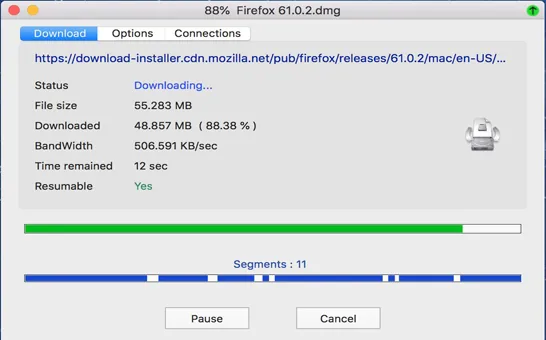
Captura oficial. Uma tarefa segmentada pode usar várias conexões e consumir mais banda do que a quantidade de linhas sugere.
O que aparece
Possível significado
Próximo teste
Uma linha aguarda
Pausa, limite ou resposta do servidor
Abrir detalhes e testar uma URL direta pequena
Todas começam juntas
O build permite transferências simultâneas
Comparar banda total e espaço
Nenhuma linha é criada
O navegador não enviou uma URL utilizável
Adicionar a URL manualmente e verificar a extensão
Conclui mas o arquivo não aparece
Destino ou permissão diferente do esperado
Confirmar caminho e tamanho final
Vídeo entra em mesclagem
A fonte usa segmentos
Aguardar e consultar o guia HLS
Extensão do navegador e URLs temporárias
A extensão do Chrome, Firefox ou Edge envia um link compatível ao aplicativo aberto; ela não é a fila. Abra o NDM primeiro e teste um arquivo direto. Se nenhuma linha aparecer, confira aplicativo, permissões e origem antes de alterar a fila.
Páginas de vídeo podem criar URLs curtas, criptografadas ou ligadas à sessão. Um link pode funcionar no navegador e expirar quando é adicionado depois ao NDM. Para excluir sites específicos, use o guia de exclusão em vez de desativar a extensão inteira.
Para excluir sites específicos, use o guia de exclusões existente em vez de desativar a extensão em todos os lugares. Um escopo de captura restrito facilita verificar a fila e evita downloads sem relação na lista.
HLS, segmentos e lotes grandes
Uma tarefa HLS pode baixar muitos segmentos e depois mesclá-los em um arquivo. Essa mesclagem faz parte do ciclo da tarefa e não indica uma segunda fila oculta. Não mova nem apague segmentos ativos.
Lotes grandes dividem servidor, conexão e disco. Se a velocidade cair, pause tudo menos uma tarefa e compare. Se o arquivo único funciona, provavelmente há disputa; se não, investigue URL e erro.
Fila de tarefas ou agendador avançado?
Uma lista basta para reunir arquivos diretos, pausar uma transferência e acompanhar estados. Ela não comprova horários, dependências, automação de torrent ou uma regra rígida de uma tarefa por vez.
Para esses requisitos, compare plataforma, integração do navegador, fontes, controles de agenda e atualizações oficiais de uma alternativa. Uma fila não torna uma fonte protegida compatível.
Necessidade
Próximo passo
Ver vários arquivos normais
Testar dois arquivos e usar as linhas do NDM
Evitar saturar a conexão
Testar pausa, retomada e limites antes de aumentar
Começar em horários exatos
Escolher uma ferramenta que documente agendamento
Capturar links do navegador
Confirmar a conexão entre aplicativo e extensão
Baixar mídia protegida
Não presumir que uma fila resolve a fonte
Matriz de solução de problemas da fila
Use esta ordem quando uma fila do Neat Download Manager parecer travada. Comece pela linha afetada, teste depois um arquivo direto conhecido e só então examine o aplicativo e a pasta de destino. Assim você separa uma recusa do servidor, uma falha na entrega da extensão e um problema real de controle da tarefa.
Se o mesmo arquivo direto funcionar no navegador, mas não no NDM, registre a resposta da URL e o erro exato antes de adicionar outras tarefas. Se um arquivo manual pequeno funcionar, mas as capturas do navegador não, consulte o guia de problemas da extensão. Se os arquivos terminarem no local errado, confira o destino antes de iniciar.
Sintoma
Próxima verificação útil
A segunda tarefa nunca aparece
Adicione a URL direta manualmente e confirme se a entrega do navegador criou uma tarefa.
A segunda tarefa espera indefinidamente
Confira pausa, limites de conexão, disponibilidade da origem e um arquivo de teste pequeno.
Todas as tarefas ficam lentas
Pause todas menos uma e compare banda, resposta do servidor e espaço livre.
Apenas um site falha
Considere o link temporário, dependente de login, criptografado ou incompatível até testá-lo.
Uma tarefa concluída sumiu
Verifique destino, nome do arquivo, permissão de escrita e tamanho final.
Uma tarefa HLS fica na mesclagem
Mantenha os segmentos, aguarde a conclusão e consulte o guia de mesclagem.
Checklist final para uma fila confiável
A resposta para o NDM colocar downloads em fila só é útil depois de observar o resultado no seu próprio build. Uma boa prova deixa várias linhas visíveis, destinos claros e pelo menos um arquivo concluído na pasta esperada.
Mantenha os limites claros: o NDM organiza downloads de desktop compatíveis, mas não garante todos os sites, contas, vídeos ou fluxos de agendamento. Quando uma lista não basta, compare uma alternativa com documentação atual.
Testar um arquivo direto antes do lote.
Observar se a segunda tarefa espera ou começa em paralelo.
Conferir destino, nome e estado de cada linha.
Pausar uma linha para observar as outras.
Manter segmentos e temporários no lugar até terminar.
Usar os guias de extensão e erros para outros problemas.
Escolher alternativa apenas para funções de agendamento documentadas.
FAQ da fila
FAQ da fila do Neat Download Manager
O Neat Download Manager coloca vários downloads em fila?
Ele pode manter várias tarefas compatíveis. A execução simultânea ou em espera depende de versão, conexões, estado e servidor; teste dois arquivos diretos pequenos.
O NDM baixa sempre uma tarefa por vez?
Não presuma isso. Observe dois arquivos e verifique uma ferramenta com agendador se a ordem sequencial for obrigatória.
Por que o segundo download fica aguardando?
Pode estar pausado, limitado por conexões ou esperando o servidor. Confira o estado e uma URL direta pequena.
A extensão pode adicionar downloads à fila?
Ela envia links compatíveis ao aplicativo aberto. Se nenhuma linha for criada, confira aplicativo, permissões e URL.
A fila funciona com vídeos HLS?
Uma tarefa de vídeo pode usar segmentos e uma etapa de mesclagem. Mídia criptografada, protegida ou ligada a sessão pode não ser compatível.
A fila aumenta a velocidade?
Não necessariamente. Várias tarefas dividem servidor, conexão e disco. Compare uma tarefa com duas.
Fila é igual a agendador?
Não. A fila reúne tarefas; um agendador pode acrescentar horários, dependências e regras sequenciais.
Uma fila é igual ao agendador do NDM?
Não. Uma fila reúne tarefas e seus estados de transferência. Um agendador pode acrescentar horários, dependências, planos de velocidade ou regras para executar uma tarefa por vez. Trate esses requisitos separadamente e confirme-os na documentação oficial atual.