Neat Download Manager peut-il mettre des téléchargements en file ?
Neat Download Manager peut conserver plusieurs tâches compatibles dans l'application de bureau. Une liste de tâches ne garantit toutefois ni un ordre fixe ni un planificateur horaire. Commencez par un fichier direct, puis observez le comportement de votre version.
Ce guide explique comment ajouter plusieurs fichiers, distinguer une tâche en attente d'un lien défaillant et reconnaître les limites liées aux liens temporaires, aux vidéos segmentées et aux réglages de connexion.
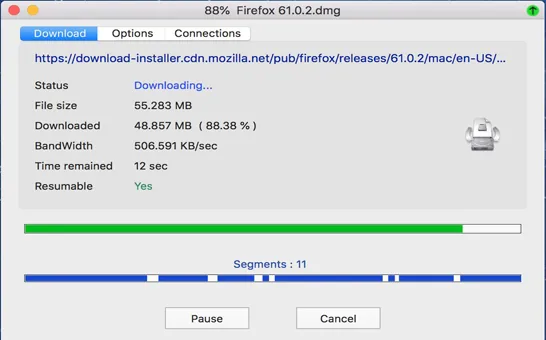
Capture officielle. Comparez les tâches en attente, actives, en pause et terminées avant d'ajouter un grand lot.
Les sources officielles et les installateurs ont été vérifiés le 13 octobre 2026. Les libellés peuvent varier selon la version.
Réponse courte : NDM peut-il mettre plusieurs téléchargements en file ?
Oui. Vous pouvez ajouter plusieurs fichiers compatibles comme tâches distinctes et les suivre dans la liste de Neat Download Manager. Chaque ligne possède son URL, son nom, son dossier, sa progression et son état. Les tâches peuvent démarrer ensemble ou attendre selon la version, les connexions et le serveur.
Les informations officielles décrivent la pause, la reprise, la segmentation, la limitation de bande passante et l'intégration au navigateur. Elles ne garantissent pas un nombre maximal de tâches ni un ordre identique sur chaque build. Testez donc deux petits fichiers directs avant de lancer un lot important.
Une file de tâches n'est pas forcément un planificateur avec horaires, dépendances ou exécution strictement séquentielle. Si cette précision est indispensable, vérifiez la documentation actuelle d'une alternative spécialisée.
Que signifie une file dans NDM ?
Une file rassemble des tâches en attente ou en transfert. Une ligne peut être en attente, en connexion, en téléchargement, en pause, en fusion, terminée ou en erreur. Cet état décrit la ligne elle-même et ne révèle pas toujours combien d'autres tâches seront lancées.
Vérifiez trois points : la deuxième URL est-elle acceptée, la deuxième tâche attend-elle ou partage-t-elle les connexions, et la pause d'une tâche laisse-t-elle les autres avancer ? Un fichier direct simple donne une réponse plus fiable qu'une capture d'un autre logiciel.
Si aucune ligne n'apparaît, l'extension ou le site n'a peut-être pas transmis d'URL exploitable. Si la ligne apparaît sans démarrer, contrôlez le lien expiré, protégé ou lié à une session.
Capture officielle. Contrôlez la progression, le dossier et l'état avant d'ajouter un lot.
Procédure sûre pour plusieurs téléchargements
Choisissez un fichier HTTP ou HTTPS que vous êtes autorisé à récupérer. Ouvrez l'application, confirmez le dossier et créez la première tâche manuellement. Quand son état devient actif, ajoutez la seconde tâche. Vous verrez alors le comportement réel sans mélanger un problème d'extension ou de média protégé.
Comparez l'état et le débit des deux tâches. Si les deux démarrent, surveillez la bande passante et l'espace libre. Si la seconde attend, notez ce résultat. Si elle échoue, testez sa même URL dans un navigateur et comparez-la au premier fichier.
Après cette vérification, ajoutez un petit groupe. Contrôlez les noms, les destinations, l'espace et le nombre de connexions avant de lancer de gros fichiers.
Ouvrez Neat Download Manager et laissez l'application active.
Créez une tâche avec une URL directe autorisée et choisissez le dossier.
Attendez un état actif, puis ajoutez un second fichier comme tâche séparée.
Comparez les états en attente, actifs, en pause, en fusion, terminés et en erreur.
Ajoutez le reste seulement après le test de deux fichiers.
Vérifiez le chemin et la taille finale de chaque fichier.
Ajouter plusieurs fichiers sans perdre la file
Donnez à chaque tâche un nom de fichier et une destination distincts lorsque la boîte de nouveau téléchargement le permet. Réutiliser un nom dans le même dossier peut faire passer une file saine pour un doublon ou un écrasement. Si une extension crée automatiquement la tâche, ouvrez ses détails avant le démarrage et vérifiez l'URL, le nom et le chemin prévus.
Une file est plus facile à contrôler lorsque la source et la sortie sont prévisibles. Utilisez un dossier disposant de suffisamment d'espace, évitez un disque amovible pour un lot sans surveillance et notez brièvement le lien associé à chaque tâche. Cela aide lorsque plusieurs liens proviennent de la même page et que le serveur renvoie des paramètres temporaires.
Si vous voulez un fonctionnement un fichier à la fois, testez-le au lieu de le supposer. Mettez toutes les tâches sauf une en pause et observez la bande passante de la tâche active. Reprenez ensuite une deuxième tâche et regardez si NDM partage les connexions ou modifie le débit de la première.
Préférez des fichiers directs pour le premier test de file.
Vérifiez l'URL, le nom, la destination et les droits de chaque tâche.
Gardez de l'espace libre pour les segments et la fusion.
Utilisez un dossier stable et laissez les disques amovibles connectés.
Notez le comportement de votre version avant d'augmenter le volume.
Lire les états et diagnostiquer une file bloquée
Une ligne en attente existe dans NDM mais ne transfère pas de données. Une pause, une limite de connexions, la réponse du serveur ou le comportement du build peuvent l'expliquer. Une ligne active peut encore devoir fusionner des segments. Une ligne terminée doit être vérifiée dans son dossier de destination.
Si une seule source échoue, testez-la séparément. Si tout échoue, revenez à l'application, au réseau, aux permissions du dossier et à un petit fichier direct connu avant de modifier les options avancées.
Capture officielle. Une seule ligne segmentée peut consommer plusieurs connexions et plus de bande passante que prévu.
Ce que vous voyez
Sens possible
Prochaine vérification
Une ligne attend
Pause, limite ou réponse du serveur
Ouvrir les détails et tester une petite URL directe
Toutes les lignes démarrent
Les transferts simultanés sont autorisés
Comparer débit total et espace libre
Aucune ligne ne se crée
Le navigateur n'a pas transmis d'URL utilisable
Ajouter l'URL manuellement et vérifier l'extension
La tâche est terminée mais le fichier manque
Chemin ou permission inattendus
Vérifier le chemin et la taille finale
Une vidéo passe en fusion
Le média utilise des segments
Attendre la fusion et lire le guide HLS
Extension du navigateur et URL temporaires
L'extension Chrome, Firefox ou Edge transmet un lien compatible à l'application ouverte ; elle ne constitue pas la file. Installez et ouvrez d'abord NDM, puis testez un fichier direct. Si aucune tâche n'apparaît, vérifiez l'application, les permissions et le site avant d'accuser la file.
Les pages vidéo peuvent produire des URL courtes, chiffrées ou liées à une session. Un lien qui fonctionne dans le navigateur peut expirer avant son ajout à NDM. Pour certains sites, utilisez la page d'exclusion plutôt que de désactiver toute l'extension.
Pour exclure certains sites, utilisez le guide des exclusions existant au lieu de désactiver partout l'extension. Une capture limitée permet de vérifier la santé de la file et d'éviter que des téléchargements sans rapport remplissent la liste.
Segments, HLS et lots volumineux
Une tâche HLS peut demander plusieurs segments puis les fusionner en un fichier lisible. Cette fusion appartient au cycle de la tâche et ne prouve pas l'existence d'une seconde file cachée. Ne déplacez ni ne supprimez les segments pendant le transfert.
Un gros lot partage le serveur, la connexion et le disque. Si le débit baisse, mettez tout en pause sauf une tâche et comparez. Si le fichier seul fonctionne, la concurrence est probablement en cause ; sinon, examinez l'URL et l'erreur.
File de tâches ou planificateur avancé ?
Une liste suffit pour réunir quelques fichiers directs, mettre une tâche en pause et suivre la progression. Elle ne prouve pas l'existence d'horaires, de dépendances, d'automatisation torrent ou d'une règle stricte d'une tâche à la fois.
Pour ces besoins, comparez la plateforme, l'intégration navigateur, les sources compatibles, les contrôles horaires et les mises à jour officielles d'une alternative. Une file ne rend pas un lien protégé téléchargeable.
Besoin
Action suivante
Voir plusieurs fichiers normaux
Tester deux fichiers et utiliser les lignes NDM
Éviter de saturer la connexion
Tester pause, reprise et limites avant d'agrandir le lot
Démarrer à une heure précise
Choisir un outil qui documente un planificateur
Capturer les liens du navigateur
Confirmer la connexion application-extension
Récupérer un média protégé
Ne pas supposer qu'une file contourne la source
Matrice de dépannage de la file
Utilisez cet ordre lorsqu'une file Neat Download Manager semble bloquée. Commencez par la ligne concernée, testez ensuite un fichier direct connu, puis vérifiez l'application et le dossier de destination. Vous distinguez ainsi un refus du serveur, un échec de transmission de l'extension et un vrai problème de contrôle des tâches.
Si le même fichier direct fonctionne dans le navigateur mais pas dans NDM, notez la réponse de l'URL et l'erreur exacte avant d'ajouter d'autres tâches. Si un petit fichier manuel fonctionne mais pas les captures du navigateur, consultez le guide de dépannage de l'extension. Si les fichiers arrivent au mauvais endroit, vérifiez la destination avant le démarrage.
Symptôme
Prochaine vérification utile
La deuxième tâche n'apparaît jamais
Ajoutez son URL directe manuellement et vérifiez si le relais du navigateur a créé une tâche.
La deuxième tâche attend indéfiniment
Vérifiez la pause, les limites de connexion, la disponibilité de la source et un petit fichier test.
Toutes les tâches ralentissent
Mettez tout en pause sauf une et comparez le débit, la réponse du serveur et l'espace libre.
Un seul site échoue
Considérez le lien comme temporaire, réservé à une session, chiffré ou incompatible jusqu'au test.
Une tâche terminée manque
Vérifiez la destination, le nom, les droits d'écriture et la taille finale du fichier.
Une tâche HLS reste en fusion
Conservez les segments, attendez la fin et consultez le guide consacré à la fusion.
Checklist finale pour une file fiable
La réponse à la question Neat Download Manager peut-il mettre des téléchargements en file est utile seulement après un test dans votre propre build. Une bonne vérification laisse plusieurs lignes visibles, des destinations claires et au moins un fichier terminé dans le bon dossier.
Gardez une limite réaliste : NDM gère des téléchargements de bureau compatibles, mais ne garantit pas chaque site, compte, flux vidéo ou workflow de planification. Quand une liste ne suffit plus, comparez une alternative avec une documentation actuelle.
Tester un fichier direct avant un lot.
Observer si la deuxième tâche attend ou démarre en parallèle.
Vérifier chemin, nom et état de chaque ligne.
Mettre une ligne en pause pour observer les autres.
Laisser les segments en place jusqu'à la fin.
Utiliser les guides d'extension et d'erreurs pour les autres pannes.
Choisir une alternative uniquement pour un planificateur documenté.
FAQ de la file
FAQ de la file Neat Download Manager
Neat Download Manager peut-il mettre plusieurs téléchargements en file ?
Il peut conserver plusieurs tâches compatibles. Leur exécution simultanée ou leur attente dépend de la version, des connexions, de l'état et du serveur ; testez deux petits fichiers directs.
NDM télécharge-t-il toujours une tâche à la fois ?
Ne le supposez pas. Observez deux fichiers et vérifiez un outil spécialisé si un ordre séquentiel garanti est indispensable.
Pourquoi la deuxième tâche reste-t-elle en attente ?
Elle peut être en pause, limitée par les connexions ou attendre le serveur. Consultez son état et testez une URL directe.
L'extension peut-elle ajouter des fichiers à la file ?
Elle transmet des liens compatibles à l'application ouverte. Si aucune ligne ne se crée, vérifiez l'application, les permissions et le lien.
La file fonctionne-t-elle avec une vidéo HLS ?
Une tâche vidéo peut utiliser des segments et une fusion. Un flux chiffré, protégé ou lié à une session peut rester incompatible.
Une file accélère-t-elle les téléchargements ?
Pas forcément. Plusieurs tâches partagent le serveur, la connexion et le disque. Comparez un fichier seul et deux fichiers.
Une file est-elle un planificateur NDM ?
Non. La file regroupe des tâches ; un planificateur ajoute des horaires, dépendances ou règles séquentielles.
Une file est-elle la même chose que le planificateur de NDM ?
Non. Une file regroupe des tâches et leurs états de transfert. Un planificateur peut ajouter des plages horaires, des dépendances, des profils de débit ou une règle d'exécution séquentielle. Traitez ces besoins séparément et vérifiez-les dans la documentation officielle actuelle.