Comment désinstaller Neat Download Manager sur Windows et Mac
Pour désinstaller Neat Download Manager sans risque, terminez ou annulez d'abord les transferts actifs, supprimez l'application avec le système d'exploitation, puis retirez séparément l'extension du navigateur. Ne supprimez pas les segments temporaires dont une tâche a encore besoin.
Ce guide couvre Windows et macOS, les extensions Chrome, Firefox et Edge, le choix de supprimer ou non les données restantes et les vérifications à faire avant une réinstallation depuis la source officielle.
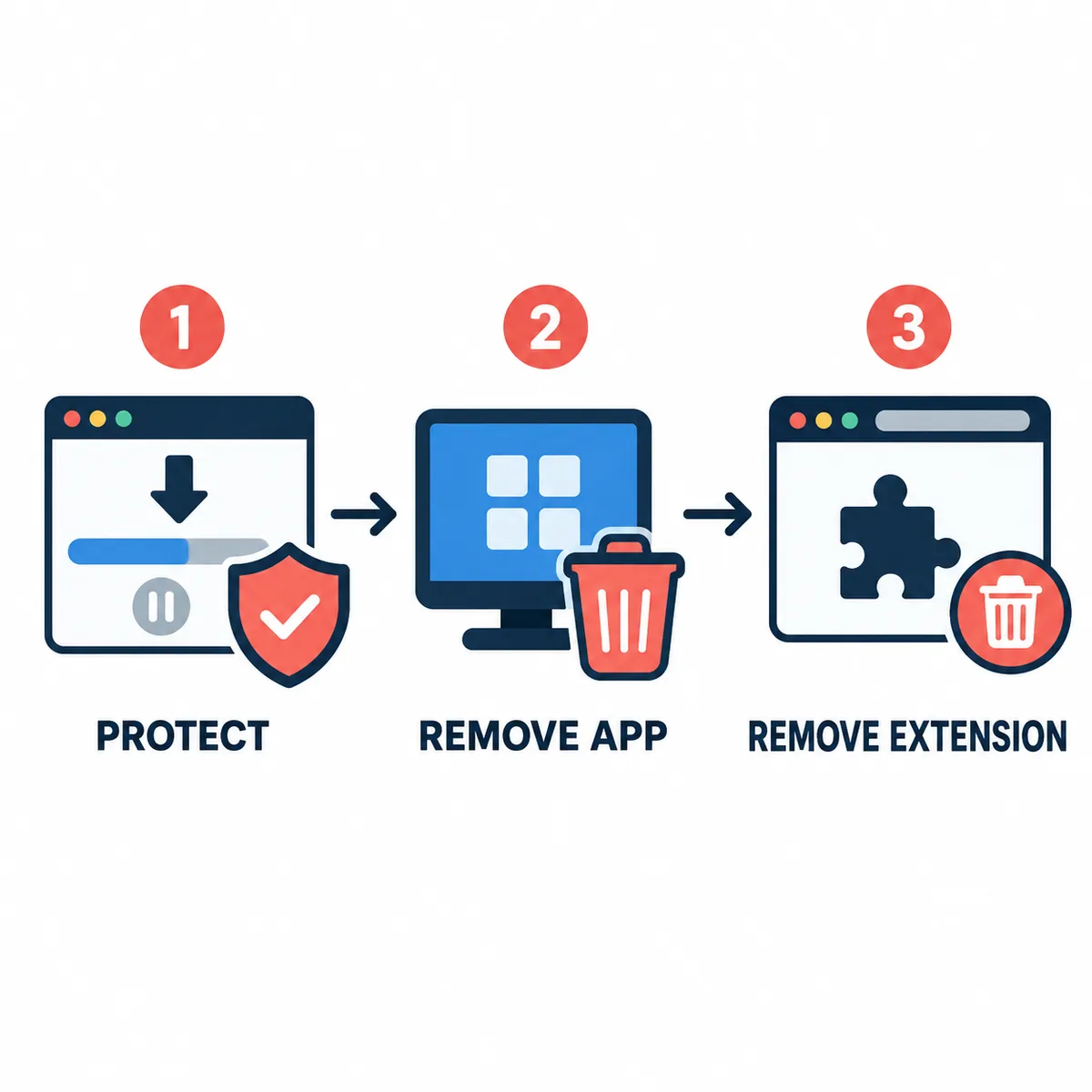
Schéma éditorial explicatif, et non capture officielle. Protégez d'abord la tâche, puis supprimez l'application et l'extension séparément.
Vérifié le 21 septembre 2026. Les sources officielles de téléchargement Windows et macOS ont également été contrôlées.
Réponse courte : désinstallez dans cet ordre
La réponse la plus sûre à la question comment désinstaller Neat Download Manager consiste à séparer trois niveaux : l'application de bureau, l'extension du navigateur et les données restantes facultatives. Laissez d'abord finir les téléchargements importants ou notez leurs URL autorisées. Fermez ensuite NDM et supprimez l'application avec Windows ou macOS. Enfin, retirez l'extension de chaque navigateur où elle a été installée.
La suppression du programme de bureau ne retire pas forcément les extensions Chrome, Firefox ou Edge. À l'inverse, supprimer une extension ne désinstalle pas l'application. Cette séparation aide à distinguer un problème de transfert du navigateur, une ancienne tâche ou une nouvelle installation.
Les noms des menus et les emplacements de données peuvent varier selon la version de NDM et le système. Appuyez-vous sur le nom affiché, l'état de la tâche et les chemins que vous pouvez vérifier sur votre appareil.
L'application, l'extension et les restes sont des décisions distinctes. Cet ordre réduit le risque de perdre une tâche reprenable.
Avant la désinstallation : protéger les téléchargements actifs
Examinez la liste des tâches avant d'ouvrir le désinstalleur. Un fichier terminé peut généralement être traité comme un fichier normal, mais une tâche en pause, en attente, en fusion ou partielle peut dépendre de segments, de données de reprise ou d'une URL temporaire. Si vous avez encore besoin du fichier, laissez-le finir lorsque c'est possible. Sinon, notez l'URL autorisée, le dossier, le nom du fichier et l'état.
Ne déplacez pas les morceaux d'une tâche active avec l'Explorateur ou le Finder. Le fichier partiel visible n'est peut-être pas le seul élément nécessaire. Si votre objectif est seulement de changer le dossier, utilisez le guide du dossier de téléchargement et créez un nouveau test au lieu de désinstaller l'application.
Sauvegardez seulement ce que vous comprenez. Une liste d'URL, les fichiers terminés et vos réglages sont souvent plus utiles qu'un dossier temporaire inconnu. Ne partagez pas de liens privés contenant une session ou des informations de compte.
La préparation compte davantage qu'une suppression rapide lorsqu'un transfert est en pause ou en fusion.
Terminez les tâches importantes ou sauvegardez leurs URL autorisées.
Attendez l'état terminé avant de déplacer le fichier final.
Notez le dossier et le message d'erreur d'une tâche qui échoue.
Fermez les navigateurs qui envoient encore des liens à NDM.
Ne supprimez pas les segments, journaux ou données de reprise pendant que NDM fonctionne.
Windows : supprimer l'application de bureau
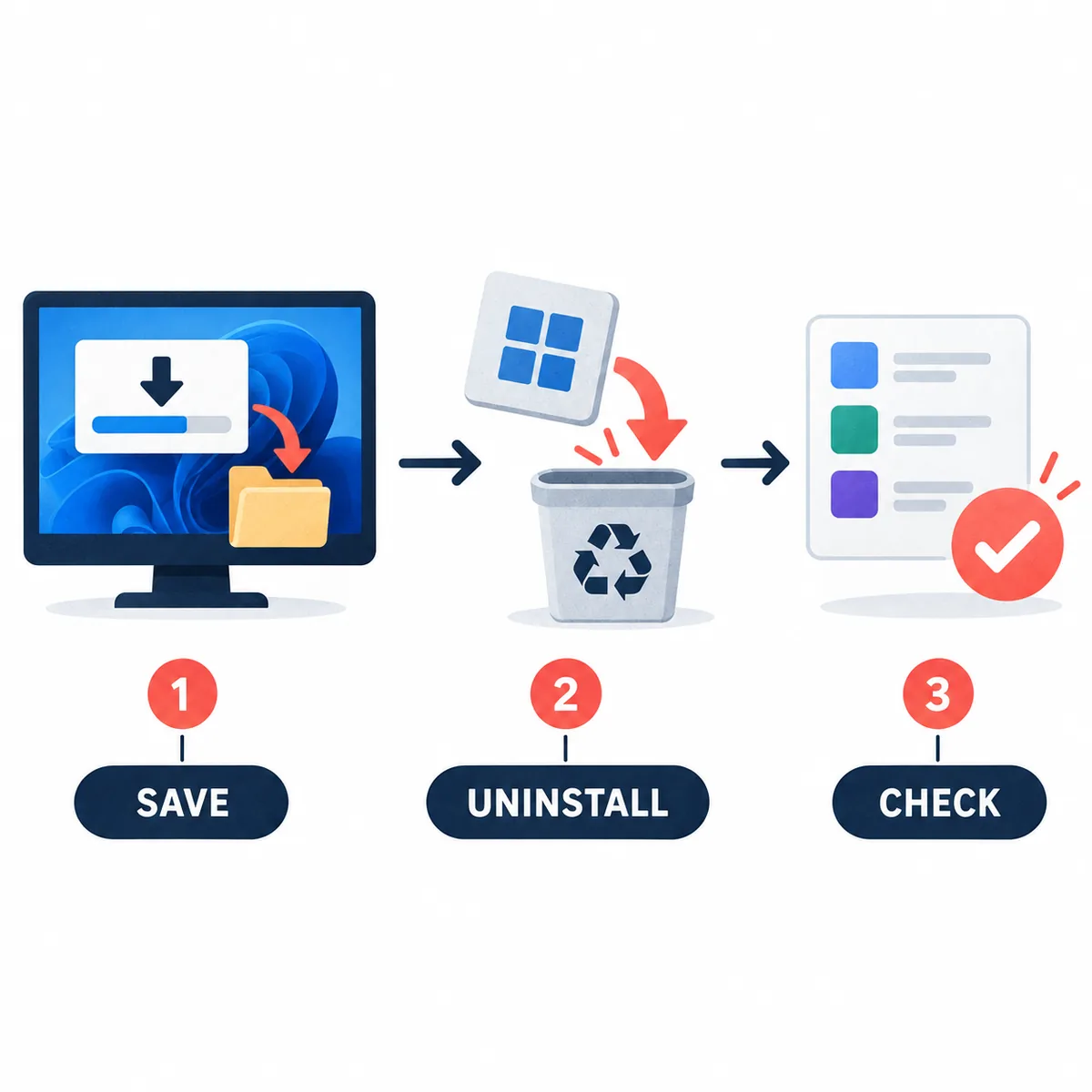
Sous Windows, commencez par le chemin normal des applications installées. Le nom de l'écran varie selon la version, mais Paramètres et le Panneau de configuration proposent une action de désinstallation pour les programmes enregistrés. Recherchez Neat Download Manager par son nom visible, vérifiez qu'aucun transfert n'est actif et utilisez la commande du système au lieu d'effacer manuellement le dossier d'installation.
Si le programme est ouvert, quittez-le. Une extension peut encore être reliée au processus ; fermez donc le navigateur ou désactivez temporairement l'extension si Windows indique qu'un fichier est utilisé. N'effacez pas des DLL ou des dossiers au hasard : notez le message et réessayez après la fermeture du processus.
Ne redémarrez Windows que si le désinstalleur le demande ou si un processus reste bloqué. Vérifiez ensuite le menu Démarrer et la liste des applications installées ; la disparition d'un raccourci ne suffit pas à prouver que l'application est supprimée.
Terminez ou annulez les tâches importantes et fermez l'application.
Ouvrez Paramètres, puis Applications et la liste des applications installées ; le Panneau de configuration reste une alternative.
Trouvez Neat Download Manager, choisissez Désinstaller et suivez les confirmations affichées.
Fermez les navigateurs si Windows indique qu'un fichier est utilisé.
Vérifiez la liste des applications, puis ouvrez la gestion des extensions pour une suppression séparée.
Ce que vous voyez
Action suivante
NDM n'est pas dans la liste
Vérifiez s'il s'agissait d'un paquet portable ou incomplet ; n'effacez pas un dossier ressemblant sans l'identifier.
Windows indique que l'application est ouverte
Fermez NDM et les navigateurs, vérifiez l'état de la tâche, puis relancez la désinstallation normale.
Une tâche a disparu
Recréez-la avec l'URL autorisée sauvegardée ; un dossier temporaire n'est pas forcément récupérable.
Le navigateur capture encore les liens
Supprimez ou désactivez l'extension séparément ; retirer l'application ne la retire pas toujours.
macOS : quitter NDM et mettre l'app à la Corbeille
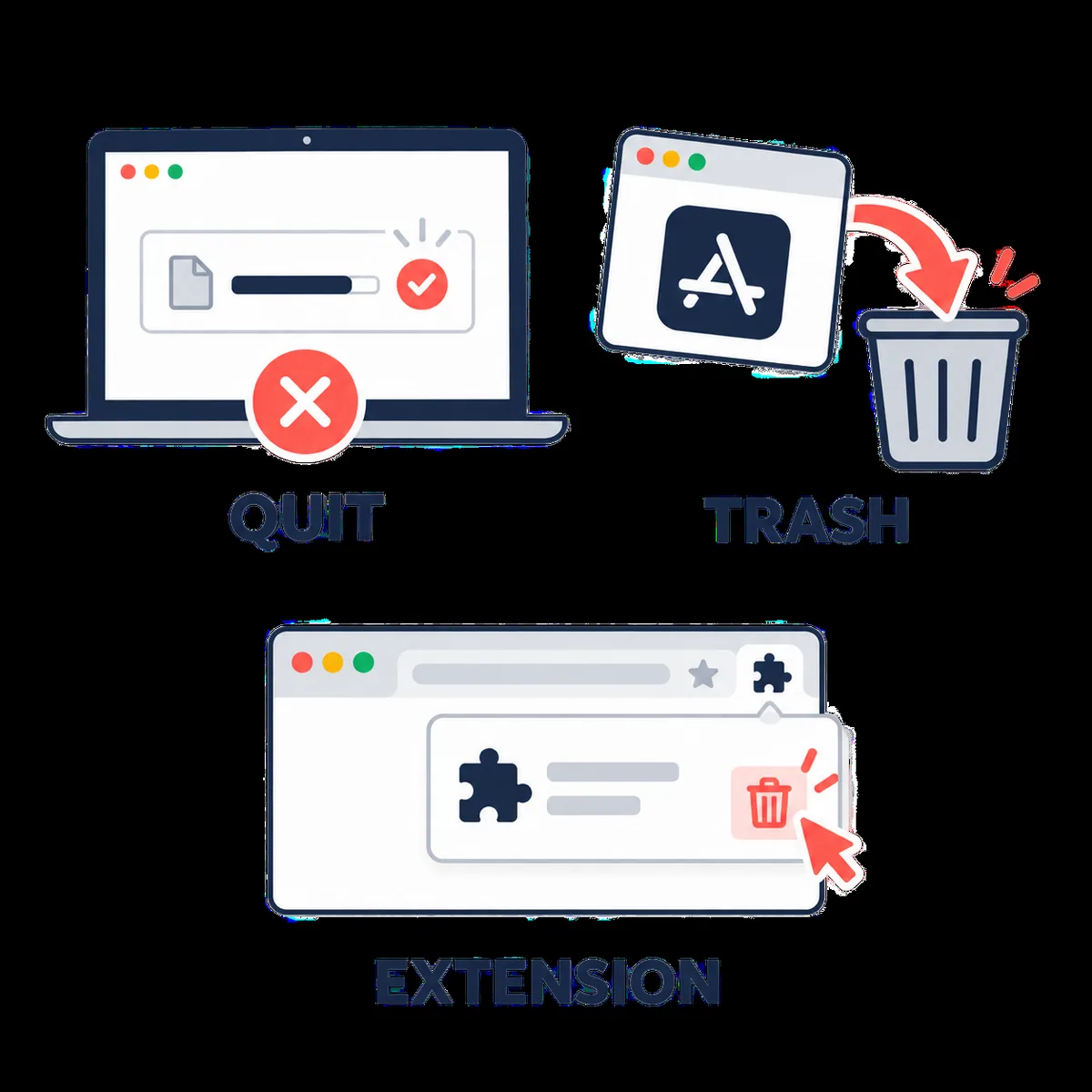
Sur macOS, quittez Neat Download Manager avant de le supprimer. Une tâche qui semble terminée peut encore écrire ou fusionner des données ; confirmez donc son état final. Ouvrez ensuite Applications ou l'emplacement où vous avez placé l'app, sélectionnez-la et déplacez-la vers la Corbeille avec le Finder.
Si macOS refuse le déplacement, quittez NDM depuis le menu ou le Dock, fermez le navigateur qui utilise l'extension et réessayez. Un redémarrage peut libérer un processus bloqué, mais il ne faut pas le faire avant d'avoir noté une tâche qui dépend encore de données temporaires.
Vider la Corbeille est une décision distincte. Attendez d'avoir confirmé que l'application, ses préférences et les informations nécessaires à une tâche incomplète ne sont plus utiles. Supprimer le paquet ne prouve pas que chaque cache ou réglage a disparu.
Sur Mac, supprimer l'application et supprimer le module du navigateur sont deux actions distinctes. Vérifiez les deux emplacements.
Terminez ou annulez les transferts importants et attendez la fin d'une éventuelle fusion.
Quittez Neat Download Manager et les navigateurs qui utilisent son extension.
Ouvrez Applications, sélectionnez Neat Download Manager et déplacez-le vers la Corbeille.
Si macOS signale que l'app est utilisée, quittez le processus associé et réessayez avant de redémarrer.
Conservez la Corbeille et les fichiers de support facultatifs jusqu'à vérification.
Supprimer séparément les extensions Chrome, Firefox ou Edge
Une extension est une couche d'installation indépendante. Ouvrez le gestionnaire des extensions ou des modules complémentaires, trouvez le compagnon de Neat Download Manager et choisissez Supprimer. Répétez la vérification dans chaque navigateur et chaque profil concernés. Désactiver l'extension ne revient pas à la retirer si vous cherchez une désinstallation complète.
Arrêtez les nouvelles captures de liens avant de la supprimer. Si l'extension venait d'une boutique de navigateur, utilisez l'écran de gestion du navigateur ou la boutique elle-même, jamais un deuxième désinstalleur provenant d'un site inconnu.
Si l'extension réapparaît après une réinstallation de l'application, vérifiez les options d'installation et les autorisations. Il peut s'agir d'une intégration prévue, pas d'une ancienne extension restée en place.
Navigateur
Vérification
Chrome
Ouvrez le gestionnaire des extensions, trouvez le compagnon NDM et choisissez Supprimer dans chaque profil.
Firefox
Ouvrez Extensions et thèmes, retirez l'extension NDM et vérifiez ses autorisations avant une éventuelle réinstallation.
Edge
Ouvrez Extensions, retirez NDM et vérifiez les autres profils Chromium utilisés.
Plusieurs navigateurs
Répétez la procédure pour chaque profil ; la suppression dans un navigateur ne touche pas les autres.
Faut-il supprimer les dossiers et réglages restants ?
Une désinstallation propre ne demande pas d'effacer tous les dossiers contenant NDM dans leur nom. Préférences, journaux, caches et données de reprise ont des rôles différents, et leurs emplacements varient selon la version et le système. Pour corriger un réglage endommagé, sauvegardez ou renommez d'abord un dossier clairement identifié plutôt que de le supprimer définitivement.
Ne supprimez pas AppData, Library, les segments temporaires ou les données du profil du navigateur lorsqu'un processus NDM fonctionne. Pour libérer de l'espace, identifiez d'abord les fichiers terminés et vérifiez qu'aucune tâche active n'a besoin des données restantes.
Pour la confidentialité, examinez séparément les URL privées et les fichiers téléchargés. Désinstaller l'application n'efface ni les fichiers déjà récupérés ni les sessions du navigateur.
Conservez les réglages ou URL si une réinstallation est possible.
Supprimez seulement les dossiers NDM identifiés et devenus inutiles.
Un nom de dossier générique ne prouve pas qu'il appartient à NDM.
Traitez historique, autorisations et fichiers téléchargés comme des tâches de confidentialité distinctes.
Si seul le chemin de téléchargement pose problème, utilisez le guide du dossier plutôt qu'un nettoyage complet.
Que faire si la désinstallation échoue ?
Les échecs sont plus faciles à diagnostiquer en identifiant la couche qui bloque l'action. Un processus verrouillé, une inscription d'installation absente, une extension ou un dossier de tâche endommagé demandent des réponses différentes. Notez l'erreur affichée et vérifiez la source officielle avant d'utiliser un nettoyeur de registre ou un outil inconnu.
Si Windows ou macOS supprime l'application mais que le navigateur capture encore les liens, le problème vient probablement de l'extension ou du profil du navigateur. Si l'application a disparu mais que l'espace disque reste occupé, vérifiez les téléchargements terminés et les données de support identifiables.
Avant une réinstallation, testez le système avec un petit fichier direct autorisé. Une réinstallation ne rendra pas compatible une URL expirée, un média protégé ou un dossier sans droit d'écriture.
Problème
Étape suivante
Le désinstalleur est introuvable
Vérifiez l'entrée des applications et la source originale ; n'utilisez pas un désinstalleur d'un miroir inconnu.
Des fichiers sont verrouillés
Fermez NDM et les navigateurs, attendez l'arrêt des tâches, puis recommencez la procédure du système.
L'extension reste présente
Ouvrez chaque profil du navigateur et supprimez le module séparément.
Des tâches ou dossiers restent
Conservez les URL et fichiers terminés, puis identifiez les données de support avant suppression.
La réinstallation échoue aussi
Vérifiez la source officielle, les droits, l'espace libre et un fichier direct simple.
Réinstaller seulement après avoir vérifié la source officielle
Si vous désinstallez parce que NDM ne fonctionne plus, une réinstallation peut être pertinente lorsque la cause semble locale. Utilisez le site officiel comme point de départ. Lors de la vérification du 21 septembre 2026, le fichier Windows était NeatDM_setup.exe, version 1.4, 917 340 octets, et le fichier macOS NeatDMInstaller.dmg, version 1.3, 1 468 544 octets. Ce sont les faits constatés sur les fichiers contrôlés, pas une promesse qu'aucune version plus récente n'apparaîtra.
La page officielle ne présentait pas de date de sortie ou de notes de version indépendantes vérifiables lors de cette vérification. Contrôlez à nouveau la source avant une future installation et comparez nom, plateforme, version et domaine. Un miroir, un paquet portable ou un APK n'est pas officiel simplement parce qu'il porte le nom NDM.
Après la réinstallation, testez un petit fichier direct autorisé avant de réactiver la capture du navigateur. Vous séparerez ainsi un problème d'installation d'un problème de destination, d'URL ou d'intégration.
Ouvrez le site officiel et confirmez le lien de téléchargement de votre plateforme.
Comparez le nom du fichier, la version, les exigences et le domaine avant d'ouvrir l'installateur.
Installez l'application, puis ajoutez l'extension uniquement depuis son contexte de boutique vérifié.
Testez un petit fichier direct autorisé et vérifiez le dossier avant de restaurer une grande file.
Si l'erreur revient, utilisez le guide des erreurs ou des extensions au lieu de répéter la désinstallation.
En résumé
Pour désinstaller Neat Download Manager proprement, protégez les téléchargements actifs, supprimez l'application Windows ou macOS avec le système, retirez les extensions dans chaque navigateur et traitez les restes comme un nettoyage facultatif fondé sur des éléments vérifiables. Ne supprimez pas des segments actifs ou des données privées du navigateur seulement pour vider un dossier.
Cette page répond à l'intention désinstaller Neat Download Manager, distincte des guides Windows, Mac, dossier de téléchargement et extensions. Si l'application doit rester installée et que seul le chemin ou le transfert du navigateur pose problème, utilisez le guide correspondant au symptôme.
FAQ désinstallation
FAQ : désinstaller Neat Download Manager
Comment désinstaller Neat Download Manager sous Windows ?
Terminez ou annulez les tâches importantes, fermez NDM, ouvrez Paramètres ou le Panneau de configuration, trouvez l'application et choisissez Désinstaller. Supprimez l'extension séparément.
Comment désinstaller Neat Download Manager sur Mac ?
Terminez les transferts, quittez NDM, ouvrez Applications, déplacez l'app vers la Corbeille et gardez les données facultatives jusqu'à vérification. Retirez le module séparément.
La désinstallation de NDM supprime-t-elle l'extension Chrome ou Firefox ?
Pas forcément. L'application et le module sont séparés ; vérifiez chaque navigateur et chaque profil où le module a été installé.
Faut-il supprimer les dossiers AppData ou Library de NDM ?
Seulement si vous identifiez le dossier, qu'aucune tâche n'en dépend et que ses réglages ou données de reprise ne sont plus utiles. Sauvegardez d'abord les URL nécessaires.
Puis-je désinstaller NDM avec un téléchargement en pause ?
Il est plus sûr de sauvegarder l'URL puis de terminer ou d'annuler la tâche, car elle peut dépendre de segments et de données de reprise.
Faut-il réinstaller NDM après l'avoir désinstallé ?
Vérifiez d'abord la source officielle et testez un petit fichier direct. Une URL protégée ou un problème d'extension demande peut-être une autre solution.