結論:この順番でアンインストールする
Neat Download Managerをアンインストールする方法で最も安全なのは、作業を3つの層に分けることです。デスクトップアプリ、ブラウザー拡張機能、そして必要に応じた残存データです。最初に重要なダウンロードを完了させるか、許可されたURLを控えて再作成できるようにします。次にNDMを終了し、WindowsまたはmacOSの通常の方法でアプリを削除します。最後に、インストールした各ブラウザーから拡張機能を削除します。
デスクトップアプリを削除しても、Chrome・Firefox・Edgeの拡張機能まで消えるとは限りません。反対に、拡張機能を消してもデスクトップアプリは残ります。層を分けると、後で発生する問題がブラウザー連携なのか、古いタスクなのか、新しいインストールなのかを判断しやすくなります。
メニュー名やデータ保存場所はNDMのバージョンとOSで変わる場合があります。表示される製品名、タスクの状態、自分の環境で確認できるパスを基準にしてください。
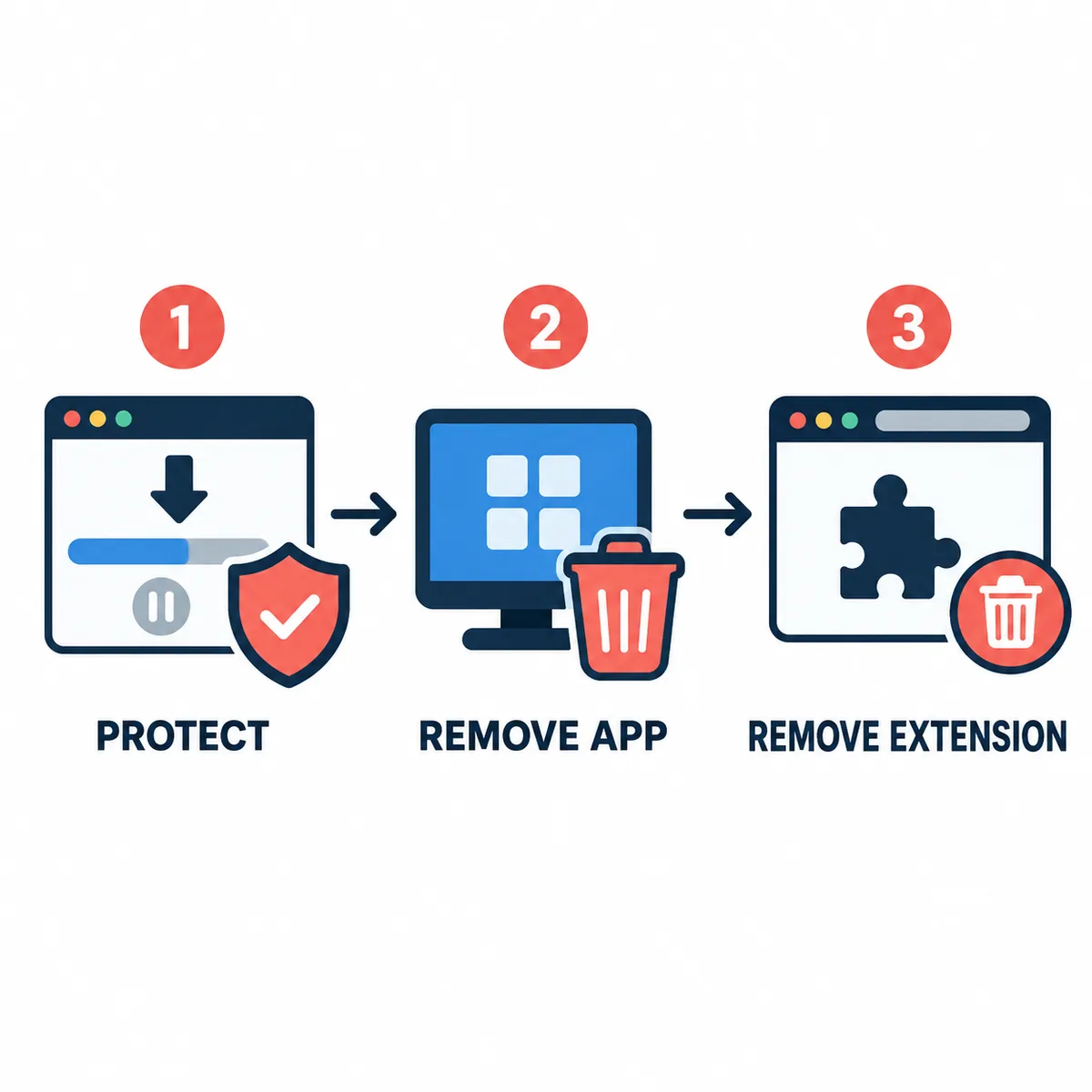 アプリ、拡張機能、残存データは別々の判断です。この順番なら再開可能なタスクを失いにくくなります。
削除前に確認する:進行中のタスクを守る
アンインストーラーを開く前に、NDMのタスク一覧を確認します。完了したファイルは通常のファイルとして扱えますが、一時停止中、待機中、結合中、または未完了のタスクは、セグメント、再開情報、一時URLに依存していることがあります。必要なファイルなら、可能な限り完了を待ってください。キャンセルする場合は、許可されたURL、保存先、ファイル名、状態を控えます。
進行中のタスクの断片をエクスプローラーやFinderで別フォルダーへ移動しないでください。見えている部分ファイル以外にも、NDMが必要とする情報がある可能性があります。目的が保存先の変更だけなら、アンインストールを近道にせず、保存先ガイドを使って新しい小さなテストを作成してください。
バックアップは内容を理解できるものだけにします。URL、完了ファイル、自分で設定した項目を控えるほうが、用途不明の一時フォルダーを丸ごとコピーするより実用的です。セッション情報を含む非公開URLは共有しないでください。
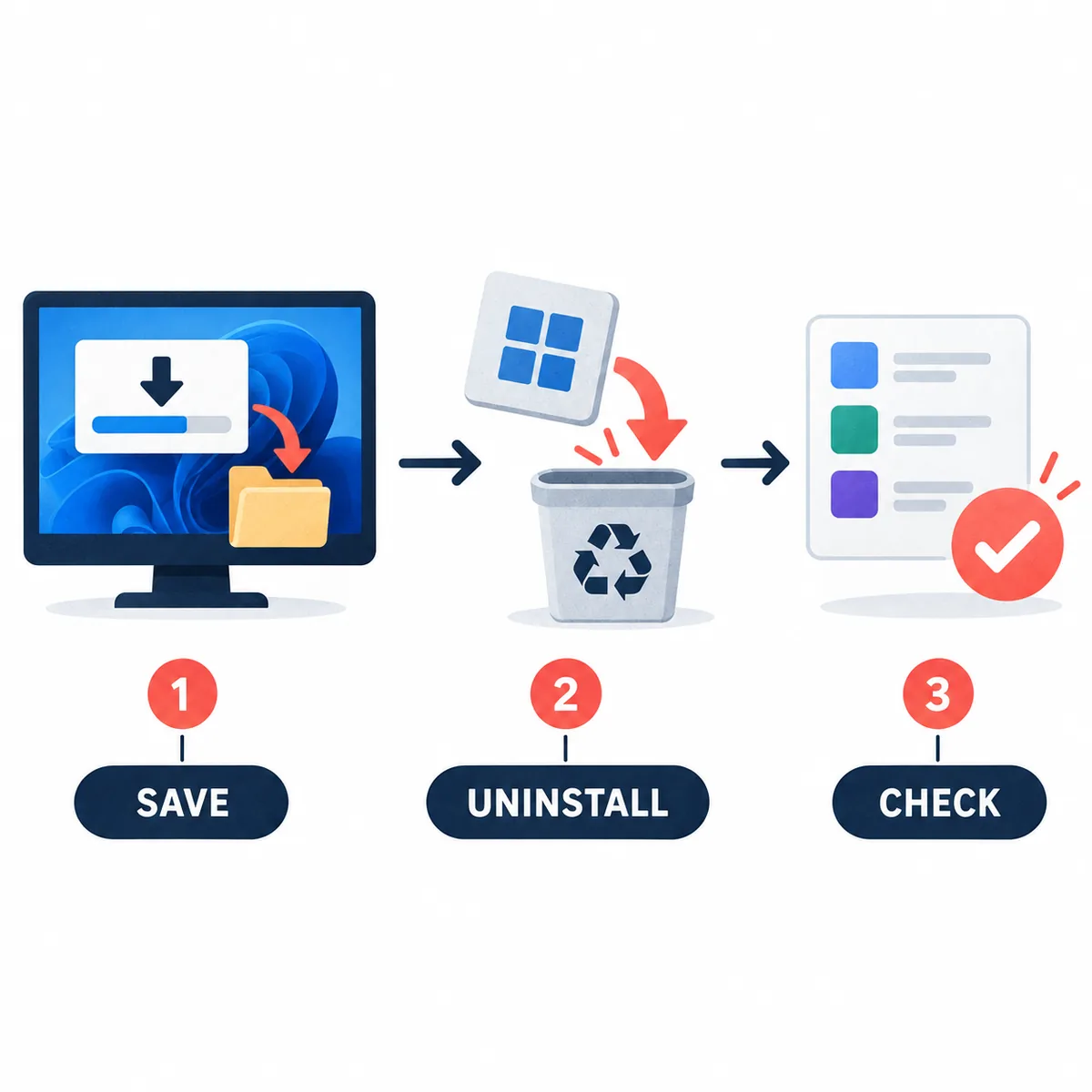 一時停止中や結合中の転送では、素早い削除より準備が重要です。再作成に必要な情報を控えてください。
- 重要なタスクを完了させるか、許可されたURLを保存する。
- 最終ファイルを移動するのは完了状態を確認してからにする。
- 失敗したタスクは保存先とエラーメッセージを記録する。
- NDMへリンクを渡しているブラウザーを閉じる。
- NDMが動作中はセグメント、ログ、再開データを削除しない。
Windows:デスクトップアプリを削除する
Windowsでは、まずインストール済みアプリの通常の削除手順を使います。画面名はWindowsの版によって異なりますが、設定とコントロールパネルには登録済みプログラムのアンインストール項目があります。表示名でNeat Download Managerを探し、転送が動いていないことを確認してから、インストールフォルダーを手作業で消さずにOSの削除操作を実行します。
アプリが開いている場合は先に終了します。ブラウザー拡張機能がプロセスと接続していることもあるため、ファイルが使用中と表示されたらブラウザーも閉じて再試行します。警告が出たからといってDLLやタスクフォルダーを無作為に消さないでください。
再起動は、アンインストーラーが要求した場合やプロセスが残った場合だけで十分です。終了後はスタートメニューとインストール済みアプリの一覧を確認します。ショートカットが消えただけでは、登録済みアプリが削除された証拠になりません。
- 重要なタスクを完了またはキャンセルし、NDMを終了する。
- Windowsの設定でアプリを開き、インストール済みアプリの一覧を表示する。古い表示ではコントロールパネルを使う。
- Neat Download Managerを選び、アンインストールを実行する。
- ファイル使用中の警告が出たら、NDMとブラウザーを閉じて再試行する。
- 一覧から消えたことを確認し、ブラウザーの拡張機能画面で別の削除を行う。
| 表示された状態 |
次に行うこと |
| NDMが一覧にない |
ポータブル版や不完全なパッケージではないか確認し、似た名前のフォルダーを推測で消さない。 |
| アプリが開いていると言われる |
NDMとブラウザーを閉じ、タスク状態を確認して通常の削除を再実行する。 |
| タスクが消えた |
保存した許可済みURLから作り直す。一時フォルダーが復元できるとは限らない。 |
| ブラウザーがリンクを取得し続ける |
拡張機能を別に削除または無効化する。アプリ削除だけでは消えない場合がある。 |
macOS:NDMを終了してアプリをゴミ箱へ移動する
macOSでは、削除前にNeat Download Managerを終了します。完了に見えるタスクでも書き込みや結合が続いていることがあるため、アプリ内で最終状態を確認してください。その後、アプリケーションフォルダーなど意図した場所からNDMを選び、Finderの通常操作でゴミ箱へ移動します。
移動できない場合は、メニューバーやDockからNDMを終了し、拡張機能を使っているブラウザーも閉じてから再試行します。再起動でプロセスを解放できる場合もありますが、一時データが必要なタスクを確認する前に再起動する必要はありません。
ゴミ箱を空にするのは別の判断です。未完了タスクの再現に必要な設定や情報が不要だと確認してから、完全削除を行います。アプリ本体を消しても、設定やキャッシュがすべて消えたとは限りません。
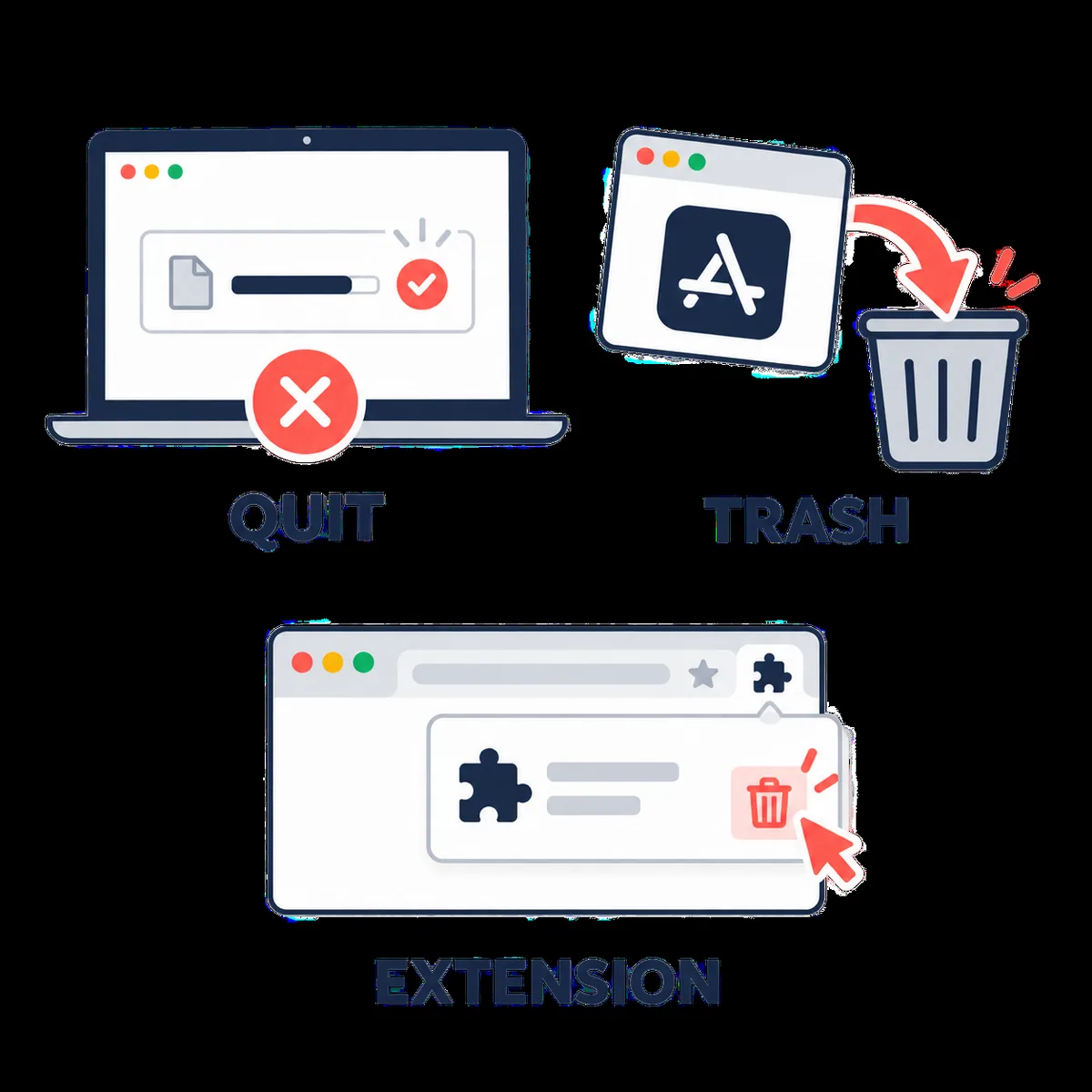 Macではアプリの削除とブラウザーアドオンの削除は別操作です。両方を確認してから完了と判断します。
- 重要な転送を完了またはキャンセルし、結合処理が終わるまで待つ。
- Neat Download Managerと拡張機能を使うブラウザーを終了する。
- アプリケーションを開き、NDMを選んでゴミ箱へ移動する。
- 使用中と表示されたら関連プロセスを終了し、再起動前にもう一度試す。
- 不要と確認するまでゴミ箱や任意のサポートファイルを残しておく。
Chrome・Firefox・Edgeの拡張機能を別に削除する
ブラウザー拡張機能は独立したインストール層です。ブラウザーの拡張機能またはアドオン管理画面を開き、Neat Download Managerの連携拡張機能を探して削除します。インストールしたすべてのブラウザーで確認してください。無効化だけでは、完全に削除したい場合の目的を満たしません。
削除前に新しいリンク取得を止めます。ブラウザーのストアから導入した拡張機能なら、ブラウザー本体または公式ストアの管理画面を使い、関係のないサイトから別のアンインストーラーを取得しないでください。
デスクトップアプリを再インストールした後に拡張機能が戻る場合は、インストール項目と権限を確認します。意図された連携処理であり、古い拡張機能が残った証拠とは限りません。
| ブラウザー |
確認方法 |
| Chrome |
拡張機能管理画面でNDMの連携項目を探し、各プロファイルから削除する。 |
| Firefox |
アドオンとテーマを開き、NDM拡張機能を削除する。再導入するなら権限も確認する。 |
| Edge |
拡張機能を開いてNDMを削除し、別のChromiumプロファイルにもないか調べる。 |
| 複数のブラウザー |
プロファイルごとに繰り返す。1つのブラウザーから削除しても他には影響しない。 |
残ったフォルダーや設定は削除すべきか
完全なアンインストールでも、名前にNDMが含まれるフォルダーをすべて消す必要はありません。設定、ログ、キャッシュ、再開データは役割が異なり、場所もバージョンやOSで変わります。設定の破損を直したい場合は、明確に識別できるフォルダーをいったんバックアップまたは名前変更してから判断します。
NDMのプロセスが動いている間は、AppData、Library、一時セグメント、ブラウザープロファイルのデータを削除しないでください。容量を空けたいなら、完了ファイルを先に確認し、残ったデータをアクティブなタスクが使っていないことを確かめます。
プライバシーについては、非公開URLとダウンロード済みファイルを別々に確認します。アプリをアンインストールしても、取得済みファイルやブラウザーのログインセッションは自動的には消えません。
- 再インストールの可能性があるなら設定とURLを保存する。
- 用途を確認でき、不要になったNDMデータだけを削除する。
- 一般的なフォルダー名だけでNDMの所有物だと判断しない。
- 履歴、権限、ダウンロードファイルは別のプライバシー作業として確認する。
- 保存先だけが問題なら、アンインストールではなく保存先ガイドを使う。
アンインストールできない場合の確認
削除できない理由は、どの層が止めているかを分けると整理できます。ロックされたプロセス、インストール登録の欠落、ブラウザー拡張機能、壊れたタスクフォルダーは同じ対処ではありません。表示されたエラーを記録し、公式ソースを確認するまでは、レジストリークリーナーや不明な削除ツールを使わないでください。
OSからアプリを削除できたのにブラウザーがリンクを取得するなら、残っているのは拡張機能やブラウザープロファイルかもしれません。アプリが消えたのに容量が戻らない場合は、完了ファイルと識別できるサポートデータを確認します。
再インストールする場合は、まず許可された小さな直接ファイルでテストします。再インストールだけで期限切れURL、保護されたメディア、書き込み権限のない保存先は直りません。
| 問題 |
次の確認 |
| アンインストーラーがない |
インストール済みアプリと元のソースを確認し、不明なミラーから削除ツールを入手しない。 |
| ファイルがロックされている |
NDMとブラウザーを閉じ、タスク停止を待ってOSの削除を再試行する。 |
| 拡張機能が残る |
各ブラウザープロファイルの管理画面から連携拡張機能を削除する。 |
| 古いタスクやフォルダーが残る |
URLと完了ファイルを保存し、サポートデータを識別してから削除する。 |
| 再インストールも失敗する |
公式ソース、権限、空き容量、単純な直接ファイルを個別に確認する。 |
再インストールは公式ソースを確認してから
NDMが動かなくなったために削除する場合、原因がローカルにあると考えられるなら再インストールが役立つことがあります。公式サイトを起点にしてください。2026年9月21日の確認では、WindowsのNeatDM_setup.exeはバージョン1.4、917,340バイト、macOSのNeatDMInstaller.dmgはバージョン1.3、1,468,544バイトでした。これは確認時点のファイル情報であり、将来も新しい版がないという意味ではありません。
同日の確認では、独立した公開日やリリースノートを公式ページから機械的に確認できませんでした。次回の導入前にも、ファイル名、プラットフォーム、バージョン表示、ドメインを確認してください。ミラー、ポータブル版、APKをNDMという名前だけで公式と判断しないでください。
再インストール後は、ブラウザー連携を戻す前に許可された直接ファイルを1つテストします。これでインストール、保存先、URL、ブラウザー連携のどこに問題があるか切り分けられます。
- 公式サイトを開き、対象プラットフォームのダウンロード先を確認する。
- インストーラーを開く前に、ファイル名、バージョン、要件、ドメインを比較する。
- デスクトップアプリを導入し、拡張機能は確認できるブラウザーストアから追加する。
- 小さな許可済み直接ファイルを試し、保存先を確認する。
- 同じエラーが出るなら、アンインストールを繰り返さずエラーまたは拡張機能ガイドを使う。
まとめ
Neat Download Managerをきれいに削除するには、進行中のダウンロードを守り、WindowsまたはmacOSの通常手順でアプリを削除し、各ブラウザーの拡張機能を別に削除します。残存データは必要性を確認してから任意で整理してください。アクティブなセグメントや非公開のブラウザーデータを、フォルダーを空にするためだけに消さないでください。
このページは、Windows版、Mac版、保存先、拡張機能設定とは異なるアンインストール意図に対応します。アプリは使い続けたいのに保存先やブラウザー連携だけが問題なら、症状に合った個別ガイドを開いてください。
