Come disinstallare Neat Download Manager su Windows e Mac
Per disinstallare Neat Download Manager in sicurezza, completa o annulla prima i trasferimenti attivi, rimuovi l'applicazione dal sistema operativo e poi elimina separatamente l'estensione del browser. Non cancellare i segmenti temporanei mentre un'attività ne ha ancora bisogno.
Questa guida tratta Windows e macOS, la rimozione delle estensioni Chrome, Firefox ed Edge, la scelta sui dati residui e i controlli da fare prima di reinstallare dalla fonte ufficiale.
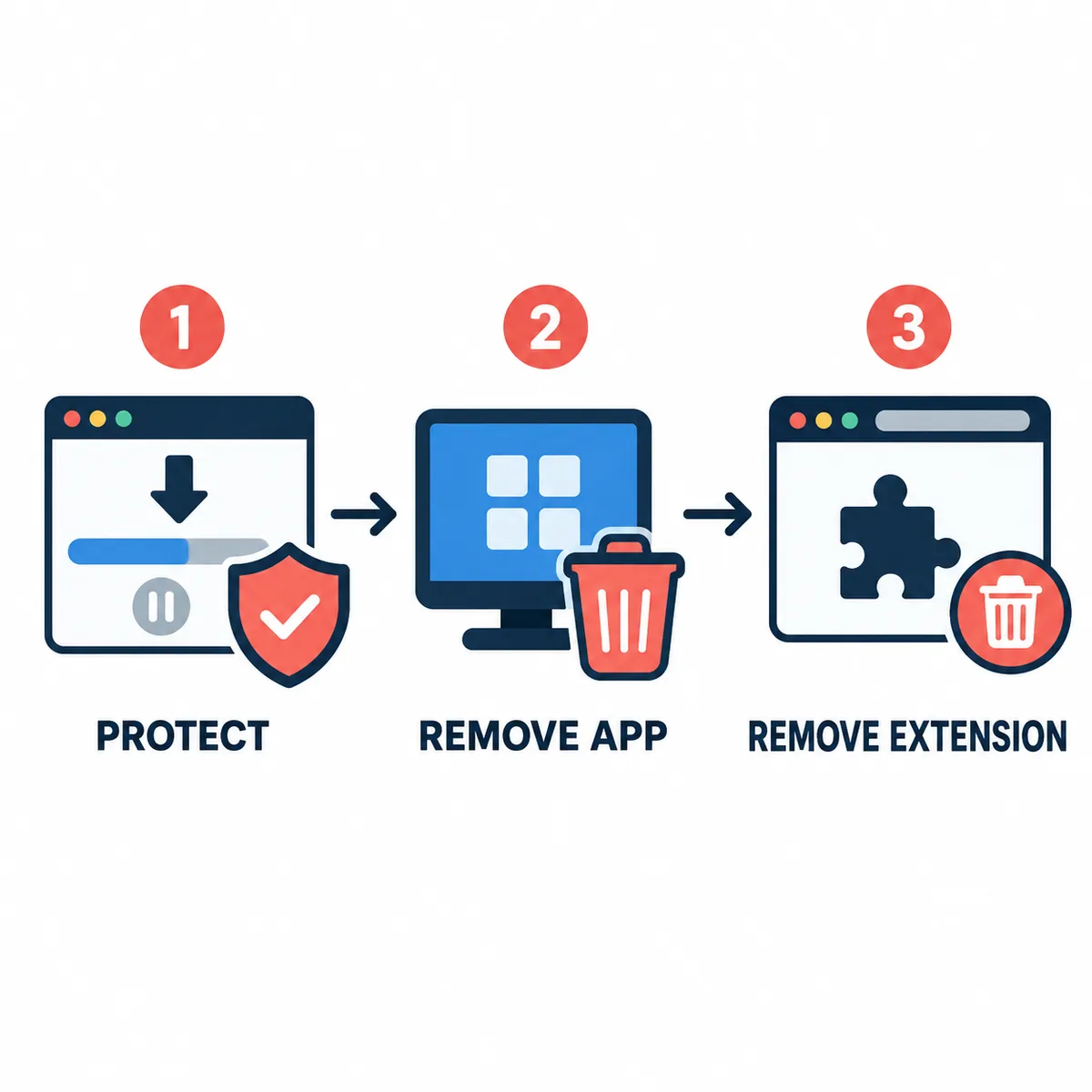
Diagramma editoriale, non uno screenshot ufficiale. Proteggi prima lo stato dell'attività e rimuovi app ed estensione separatamente.
Verificato il 21 settembre 2026. Sono state controllate anche le fonti ufficiali per i download Windows e macOS.
Risposta breve: disinstalla in questo ordine
La risposta più sicura a come disinstallare Neat Download Manager è dividere il lavoro in tre livelli: applicazione desktop, estensione del browser e dati residui opzionali. Prima lascia terminare i download importanti oppure salva i relativi URL autorizzati. Poi chiudi NDM e rimuovi l'app con Windows o macOS. Infine elimina l'estensione da ogni browser in cui è stata installata.
Disinstallare il programma desktop non rimuove necessariamente le estensioni Chrome, Firefox o Edge. Al contrario, rimuovere un'estensione non elimina l'applicazione. Separare i livelli aiuta a capire se un problema successivo dipende dal browser, da una vecchia attività o da una nuova installazione.
I nomi dei menu e le posizioni dei dati possono cambiare in base alla versione di NDM e al sistema. Usa il nome visibile del prodotto, lo stato dell'attività e i percorsi verificabili sul tuo dispositivo.
App, estensione e residui sono decisioni separate. L'ordine riduce il rischio di perdere attività ripristinabili.
Prima di disinstallare: proteggi i download attivi
Controlla l'elenco delle attività NDM prima di aprire il disinstallatore. Un file completato può essere gestito come un file normale, ma un'attività in pausa, in coda, in unione o parziale può dipendere da segmenti, dati di ripresa o un URL temporaneo. Se ti serve ancora il file, lascialo terminare quando possibile. In caso contrario, salva l'URL autorizzato e annota destinazione, nome e stato.
Non spostare i pezzi di un'attività attiva con Esplora file o Finder. Il file parziale visibile potrebbe non essere l'unico dato necessario. Se vuoi solo cambiare la cartella, usa la guida della cartella di download e crea un nuovo test invece di disinstallare l'app come scorciatoia.
Fai il backup solo di ciò che conosci. Un elenco di URL, i file completati e le impostazioni personali sono più utili di una cartella temporanea sconosciuta. Non condividere URL privati che contengono sessioni o informazioni dell'account.
Quando un trasferimento è in pausa o in unione, la preparazione conta più di una rimozione rapida.
Completa le attività importanti o salva i relativi URL autorizzati.
Sposta il file finale solo dopo aver verificato lo stato completato.
Annota destinazione ed errore per un'attività che non riesce a terminare.
Chiudi i browser che inviano ancora link a NDM.
Non cancellare segmenti, log o dati di ripresa mentre NDM è in esecuzione.
Windows: rimuovi l'applicazione desktop
Su Windows, inizia dal percorso normale delle applicazioni installate. Il nome della schermata dipende dalla versione, ma Impostazioni e Pannello di controllo offrono un'azione di disinstallazione per i programmi registrati. Cerca Neat Download Manager, verifica che non ci siano trasferimenti attivi e usa la funzione del sistema invece di cancellare manualmente la cartella d'installazione.
Se il programma è aperto, chiudilo. Un'estensione del browser può essere ancora collegata al processo; chiudi quindi il browser o disattiva temporaneamente l'estensione se Windows segnala che un file è in uso. Non cancellare DLL o cartelle delle attività a caso: annota il messaggio e riprova dopo aver chiuso il processo.
Riavvia Windows solo se lo chiede il disinstallatore o se resta un processo bloccato. Poi controlla il menu Start e l'elenco delle applicazioni installate; la sola scomparsa di un collegamento non dimostra che il programma sia stato rimosso.
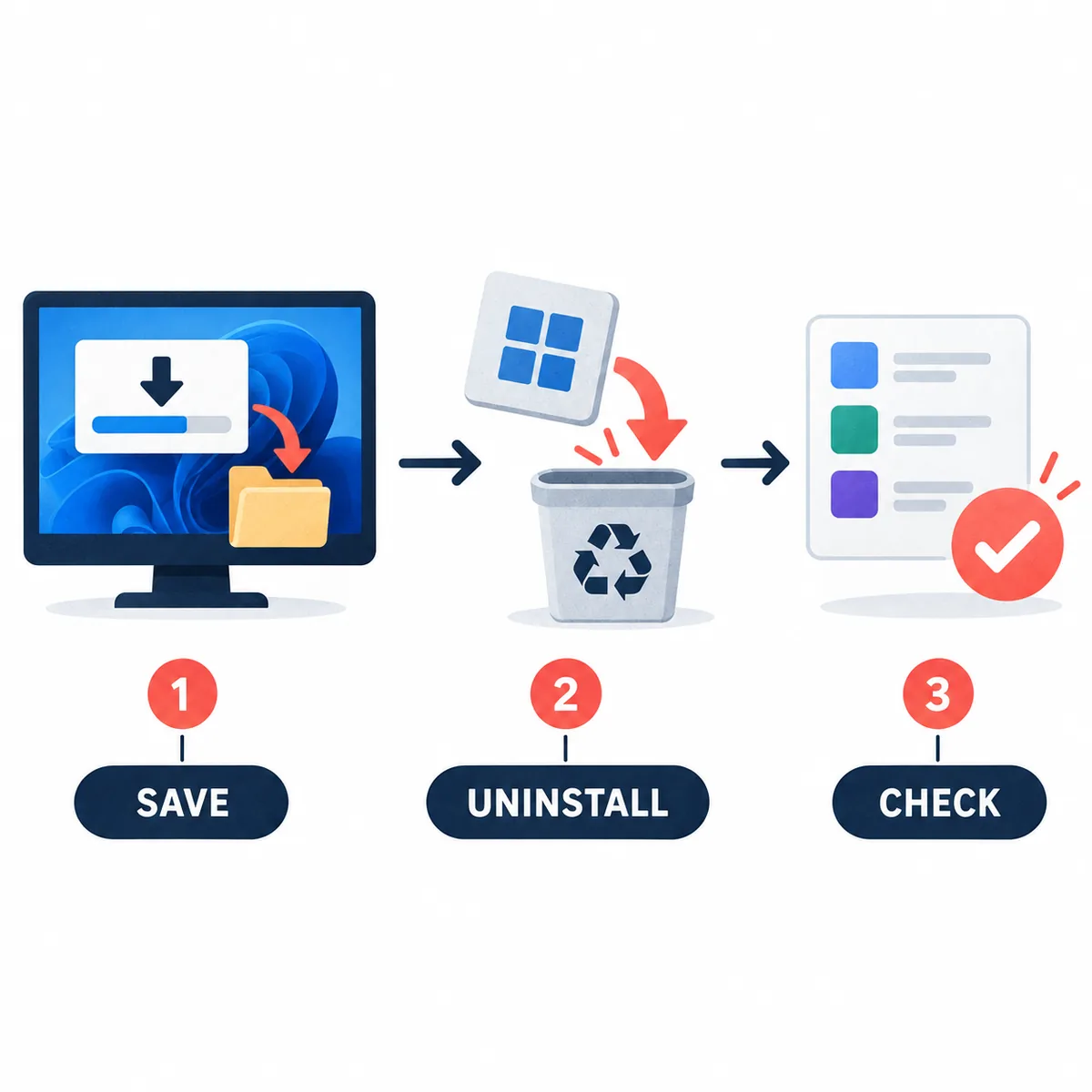
Completa o annulla le attività importanti e chiudi l'applicazione.
Apri Impostazioni, scegli App e apri l'elenco delle applicazioni installate; il Pannello di controllo è un'alternativa.
Trova Neat Download Manager, scegli Disinstalla e segui le conferme visualizzate.
Chiudi i browser se Windows segnala che un file è in uso.
Controlla l'elenco delle app e apri la pagina delle estensioni per la rimozione separata.
Cosa vedi
Azione successiva
NDM non è nell'elenco
Verifica se era un pacchetto portatile o incompleto; non cancellare cartelle simili senza identificarle.
Windows dice che l'app è aperta
Chiudi NDM e i browser, controlla lo stato dell'attività e ripeti la disinstallazione normale.
Un'attività è scomparsa
Ricreala usando l'URL autorizzato salvato; una cartella temporanea potrebbe non essere recuperabile.
Il browser continua a catturare link
Rimuovi o disattiva l'estensione separatamente; eliminare l'app non sempre la rimuove.
macOS: chiudi NDM e sposta l'app nel Cestino
Su macOS, chiudi Neat Download Manager prima di rimuoverlo. Un'attività apparentemente terminata potrebbe ancora scrivere o unire dati; controlla quindi lo stato finale nell'app. Poi apri Applicazioni o il percorso in cui hai collocato l'app, selezionala e spostala nel Cestino con Finder.
Se macOS non consente lo spostamento, chiudi NDM dal menu o dal Dock, chiudi il browser che usa l'estensione e riprova. Un riavvio può liberare un processo bloccato, ma non deve essere la prima risposta prima di annotare un'attività che dipende ancora da dati temporanei.
Svuotare il Cestino è una scelta separata. Aspetta di aver confermato che app, preferenze e informazioni necessarie per ricreare un'attività incompleta non servono più. Eliminare il pacchetto non dimostra che ogni cache o impostazione sia scomparsa.
Su Mac, rimuovere l'app e rimuovere il componente del browser sono azioni diverse. Controlla entrambi i punti.
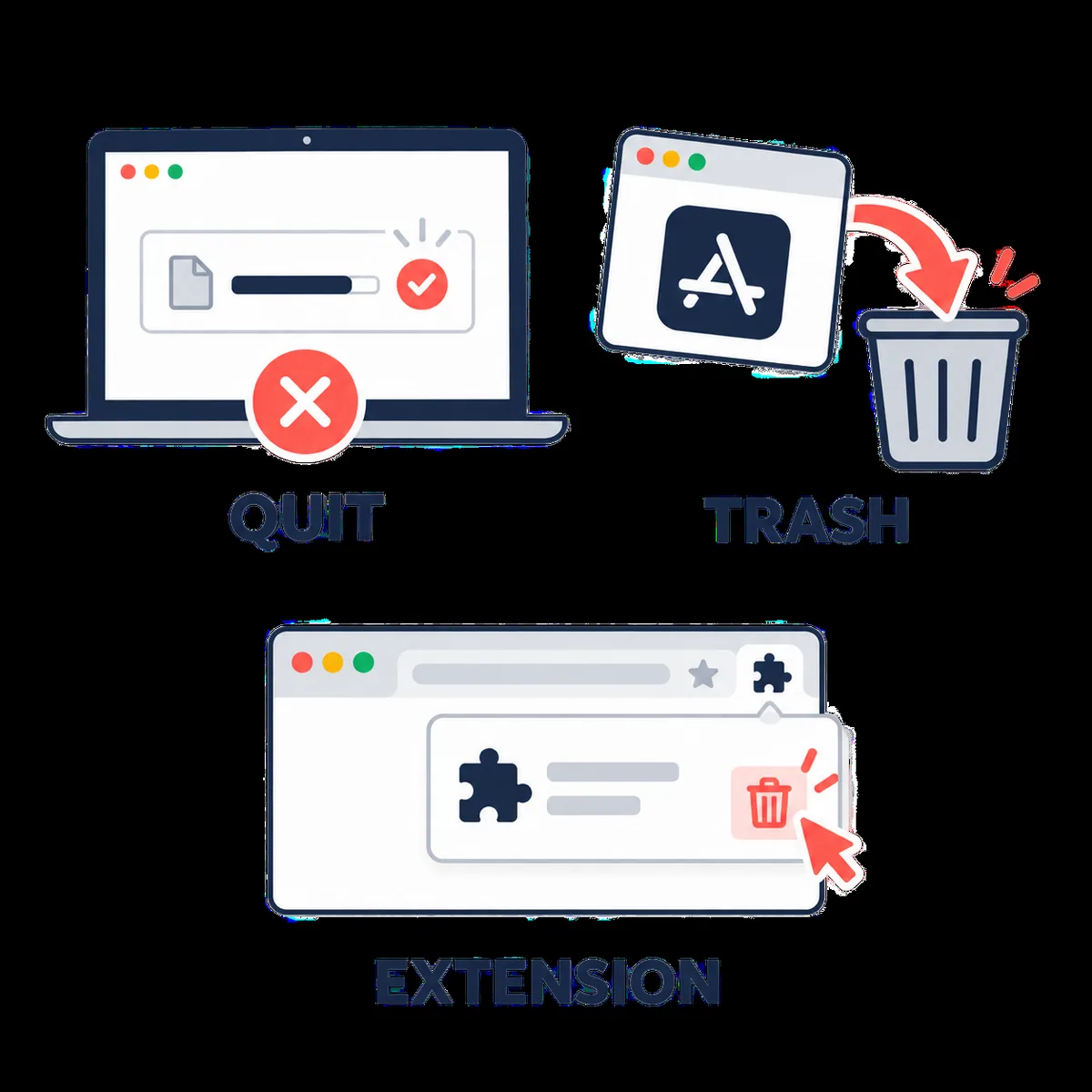
Completa o annulla i trasferimenti importanti e attendi la fine dell'eventuale unione.
Chiudi Neat Download Manager e i browser che usano la sua estensione.
Apri Applicazioni, seleziona il programma e spostalo nel Cestino.
Se macOS segnala che è in uso, chiudi il processo collegato e riprova prima di riavviare.
Conserva Cestino e file di supporto opzionali finché non hai verificato che non servano.
Rimuovi separatamente le estensioni Chrome, Firefox o Edge
Un'estensione è un livello d'installazione indipendente. Apri il gestore delle estensioni o dei componenti aggiuntivi, trova il componente di Neat Download Manager e scegli Rimuovi. Ripeti il controllo in ogni browser e profilo usato. Disattivare non equivale a rimuovere quando vuoi una disinstallazione completa.
Interrompi le nuove catture di link prima della rimozione. Se l'estensione proviene da uno store del browser, usa il browser o lo store stesso, non un secondo disinstallatore scaricato da un sito sconosciuto.
Se l'estensione ricompare dopo la reinstallazione dell'app desktop, controlla le opzioni d'installazione e i permessi. Potrebbe essere un'integrazione prevista, non la prova che la vecchia estensione sia rimasta.
Browser
Controllo
Chrome
Apri il gestore delle estensioni, trova il componente NDM e scegli Rimuovi in ogni profilo.
Firefox
Apri Estensioni e temi, elimina il componente e controlla i permessi se prevedi di reinstallarlo.
Edge
Apri Estensioni, rimuovi NDM e controlla gli altri profili Chromium che utilizzi.
Più browser
Ripeti per ogni profilo; rimuovere in un browser non modifica gli altri.
Devi eliminare cartelle e impostazioni residue?
Una disinstallazione pulita non richiede di cancellare ogni cartella che contiene NDM nel nome. Preferenze, log, cache e dati di ripresa hanno funzioni diverse e posizioni variabili secondo versione e sistema. Se stai correggendo un'impostazione danneggiata, esegui prima un backup o rinomina una cartella chiaramente identificata invece di eliminarla definitivamente.
Non rimuovere AppData, Library, segmenti temporanei o dati del profilo del browser mentre un processo NDM è aperto. Se vuoi liberare spazio, identifica prima i file completati e verifica che nessuna attività attiva abbia bisogno dei dati restanti.
Per la privacy, controlla separatamente URL privati e file scaricati. Disinstallare l'app non cancella i file già scaricati né le sessioni del browser.
Conserva impostazioni e URL se potresti reinstallare.
Elimina solo cartelle NDM identificate e non più necessarie.
Un nome generico non dimostra che una cartella appartenga a NDM.
Cronologia, permessi e file scaricati sono attività separate di privacy.
Se il problema è solo la destinazione, usa la guida della cartella invece di una pulizia completa.
Cosa fare se la disinstallazione non riesce
Gli errori sono più facili da capire quando individui il livello che blocca l'azione. Un processo bloccato, una registrazione d'installazione mancante, un'estensione o una cartella delle attività danneggiata richiedono risposte diverse. Annota l'errore visibile e verifica la fonte ufficiale prima di usare pulitori del registro o strumenti sconosciuti.
Se Windows o macOS rimuovono l'app ma il browser continua a catturare link, il problema probabilmente è l'estensione o il profilo del browser. Se l'app è sparita ma lo spazio è ancora occupato, controlla i download completati e i dati di supporto identificabili.
Prima di reinstallare, prova un piccolo file diretto e autorizzato. La reinstallazione non rende compatibili un URL scaduto, un contenuto protetto o una cartella senza permessi di scrittura.
Problema
Prossimo controllo
Il disinstallatore non c'è
Controlla l'elenco delle app e la fonte originale; non scaricare un disinstallatore da un mirror sconosciuto.
I file sono bloccati
Chiudi NDM e i browser, attendi che le attività si fermino e ripeti il percorso del sistema.
L'estensione rimane
Apri ogni profilo del browser e rimuovi il componente separatamente.
Restano attività o cartelle
Conserva URL e file completati e identifica i dati di supporto prima di cancellare.
Anche la reinstallazione fallisce
Controlla fonte ufficiale, permessi, spazio libero e un file diretto semplice.
Reinstalla solo dopo aver verificato la fonte ufficiale
Se disinstalli perché NDM ha smesso di funzionare, una reinstallazione può essere utile quando la causa sembra locale. Usa il sito ufficiale di Neat Download Manager. Nella verifica del 21 settembre 2026, il file Windows era NeatDM_setup.exe, versione 1.4, 917.340 byte; il file macOS era NeatDMInstaller.dmg, versione 1.3, 1.468.544 byte. Sono dati di disponibilità dei file controllati, non una promessa permanente che non uscirà una versione più recente.
La pagina ufficiale non mostrava una data di rilascio separata o note di versione indipendenti verificabili nella stessa analisi. Ricontrolla la fonte prima di un'installazione futura e confronta nome, piattaforma, versione e dominio. Un mirror, un pacchetto portatile o un APK non è ufficiale solo perché usa il nome NDM.
Dopo la reinstallazione, prova un piccolo file diretto prima di riattivare la cattura del browser. In questo modo distingui un problema d'installazione da un problema di URL, destinazione o integrazione.
Apri il sito ufficiale e conferma il link per la tua piattaforma.
Confronta nome del file, versione, requisiti e dominio prima di aprire l'installer.
Installa l'app desktop e aggiungi l'estensione solo dal relativo contesto verificato dello store.
Prova un piccolo file autorizzato e conferma la cartella prima di ripristinare una coda grande.
Se l'errore torna, usa la guida agli errori o alle estensioni invece di ripetere la disinstallazione.
In sintesi
Per disinstallare correttamente Neat Download Manager, proteggi i download attivi, rimuovi l'app Windows o macOS con il sistema, elimina le estensioni in ogni browser e tratta i residui come una pulizia opzionale basata su dati verificabili. Non cancellare segmenti attivi o dati privati del browser solo per svuotare una cartella.
Questa pagina risponde all'intento disinstallare Neat Download Manager, distinto dalle guide Windows, Mac, cartella di download ed estensioni. Se vuoi continuare a usare l'app e il problema riguarda solo il percorso o il browser, apri la guida specifica per il sintomo.
FAQ disinstallazione
Domande frequenti su come disinstallare Neat Download Manager
Come disinstallo Neat Download Manager su Windows?
Completa o annulla le attività importanti, chiudi NDM, apri Impostazioni o il Pannello di controllo, trova l'app e scegli Disinstalla. Rimuovi l'estensione separatamente.
Come disinstallo Neat Download Manager su Mac?
Completa i trasferimenti, chiudi NDM, apri Applicazioni, sposta l'app nel Cestino e conserva i dati opzionali finché non hai verificato che non servano. Rimuovi il componente separatamente.
Disinstallare NDM rimuove l'estensione Chrome o Firefox?
Non necessariamente. App e componente sono installazioni diverse: controlla ogni browser e profilo in cui è stato installato.
Devo cancellare le cartelle AppData o Library di NDM?
Solo se identifichi la cartella, nessuna attività ne ha bisogno e impostazioni o dati di ripresa non servono più. Salva prima gli URL utili.
Posso disinstallare NDM con un download in pausa?
È più sicuro salvare l'URL e completare o annullare l'attività, perché potrebbe dipendere da segmenti e dati di ripresa.
Devo reinstallare NDM dopo averlo disinstallato?
Verifica la fonte ufficiale e prova un piccolo file diretto prima di decidere. Un URL protetto o un problema del browser può richiedere un'altra soluzione.