Neat Download Manager unter Windows und Mac deinstallieren
Um Neat Download Manager sicher zu deinstallieren, schließen oder beenden Sie zuerst aktive Downloads, entfernen die Desktop-App über das Betriebssystem und löschen die Browser-Erweiterung anschließend separat. Temporäre Segmente dürfen nicht gelöscht werden, solange eine Aufgabe sie benötigt.
Diese Anleitung behandelt Windows und macOS, die Bereinigung von Chrome-, Firefox- und Edge-Erweiterungen, den Umgang mit Restdaten und die Prüfung vor einer Neuinstallation aus der offiziellen Quelle.
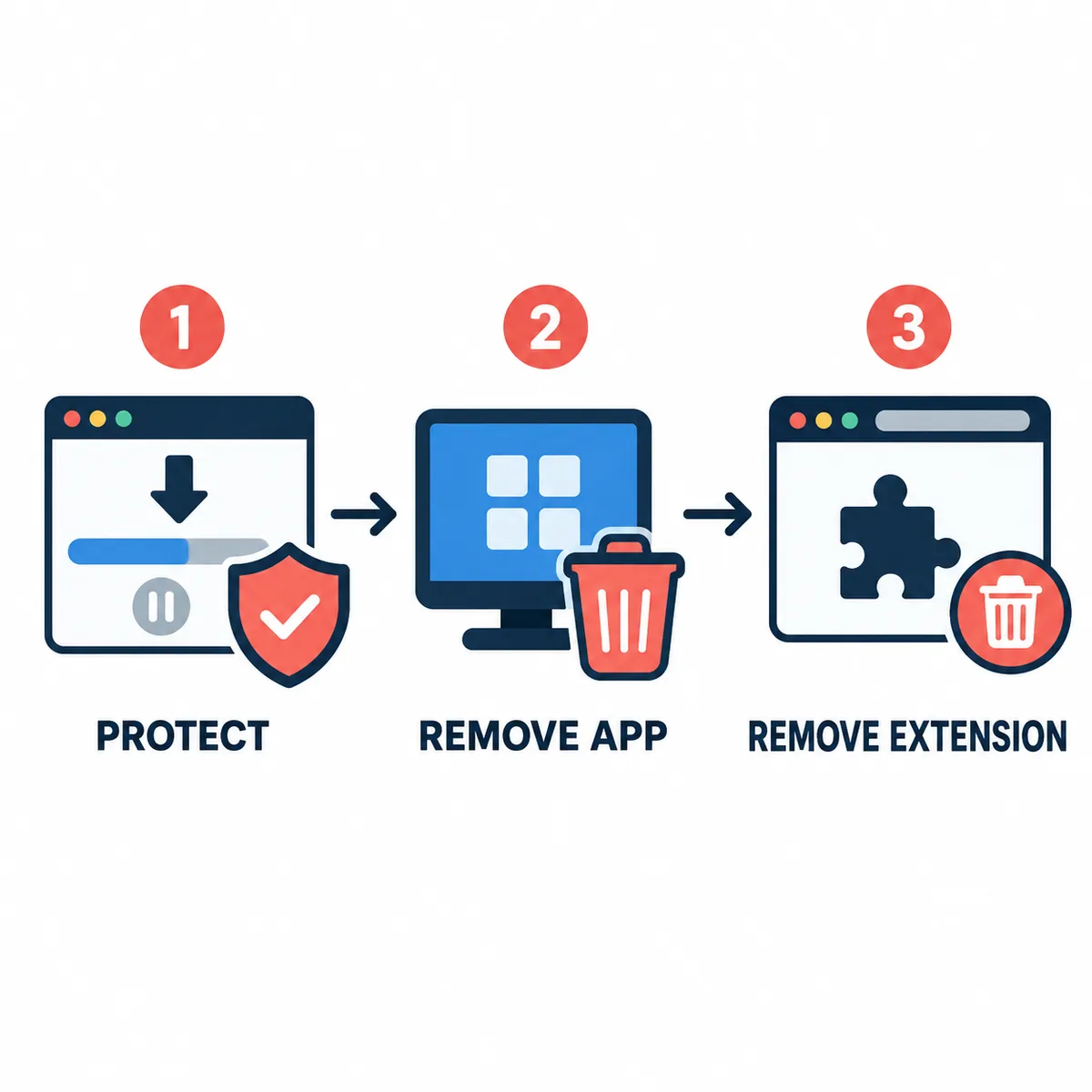
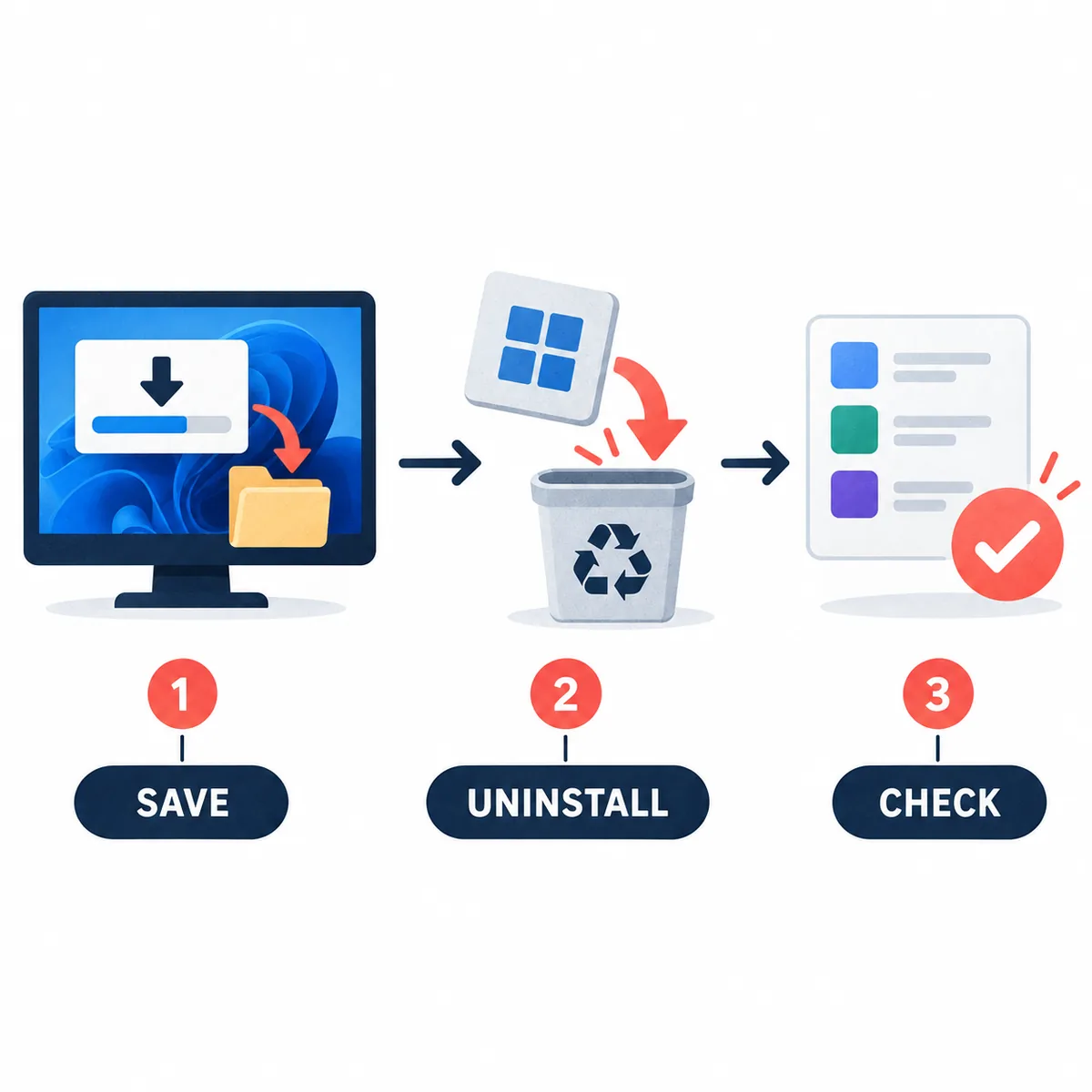
Redaktionelle Erklärgrafik, kein offizieller Screenshot. Sichern Sie zuerst den Aufgabenstatus und entfernen Sie App und Erweiterung getrennt.
Geprüft am 21.09.2026. Die offiziellen Download-Quellen für Windows und macOS wurden ebenfalls geprüft.
Kurzantwort: In dieser Reihenfolge deinstallieren
Die sicherste Antwort auf Neat Download Manager deinstallieren lautet: Teilen Sie die Arbeit in drei Ebenen auf – Desktop-App, Browser-Erweiterung und optionale Restdaten. Lassen Sie wichtige Downloads zuerst fertig werden oder notieren Sie die erlaubten URLs. Beenden Sie anschließend NDM und entfernen Sie die App mit Windows oder macOS. Entfernen Sie zuletzt die Erweiterung aus jedem Browser, in dem sie installiert wurde.
Die Deinstallation des Desktop-Programms entfernt Chrome-, Firefox- oder Edge-Erweiterungen nicht unbedingt. Umgekehrt entfernt das Löschen einer Erweiterung die Desktop-App nicht. Die Trennung hilft dabei, spätere Probleme einem Browser-Übergang, einer alten Aufgabe oder einer neuen Installation zuzuordnen.
Menünamen und Speicherorte können sich je nach NDM-Version und Betriebssystem unterscheiden. Orientieren Sie sich am sichtbaren Produktnamen, am Aufgabenstatus und an Pfaden, die Sie auf Ihrem Gerät prüfen können.
App, Erweiterung und Restdaten sind getrennte Entscheidungen. Diese Reihenfolge verringert das Risiko, fortsetzbare Aufgaben zu verlieren.
Vor der Deinstallation: Aktive Downloads schützen
Prüfen Sie die Aufgabenliste, bevor Sie den Deinstallationsdialog öffnen. Eine fertige Datei kann meist wie jede andere Datei behandelt werden. Eine pausierte, wartende, zusammengeführte oder unvollständige Aufgabe kann jedoch Segmente, Fortsetzungsdaten oder eine temporäre URL benötigen. Wenn Sie die Datei noch brauchen, lassen Sie sie möglichst fertig werden. Andernfalls speichern Sie die erlaubte URL sowie Ziel, Dateiname und Status.
Verschieben Sie Teile einer aktiven Aufgabe nicht mit dem Explorer oder Finder. Die sichtbare Teildatei ist möglicherweise nicht die einzige benötigte Information. Wenn Sie nur den Zielordner ändern möchten, nutzen Sie die Anleitung zum Download-Ordner und erstellen Sie einen neuen Test statt die App als Abkürzung zu deinstallieren.
Sichern Sie nur Daten, deren Zweck Sie kennen. Eine Liste von URLs, fertige Dateien und eigene Einstellungen sind meist nützlicher als ein unbekannter temporärer Ordner. Teilen Sie keine privaten Links mit Sitzungs- oder Kontoinformationen.
Bei pausierten oder zusammengeführten Transfers ist Vorbereitung wichtiger als eine schnelle Löschung.
Wichtige Aufgaben abschließen oder ihre erlaubten URLs speichern.
Die fertige Datei erst nach dem Abschluss verschieben.
Ziel und Fehlermeldung einer nicht abschließbaren Aufgabe notieren.
Browser schließen, die weiterhin Links an NDM übergeben.
Segmente, Protokolle und Fortsetzungsdaten nicht löschen, solange NDM läuft.
Windows: Desktop-App entfernen
Beginnen Sie unter Windows mit dem normalen Weg für installierte Apps. Die genaue Bezeichnung hängt von der Windows-Version ab, aber Einstellungen und Systemsteuerung bieten für registrierte Programme eine Deinstallationsaktion. Suchen Sie nach Neat Download Manager, prüfen Sie, dass kein Transfer aktiv ist, und verwenden Sie die Systemfunktion statt den Installationsordner manuell zu löschen.
Wenn das Programm geöffnet ist, beenden Sie es zuerst. Eine Browser-Erweiterung kann noch mit dem Prozess verbunden sein. Schließen Sie deshalb den Browser oder deaktivieren Sie die Erweiterung vorübergehend, wenn Windows eine Datei als geöffnet meldet. Löschen Sie keine DLLs oder Aufgabenordner auf Verdacht; notieren Sie die Meldung und versuchen Sie es nach dem Beenden erneut.
Starten Sie Windows nur neu, wenn der Deinstaller dies verlangt oder ein Prozess hängen bleibt. Prüfen Sie danach Startmenü und Liste der installierten Apps. Das Verschwinden einer Verknüpfung allein beweist nicht, dass die Anwendung entfernt wurde.
Wichtige Aufgaben abschließen oder abbrechen und die App schließen.
Einstellungen öffnen, Apps auswählen und die Liste der installierten Apps öffnen; die Systemsteuerung ist eine Alternative.
Neat Download Manager suchen, Deinstallieren wählen und die angezeigten Bestätigungen durchführen.
Browser schließen, wenn Windows eine verwendete Datei meldet.
Die App-Liste prüfen und die Browser-Erweiterungsseite für die getrennte Bereinigung öffnen.
Anzeige
Nächster Schritt
NDM steht nicht in der Liste
Prüfen, ob es ein portables oder unvollständiges Paket war; ähnliche Ordner nicht auf Verdacht löschen.
Windows meldet, dass die App geöffnet ist
NDM und Browser schließen, Aufgabenstatus prüfen und den normalen Deinstallationsweg erneut starten.
Eine Aufgabe ist verschwunden
Mit der gespeicherten erlaubten URL neu erstellen; ein temporärer Ordner ist nicht zwingend wiederherstellbar.
Der Browser erfasst weiterhin Links
Die Erweiterung separat entfernen oder deaktivieren; die App-Deinstallation entfernt sie nicht immer.
macOS: NDM beenden und die App in den Papierkorb legen
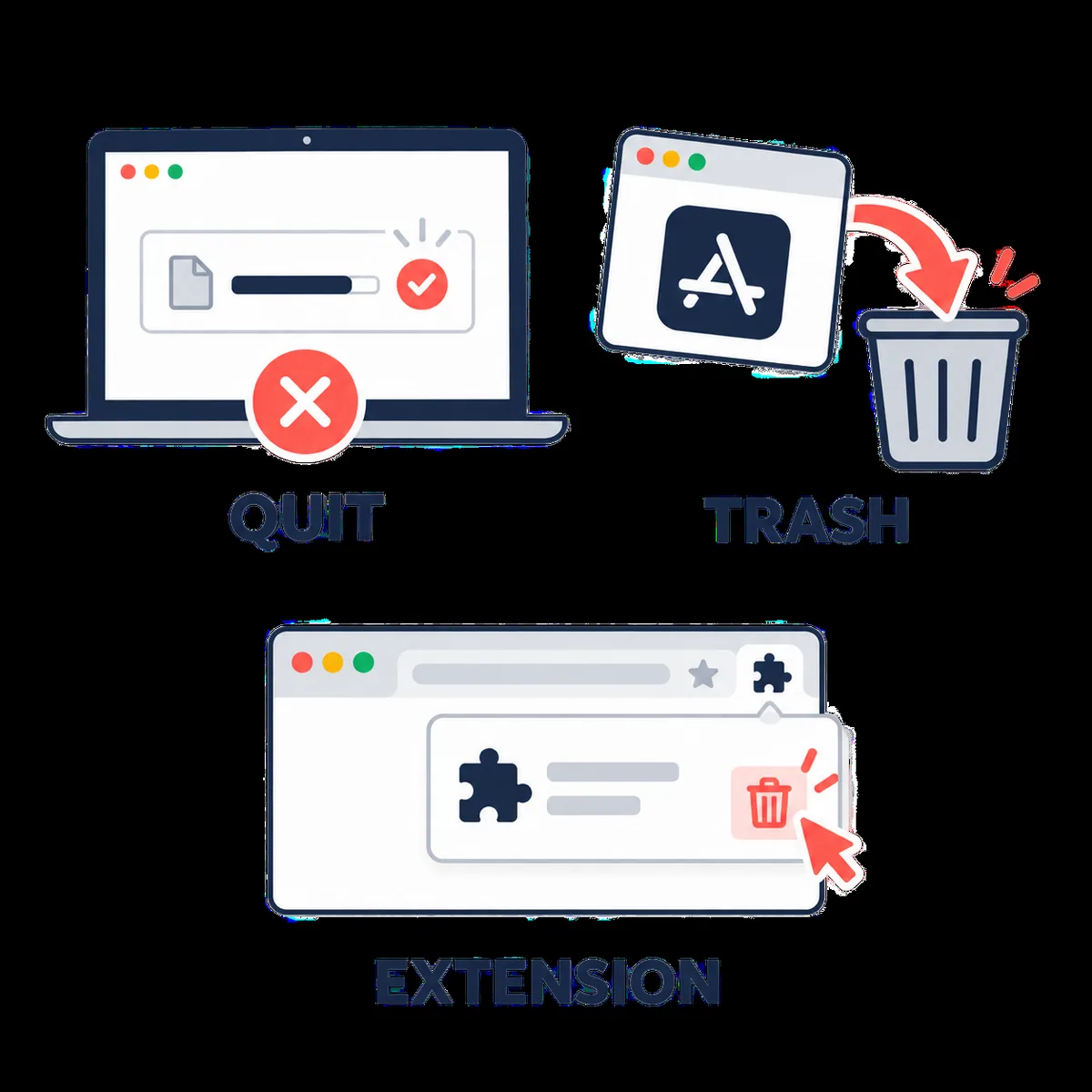
Beenden Sie Neat Download Manager unter macOS vor dem Entfernen. Eine scheinbar fertige Aufgabe kann noch schreiben oder Dateien zusammenführen. Prüfen Sie daher den endgültigen Status. Öffnen Sie danach Programme oder den bewusst gewählten Speicherort, wählen Sie die App aus und verschieben Sie sie mit dem Finder in den Papierkorb.
Wenn macOS das Verschieben verweigert, beenden Sie NDM über Menüleiste oder Dock, schließen Sie den Browser mit der Erweiterung und versuchen Sie es erneut. Ein Neustart kann einen blockierten Prozess lösen, sollte aber nicht erfolgen, bevor Sie eine möglicherweise noch benötigte temporäre Aufgabe notiert haben.
Den Papierkorb zu leeren ist eine eigene Entscheidung. Warten Sie, bis Sie sicher sind, dass App, Einstellungen und Informationen für eine unvollständige Aufgabe nicht mehr benötigt werden. Das Entfernen des App-Pakets löscht nicht nachweislich jeden Cache und jede Einstellung.
Unter Mac sind App-Entfernung und Browser-Add-on zwei getrennte Aktionen. Prüfen Sie beide Orte.
Wichtige Transfers abschließen oder abbrechen und das Ende einer Zusammenführung abwarten.
Neat Download Manager und Browser mit der Erweiterung schließen.
Programme öffnen, Neat Download Manager auswählen und in den Papierkorb verschieben.
Bei einer Meldung zur Verwendung den zugehörigen Prozess beenden und vor einem Neustart erneut versuchen.
Papierkorb und optionale Supportdateien behalten, bis der Bedarf geprüft ist.
Chrome-, Firefox- oder Edge-Erweiterungen separat entfernen
Eine Browser-Erweiterung ist eine eigene Installationsebene. Öffnen Sie den Erweiterungs- oder Add-on-Manager, suchen Sie die Neat-Download-Manager-Erweiterung und wählen Sie Entfernen. Wiederholen Sie die Prüfung für jeden Browser und jedes Profil. Deaktivieren ist nicht dasselbe wie Löschen, wenn Sie eine vollständige Deinstallation wünschen.
Stoppen Sie neue Link-Übergaben vor dem Entfernen. Wenn die Erweiterung aus einem Browser-Store stammt, nutzen Sie den Browser oder den Store selbst und laden Sie keinen zweiten Deinstaller von einer unbekannten Website herunter.
Kehrt die Erweiterung nach einer Neuinstallation der Desktop-App zurück, prüfen Sie Installationsoptionen und Berechtigungen. Das kann eine vorgesehene Integration sein und nicht bedeuten, dass die alte Erweiterung überlebt hat.
Browser
Prüfung
Chrome
Erweiterungsmanager öffnen, NDM-Erweiterung finden und in jedem Profil Entfernen wählen.
Firefox
Add-ons und Themes öffnen, NDM entfernen und die Berechtigungen vor einer Neuinstallation prüfen.
Edge
Erweiterungen öffnen, NDM entfernen und weitere Chromium-Profile prüfen.
Mehrere Browser
Pro Profil wiederholen; das Entfernen in einem Browser ändert die anderen nicht.
Sollten Restordner und Einstellungen gelöscht werden?
Eine saubere Deinstallation bedeutet nicht, jeden Ordner mit NDM im Namen zu löschen. Einstellungen, Protokolle, Caches und Fortsetzungsdaten haben unterschiedliche Aufgaben, und ihre Speicherorte unterscheiden sich je nach Version und Betriebssystem. Bei einem fehlerhaften Setting sollten Sie einen eindeutig erkannten Ordner zuerst sichern oder umbenennen.
Entfernen Sie AppData, Library, temporäre Segmente oder Browserprofildaten nicht, solange ein NDM-Prozess läuft. Wenn Sie Speicherplatz freigeben möchten, identifizieren Sie fertige Dateien und prüfen Sie, dass keine aktive Aufgabe die übrigen Daten benötigt.
Für die Privatsphäre prüfen Sie private URLs und heruntergeladene Dateien separat. Die Deinstallation löscht keine bereits geladenen Dateien und keine Browser-Sitzungen.
Einstellungen und URLs behalten, wenn eine Neuinstallation möglich ist.
Nur eindeutig identifizierte und nicht mehr benötigte NDM-Daten löschen.
Ein allgemeiner Ordnername beweist nicht, dass er zu NDM gehört.
Verlauf, Berechtigungen und heruntergeladene Dateien als getrennte Datenschutzaufgaben prüfen.
Bei einem reinen Pfadproblem die Download-Ordner-Anleitung statt einer Komplettbereinigung nutzen.
Wenn die Deinstallation nicht funktioniert
Fehler lassen sich besser einordnen, wenn Sie die blockierende Ebene bestimmen. Ein gesperrter Prozess, eine fehlende Installationsregistrierung, eine Browser-Erweiterung und ein beschädigter Aufgabenordner benötigen unterschiedliche Lösungen. Notieren Sie den sichtbaren Fehler und prüfen Sie die offizielle Quelle, bevor Sie Registry-Cleaner oder unbekannte Entfernungstools verwenden.
Wenn Windows oder macOS die App entfernt, der Browser aber weiter Links erfasst, liegt das Problem wahrscheinlich bei Erweiterung oder Browserprofil. Wenn die App weg ist, aber Speicherplatz belegt bleibt, prüfen Sie fertige Downloads und eindeutig erkennbare Supportdaten.
Testen Sie vor einer Neuinstallation eine kleine erlaubte Direktdatei. Eine Neuinstallation macht eine abgelaufene URL, geschützte Medien oder einen nicht beschreibbaren Zielordner nicht kompatibel.
Problem
Nächster Schritt
Deinstaller fehlt
Installationsliste und ursprüngliche Quelle prüfen; keinen Deinstaller von einem unbekannten Mirror laden.
Dateien sind gesperrt
NDM und Browser schließen, Aufgaben stoppen lassen und den Systemweg erneut ausführen.
Erweiterung bleibt bestehen
Jedes Browserprofil öffnen und das Add-on separat entfernen.
Alte Aufgaben oder Ordner bleiben
URLs und fertige Dateien sichern und Supportdaten vor dem Löschen identifizieren.
Neuinstallation schlägt ebenfalls fehl
Offizielle Quelle, Berechtigungen, freien Speicher und eine einfache Direktdatei prüfen.
Erst nach Prüfung der offiziellen Quelle neu installieren
Wenn NDM nicht mehr funktioniert, kann eine Neuinstallation sinnvoll sein, sobald die Ursache wahrscheinlich lokal ist. Nutzen Sie die offizielle Neat-Download-Manager-Website. Bei der Prüfung am 21.09.2026 war die Windows-Datei NeatDM_setup.exe, Version 1.4, 917.340 Bytes groß; die macOS-Datei NeatDMInstaller.dmg hatte Version 1.3 und 1.468.544 Bytes. Das sind geprüfte Verfügbarkeitsdaten und keine dauerhafte Zusage, dass keine neuere Version erscheint.
Die offizielle Seite zeigte bei dieser Prüfung kein separat verifizierbares Veröffentlichungsdatum und keine eigenständigen Release Notes. Prüfen Sie die Quelle vor einer späteren Installation erneut und vergleichen Sie Dateiname, Plattform, Versionsangabe und Domain. Ein Mirror, ein portables Paket oder eine APK ist nicht allein wegen des Namens offiziell.
Testen Sie nach der Neuinstallation eine kleine erlaubte Direktdatei, bevor Sie die Browser-Erfassung wieder aktivieren. So trennen Sie ein Installationsproblem von URL-, Zielordner- oder Browserproblemen.
Offizielle Website öffnen und den Plattform-Link bestätigen.
Dateiname, Version, Anforderungen und Domain vor dem Öffnen vergleichen.
Desktop-App installieren und die Erweiterung nur aus ihrem geprüften Store-Kontext hinzufügen.
Kleine erlaubte Direktdatei testen und den Zielordner prüfen.
Bei demselben Fehler die Fehler- oder Erweiterungsanleitung verwenden statt die Deinstallation zu wiederholen.
Fazit
Für eine saubere Deinstallation von Neat Download Manager schützen Sie aktive Downloads, entfernen die Windows- oder macOS-App über das Betriebssystem, löschen die Erweiterungen in jedem Browser und behandeln Restdaten als optionale, begründete Bereinigung. Löschen Sie keine aktiven Segmente oder privaten Browserdaten, nur damit ein Ordner leer aussieht.
Diese Seite beantwortet die eigenständige Suchintention Neat Download Manager deinstallieren und wiederholt nicht die Windows-, Mac-, Download-Ordner- oder Erweiterungsanleitungen. Wenn die App bleiben soll und nur Pfad oder Browser-Übergabe fehlschlagen, nutzen Sie die passendere Fehlerhilfe.
Deinstallations-FAQ
FAQ: Neat Download Manager deinstallieren
Wie deinstalliere ich Neat Download Manager unter Windows?
Wichtige Aufgaben abschließen oder abbrechen, NDM schließen, Einstellungen oder Systemsteuerung öffnen, die App suchen und Deinstallieren wählen. Die Browser-Erweiterung separat entfernen.
Wie deinstalliere ich Neat Download Manager auf dem Mac?
Transfers beenden, NDM schließen, Programme öffnen, die App in den Papierkorb legen und optionale Daten bis zur Prüfung behalten. Das Add-on separat entfernen.
Entfernt die NDM-Deinstallation die Chrome- oder Firefox-Erweiterung?
Nicht unbedingt. App und Browser-Erweiterung sind getrennte Installationen. Prüfen Sie jedes Browserprofil.
Soll ich NDM-AppData oder Library-Ordner löschen?
Nur wenn der Ordner eindeutig identifiziert ist, keine Aufgabe ihn benötigt und Einstellungen oder Fortsetzungsdaten nicht mehr gebraucht werden. Nützliche URLs vorher sichern.
Kann ich NDM bei einem pausierten Download deinstallieren?
Sicherer ist es, die URL zu speichern und die Aufgabe zu beenden oder abzubrechen, da sie Segmente und Fortsetzungsdaten benötigen kann.
Soll ich NDM nach der Deinstallation neu installieren?
Offizielle Quelle prüfen und kleine Direktdatei testen. Eine geschützte URL oder Browser-Übergabe kann eine andere Lösung benötigen.