Como desinstalar o Neat Download Manager no Windows e Mac
Para desinstalar o Neat Download Manager com segurança, conclua ou cancele primeiro as transferências ativas, remova o aplicativo pelo sistema operacional e depois exclua a extensão do navegador separadamente. Não apague segmentos temporários enquanto uma tarefa ainda depender deles.
Este guia cobre Windows e macOS, a remoção das extensões do Chrome, Firefox e Edge, a decisão sobre dados restantes e as verificações necessárias antes de reinstalar pela fonte oficial.
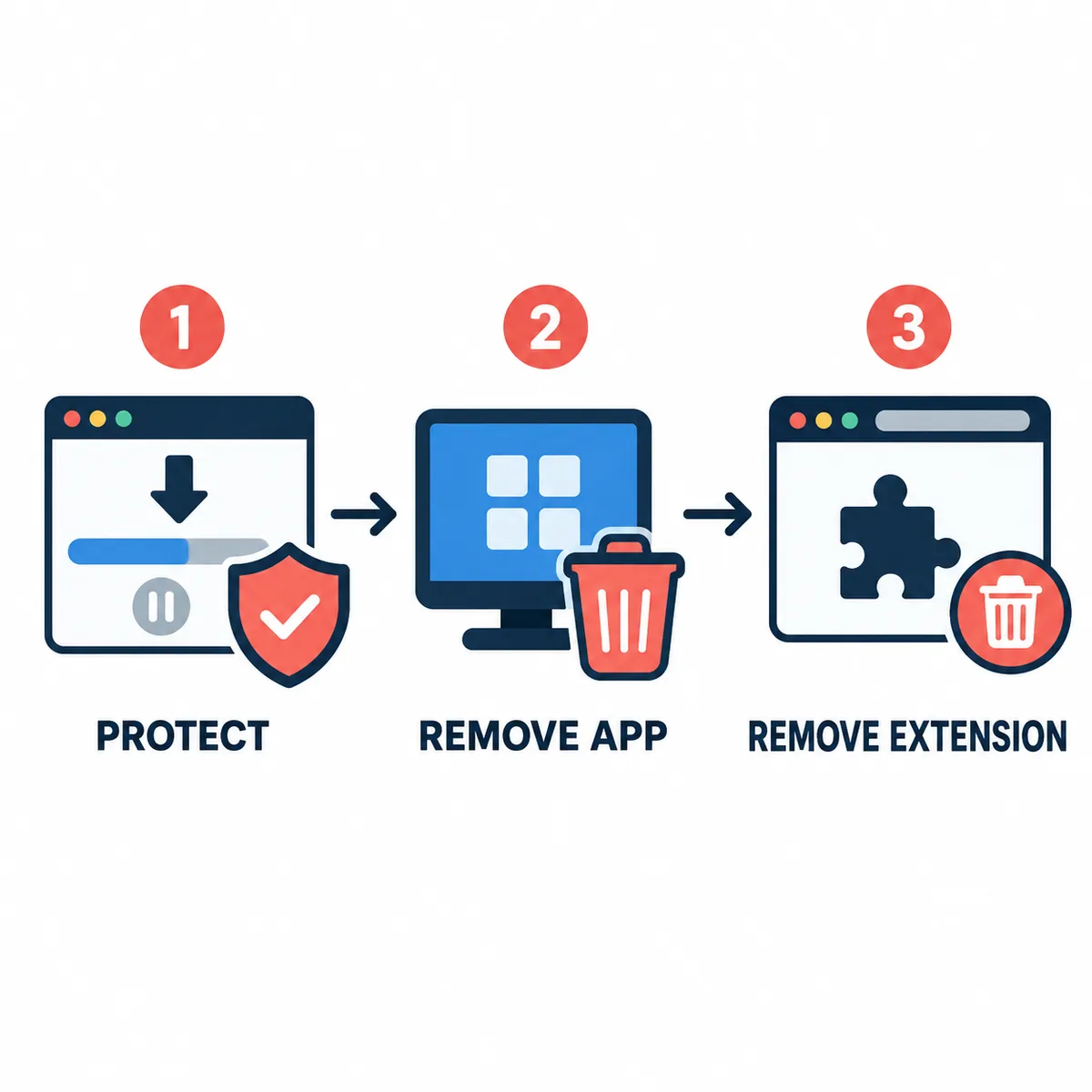
Diagrama editorial, não uma captura oficial. Proteja o estado da tarefa primeiro e remova o aplicativo e a extensão separadamente.
Verificado em 21 de setembro de 2026. As fontes oficiais de download para Windows e macOS também foram verificadas.
Resposta curta: desinstale nesta ordem
A resposta mais segura para como desinstalar o Neat Download Manager é separar o trabalho em três camadas: o aplicativo de desktop, a extensão do navegador e os dados restantes opcionais. Primeiro deixe downloads importantes terminarem ou salve os URLs permitidos para recriá-los. Depois feche o NDM e remova o aplicativo pelo Windows ou macOS. Por fim, remova a extensão de cada navegador em que ela foi instalada.
Desinstalar o programa de desktop não remove necessariamente as extensões do Chrome, Firefox ou Edge. Da mesma forma, remover a extensão não elimina o aplicativo. Separar essas camadas facilita saber se um problema posterior vem do navegador, de uma tarefa antiga ou de uma instalação nova.
Os nomes dos menus e os locais dos dados podem variar conforme a versão do NDM e o sistema. Use o nome visível do produto, o estado da tarefa e os caminhos que você consegue confirmar no próprio computador.
Aplicativo, extensão e sobras são decisões diferentes. A ordem reduz o risco de perder tarefas que poderiam continuar.
Antes de desinstalar: proteja downloads ativos
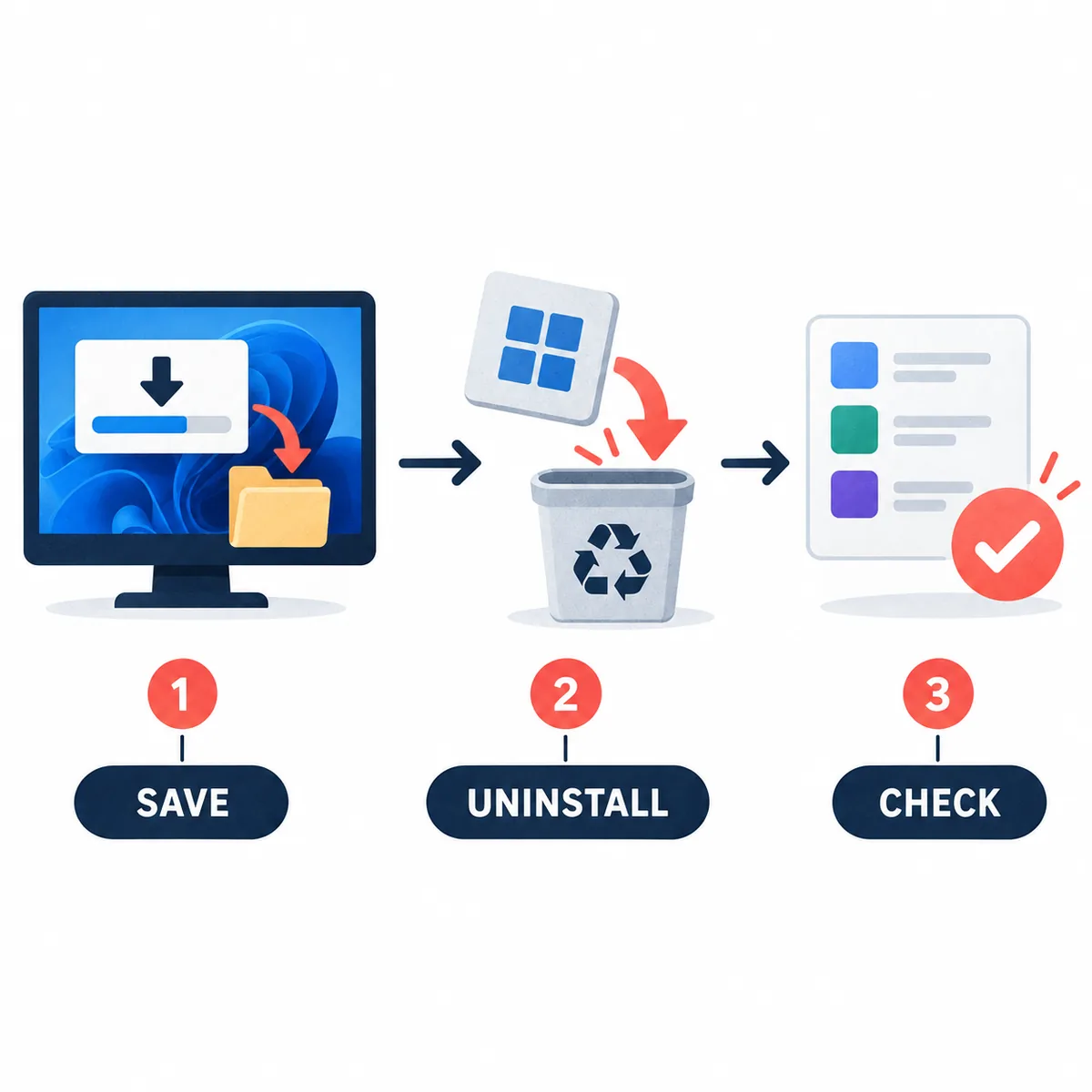
Veja a lista de tarefas do NDM antes de abrir o desinstalador. Um arquivo concluído normalmente pode ser tratado como qualquer arquivo, mas uma tarefa pausada, em fila, em união ou parcial pode depender de segmentos, dados de retomada ou um URL temporário. Se você ainda precisa do arquivo, deixe a tarefa terminar quando possível. Caso contrário, salve o URL permitido e anote destino, nome e estado.
Não arraste partes de uma tarefa ativa pelo Explorador de Arquivos ou Finder. O arquivo parcial visível pode não ser o único dado necessário. Se o objetivo é apenas mudar a pasta, use o guia de pasta de downloads e crie um novo teste em vez de usar a desinstalação como atalho.
Faça backup apenas do que você entende. Uma lista de URLs, arquivos concluídos e configurações próprias costuma ser mais útil que copiar uma pasta temporária desconhecida. Não compartilhe URLs privados que contenham sessão ou informações de conta.
A preparação é mais importante que uma remoção rápida quando a transferência está pausada ou unindo partes.
Conclua tarefas importantes ou salve seus URLs permitidos.
Espere o estado concluído antes de mover o arquivo final.
Anote a pasta e a mensagem de erro de uma tarefa que não termina.
Feche os navegadores que ainda enviam links para o NDM.
Não apague segmentos, registros ou dados de retomada enquanto o NDM estiver aberto.
Windows: remova o aplicativo de desktop
No Windows, comece pelo caminho normal de aplicativos instalados. O nome da tela depende da versão, mas Configurações e o Painel de Controle oferecem uma ação de desinstalação para programas registrados. Procure por Neat Download Manager, confirme que não há transferência ativa e use a função do sistema em vez de apagar manualmente a pasta de instalação.
Se o programa estiver aberto, feche-o. Uma extensão do navegador pode continuar ligada ao processo; portanto, feche o navegador ou desative temporariamente a extensão quando o Windows informar que um arquivo está em uso. Não apague DLLs ou pastas de tarefas aleatoriamente: registre a mensagem e tente novamente depois de fechar o processo.
Reinicie o Windows somente se o desinstalador solicitar ou se um processo continuar travado. Depois confira o menu Iniciar e a lista de aplicativos instalados; a ausência de um atalho não prova sozinha que o programa foi removido.
Conclua ou cancele tarefas importantes e feche o aplicativo.
Abra Configurações, selecione Aplicativos e veja a lista de aplicativos instalados; o Painel de Controle é uma alternativa.
Encontre o Neat Download Manager, escolha Desinstalar e siga as confirmações exibidas.
Feche os navegadores se o Windows informar que um arquivo está em uso.
Confirme a remoção na lista de aplicativos e abra a página de extensões para a limpeza separada.
O que aparece
Próxima ação
NDM não aparece na lista
Verifique se era um pacote portátil ou incompleto; não apague pastas parecidas sem identificar a origem.
O Windows diz que o app está aberto
Feche NDM e os navegadores, confira o estado da tarefa e repita o caminho normal de desinstalação.
Uma tarefa desapareceu
Recrie-a usando o URL permitido salvo; uma pasta temporária pode não ser recuperável.
O navegador ainda captura links
Remova ou desative a extensão separadamente; remover o app nem sempre a elimina.
macOS: encerre o NDM e mova o app para o Lixo
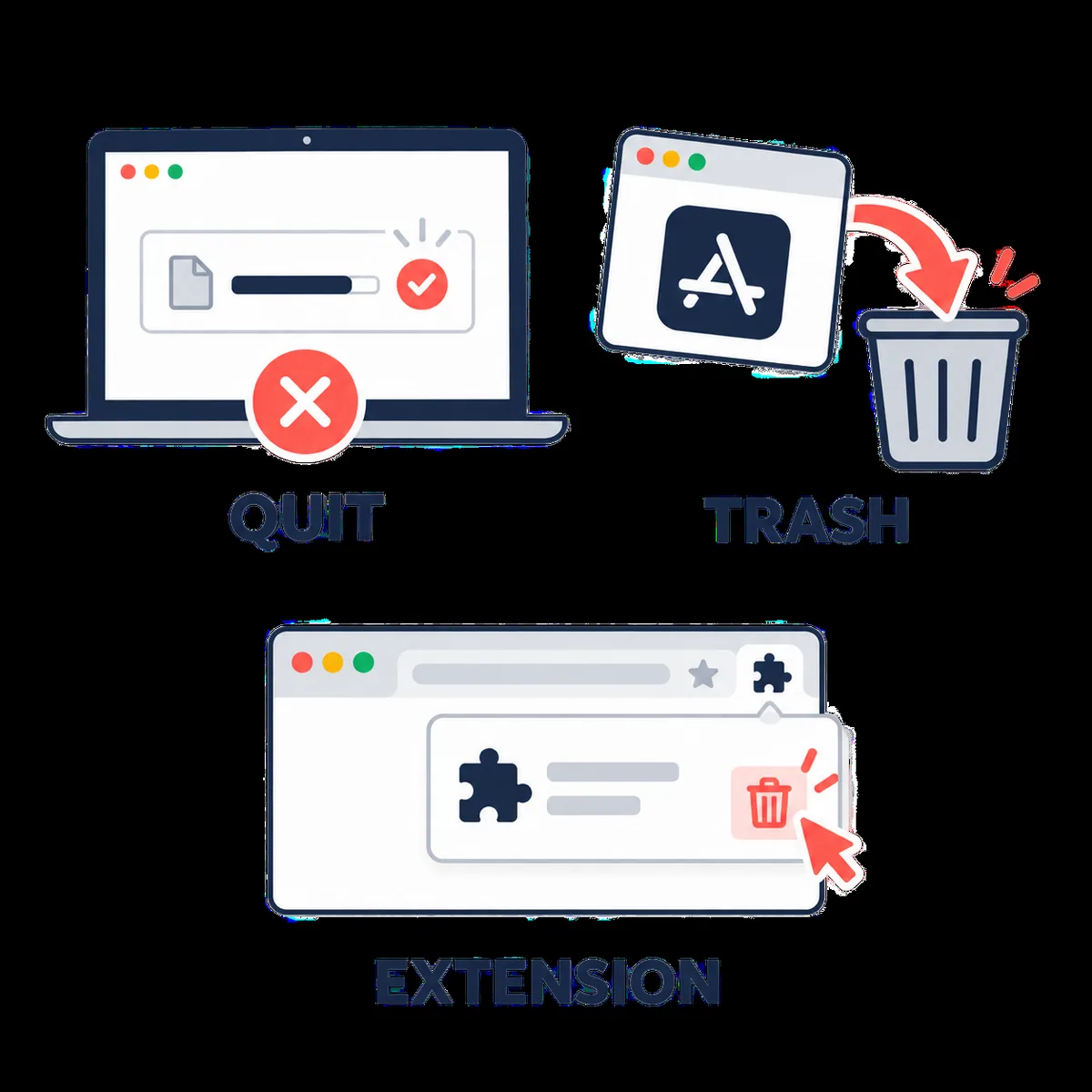
No macOS, encerre o Neat Download Manager antes de removê-lo. Uma tarefa que parece concluída ainda pode estar gravando ou unindo dados; confirme o estado final no aplicativo. Depois abra Aplicativos ou o local onde você colocou o app, selecione o Neat Download Manager e mova-o para o Lixo pelo Finder.
Se o macOS não permitir mover o app, encerre o NDM pelo menu ou Dock, feche o navegador que usa a extensão e tente novamente. Reiniciar pode liberar um processo travado, mas não deve ser a primeira resposta antes de registrar uma tarefa que ainda dependa de dados temporários.
Esvaziar o Lixo é uma decisão separada. Espere até confirmar que não precisa mais do app, das preferências ou das informações necessárias para repetir uma tarefa incompleta. Apagar o pacote não prova que todos os caches e ajustes desapareceram.
No Mac, remover o aplicativo e remover o complemento do navegador são ações diferentes. Confira os dois locais.
Conclua ou cancele transferências importantes e espere a união terminar.
Encerre o Neat Download Manager e os navegadores que usam sua extensão.
Abra Aplicativos, selecione o app e mova-o para o Lixo.
Se o macOS disser que está em uso, encerre o processo relacionado e tente novamente antes de reiniciar.
Mantenha o Lixo e os arquivos de suporte opcionais até verificar que não precisa deles.
Remova as extensões do Chrome, Firefox ou Edge separadamente
Uma extensão é uma camada de instalação independente. Abra o gerenciador de extensões ou complementos do navegador, encontre o companheiro do Neat Download Manager e escolha Remover. Repita a verificação em todos os navegadores e perfis usados. Desativar não é o mesmo que remover quando o objetivo é uma desinstalação completa.
Pare novas capturas de links antes da remoção. Se a extensão veio de uma loja do navegador, use o próprio navegador ou a loja, não um segundo desinstalador baixado de um site desconhecido.
Se a extensão voltar depois de reinstalar o aplicativo, revise as opções de instalação e as permissões. Isso pode ser uma integração prevista, não uma prova de que a extensão antiga permaneceu.
Navegador
Verificação
Chrome
Abra o gerenciador de extensões, encontre o companheiro do NDM e escolha Remover em cada perfil.
Firefox
Abra Extensões e temas, remova o complemento e revise as permissões se pretende reinstalar.
Edge
Abra Extensões, remova o NDM e verifique outros perfis Chromium que você usa.
Vários navegadores
Repita por perfil; remover em um navegador não remove dos outros.
Devo apagar pastas e configurações restantes?
Uma desinstalação completa não exige apagar todas as pastas com NDM no nome. Preferências, registros, caches e dados de retomada têm funções diferentes, e os locais variam conforme a versão e o sistema. Se você está tentando corrigir uma configuração, faça backup ou renomeie primeiro uma pasta claramente identificada em vez de apagá-la de forma permanente.
Não remova AppData, Library, segmentos temporários ou dados do perfil do navegador enquanto um processo do NDM estiver aberto. Para liberar espaço, identifique arquivos concluídos e confirme que nenhuma tarefa ativa precisa dos dados restantes.
Para privacidade, revise URLs privados e arquivos baixados separadamente. Desinstalar o aplicativo não apaga arquivos que já foram baixados nem sessões mantidas pelo navegador.
Guarde configurações e URLs se talvez vá reinstalar.
Remova apenas pastas do NDM que você consegue identificar e não precisa mais.
Um nome genérico de pasta não prova que ela pertence ao NDM.
Trate histórico, permissões e arquivos baixados como tarefas de privacidade separadas.
Se o problema é só a pasta de destino, use o guia de pasta em vez de uma limpeza total.
O que fazer quando a desinstalação falha
Os erros ficam mais fáceis de entender quando você identifica qual camada bloqueia a ação. Um processo travado, um registro de instalação ausente, uma extensão ou uma pasta de tarefas danificada exigem respostas diferentes. Anote o erro visível e confirme a fonte oficial antes de usar limpadores de registro ou ferramentas desconhecidas.
Se Windows ou macOS removem o aplicativo, mas o navegador ainda captura links, o problema provavelmente está na extensão ou no perfil do navegador. Se o app sumiu, mas o espaço continua ocupado, examine downloads concluídos e dados de suporte identificáveis.
Antes de reinstalar, teste um arquivo direto pequeno e permitido. Reinstalar não torna compatível um URL expirado, uma mídia protegida ou uma pasta sem permissão de gravação.
Problema
Próxima ação
O desinstalador sumiu
Confira o registro de aplicativos e a fonte original; não baixe um desinstalador de um mirror desconhecido.
Arquivos estão bloqueados
Feche NDM e os navegadores, espere as tarefas pararem e repita o caminho do sistema.
A extensão continua instalada
Abra cada perfil do navegador e remova o complemento separadamente.
Tarefas ou pastas antigas permanecem
Preserve URLs e arquivos concluídos e identifique dados de suporte antes de apagar.
A reinstalação também falha
Verifique a fonte oficial, permissões, espaço livre e um arquivo direto simples.
Reinstale somente depois de verificar a fonte oficial
Se você desinstalou porque o NDM parou de funcionar, reinstalar pode ser razoável quando a causa parece local. Use o site oficial do Neat Download Manager. Na verificação de 21 de setembro de 2026, o arquivo do Windows era NeatDM_setup.exe, versão 1.4, com 917.340 bytes; o arquivo do macOS era NeatDMInstaller.dmg, versão 1.3, com 1.468.544 bytes. São fatos de disponibilidade dos arquivos verificados, não uma promessa permanente de que não surgirá uma versão mais recente.
A página oficial não apresentou uma data de lançamento ou notas independentes que pudessem ser verificadas na mesma checagem. Confira a fonte novamente antes de uma instalação futura e compare nome, plataforma, versão e domínio. Um mirror, pacote portátil ou APK não se torna oficial apenas por usar o nome NDM.
Depois de reinstalar, teste um arquivo direto pequeno antes de reativar a captura do navegador. Assim você separa um problema de instalação de um problema de URL, destino ou integração.
Abra o site oficial e confirme o link da sua plataforma.
Compare nome do arquivo, versão, requisitos e domínio antes de abrir o instalador.
Instale o aplicativo e adicione a extensão apenas pelo contexto verificado da loja do navegador.
Teste um arquivo direto permitido e confirme a pasta antes de restaurar uma fila grande.
Se o erro voltar, use o guia de erros ou extensões em vez de repetir o ciclo de desinstalação.
Conclusão
Para desinstalar o Neat Download Manager corretamente, proteja downloads ativos, remova o aplicativo do Windows ou macOS pelo sistema, exclua extensões em cada navegador e trate as sobras como uma limpeza opcional baseada em evidências. Não apague segmentos ativos nem dados privados do navegador só para deixar uma pasta vazia.
Esta página responde a uma intenção de desinstalação diferente das guias do Windows, Mac, pasta de downloads e extensões. Se você quer continuar usando o app e o problema é apenas o caminho ou a captura do navegador, use o guia específico do sintoma.
FAQ de desinstalação
Perguntas frequentes sobre desinstalar o Neat Download Manager
Como desinstalo o Neat Download Manager no Windows?
Conclua ou cancele tarefas importantes, feche o NDM, abra Configurações ou o Painel de Controle, encontre o aplicativo e escolha Desinstalar. Remova a extensão separadamente.
Como desinstalo o Neat Download Manager no Mac?
Conclua transferências, encerre o NDM, abra Aplicativos, mova o app para o Lixo e mantenha dados opcionais até confirmar que não precisa deles. Remova o complemento separadamente.
Desinstalar o NDM remove a extensão do Chrome ou Firefox?
Não necessariamente. O aplicativo e o complemento são instalações diferentes. Verifique cada navegador e perfil em que ele foi instalado.
Devo apagar as pastas AppData ou Library do NDM?
Somente quando você identifica a pasta, nenhuma tarefa precisa dela e as configurações ou dados de retomada não são mais necessários. Salve URLs úteis antes.
Posso desinstalar o NDM com um download pausado?
É mais seguro salvar o URL e concluir ou cancelar a tarefa, pois ela pode depender de segmentos e dados de retomada.
Devo reinstalar o NDM depois de desinstalá-lo?
Verifique a fonte oficial e teste um arquivo direto pequeno antes de decidir. Um URL protegido ou uma falha de integração pode exigir outra solução.