Cómo desinstalar Neat Download Manager en Windows y Mac
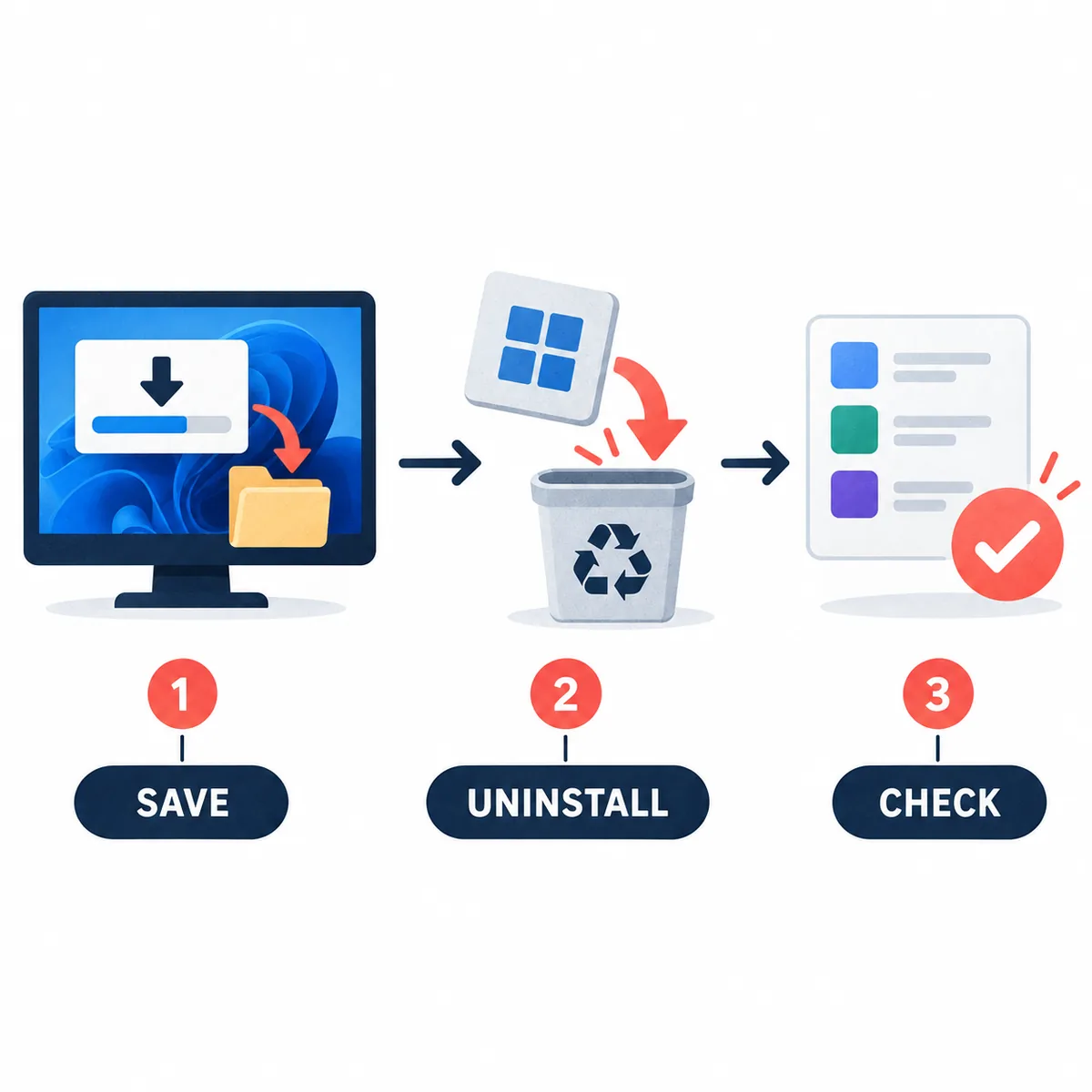
Para desinstalar Neat Download Manager de forma segura, termina o cancela primero las transferencias activas, elimina la aplicación desde el sistema operativo y después quita la extensión del navegador por separado. No borres segmentos temporales mientras una tarea todavía los necesite.
Esta guía cubre Windows y macOS, la limpieza de extensiones de Chrome, Firefox y Edge, las decisiones sobre datos sobrantes y las comprobaciones necesarias antes de reinstalar desde la fuente oficial.
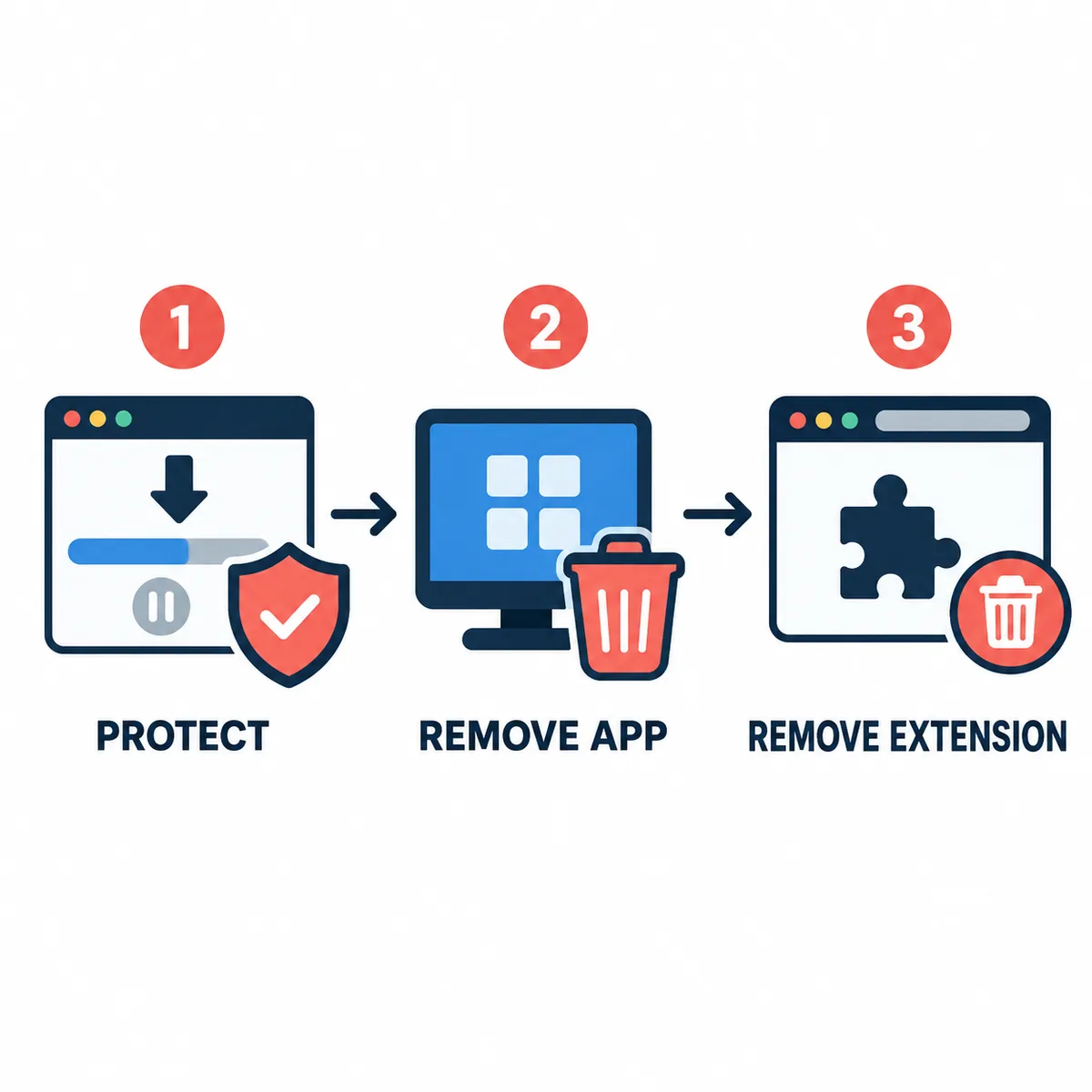
Diagrama editorial, no una captura oficial. Protege primero el estado de la tarea y después elimina la aplicación y la extensión por separado.
Comprobado el 21 de septiembre de 2026. También se revisaron las fuentes oficiales de descarga para Windows y macOS.
Respuesta rápida: desinstala en este orden
La respuesta más segura a cómo desinstalar Neat Download Manager es separar el trabajo en tres capas: la aplicación de escritorio, la extensión del navegador y los datos sobrantes opcionales. Primero deja que terminen las descargas importantes o guarda sus URL para poder recrearlas. Después cierra NDM y elimina la aplicación con Windows o macOS. Por último, quita la extensión de cada navegador donde la instalaste.
Desinstalar el programa de escritorio no siempre elimina las extensiones de Chrome, Firefox o Edge. Del mismo modo, quitar una extensión no elimina la aplicación. Mantener las capas separadas ayuda a saber si un problema posterior viene del navegador, de una tarea antigua o de una instalación nueva.
Los nombres de los menús y las ubicaciones de datos pueden variar según la versión de NDM y el sistema. Usa el nombre visible de la aplicación, el estado de la tarea y las rutas que puedas comprobar en tu equipo.
La aplicación, la extensión y los restos opcionales son decisiones distintas. Seguir este orden reduce el riesgo de perder datos reanudables.
Antes de desinstalar: protege las descargas activas
Revisa la lista de tareas antes de abrir el desinstalador. Un archivo terminado suele poder tratarse como cualquier otro archivo, pero una tarea pausada, en cola, en proceso de unión o parcial puede depender de segmentos, datos de reanudación o una URL temporal. Si todavía necesitas el archivo, deja que termine cuando sea posible. Si no, guarda la URL permitida y anota destino, nombre y estado.
No arrastres con el Explorador o Finder las partes de una tarea activa a otra carpeta. El archivo parcial visible puede no ser el único dato necesario. Si solo quieres cambiar el destino, usa la guía de carpeta de descargas y crea una prueba nueva en lugar de desinstalar como atajo.
Haz copias solo de lo que entiendas. Una lista de URL, archivos terminados y ajustes creados por ti suele ser más útil que copiar una carpeta temporal desconocida. No compartas enlaces privados que incluyan sesiones o datos de cuenta.
La preparación es más importante que un borrado rápido cuando una transferencia está pausada o uniendo segmentos.
Termina tareas importantes o guarda sus URL permitidas.
Espera al estado completado antes de mover el archivo final.
Anota el destino y el mensaje de error de una tarea que no pueda terminar.
Cierra los navegadores que sigan enviando enlaces a NDM.
No borres segmentos, registros ni datos de reanudación mientras NDM esté abierto.
Windows: elimina la aplicación de escritorio
En Windows, comienza por la ruta normal de aplicaciones instaladas. El nombre de la pantalla depende de la versión, pero Configuración y el Panel de control ofrecen una acción de desinstalación para programas registrados. Busca Neat Download Manager por su nombre visible, confirma que no haya transferencias activas y usa el comando del sistema en vez de borrar la carpeta de instalación manualmente.
Si el programa está abierto, ciérralo primero. Una extensión puede seguir conectada al proceso, así que cierra el navegador o desactiva temporalmente la extensión si el sistema informa que hay archivos en uso. No borres DLL ni carpetas al azar: guarda el mensaje y vuelve a intentarlo cuando el proceso haya terminado.
Reinicia Windows solo si el desinstalador lo pide o si queda un proceso bloqueado. Después revisa el menú Inicio y la lista de aplicaciones instaladas; que desaparezca un acceso directo no demuestra por sí solo que el programa se haya quitado.
Termina o cancela las tareas importantes y cierra la aplicación.
Abre Configuración, entra en Aplicaciones y busca la lista de aplicaciones instaladas; el Panel de control sirve como alternativa.
Busca Neat Download Manager, elige Desinstalar y sigue las confirmaciones visibles.
Cierra los navegadores si Windows informa que un archivo está en uso.
Comprueba la lista de aplicaciones y abre la página de extensiones del navegador para la limpieza separada.
Lo que ves
Siguiente acción
NDM no aparece en la lista
Comprueba si era un paquete portable o incompleto; no borres carpetas parecidas sin identificar su origen.
Windows dice que la app está abierta
Cierra NDM y los navegadores, revisa el estado de la tarea y repite la desinstalación normal.
Una tarea desaparece
Créala de nuevo con la URL permitida que guardaste; una carpeta temporal no siempre se puede recuperar.
El navegador sigue capturando enlaces
Elimina o desactiva la extensión aparte; quitar la app no siempre la elimina.
macOS: cierra NDM y mueve la app a la Papelera
En macOS, cierra Neat Download Manager antes de eliminarlo. Una tarea que parece terminada puede seguir escribiendo o uniendo datos, así que confirma el estado final. Después abre Aplicaciones o la ubicación donde colocaste la app, selecciónala y muévela a la Papelera con Finder.
Si macOS no permite moverla, cierra NDM desde el menú o el Dock, cierra la ventana del navegador que use la extensión y vuelve a intentarlo. Reiniciar puede liberar un proceso atascado, pero no debe ser la primera respuesta si una tarea todavía necesita datos temporales.
Vaciar la Papelera es una decisión distinta. Espera hasta confirmar que no necesitas la app, sus preferencias ni los datos para reproducir una tarea incompleta. Eliminar el paquete no demuestra que hayan desaparecido todos los ajustes o cachés.
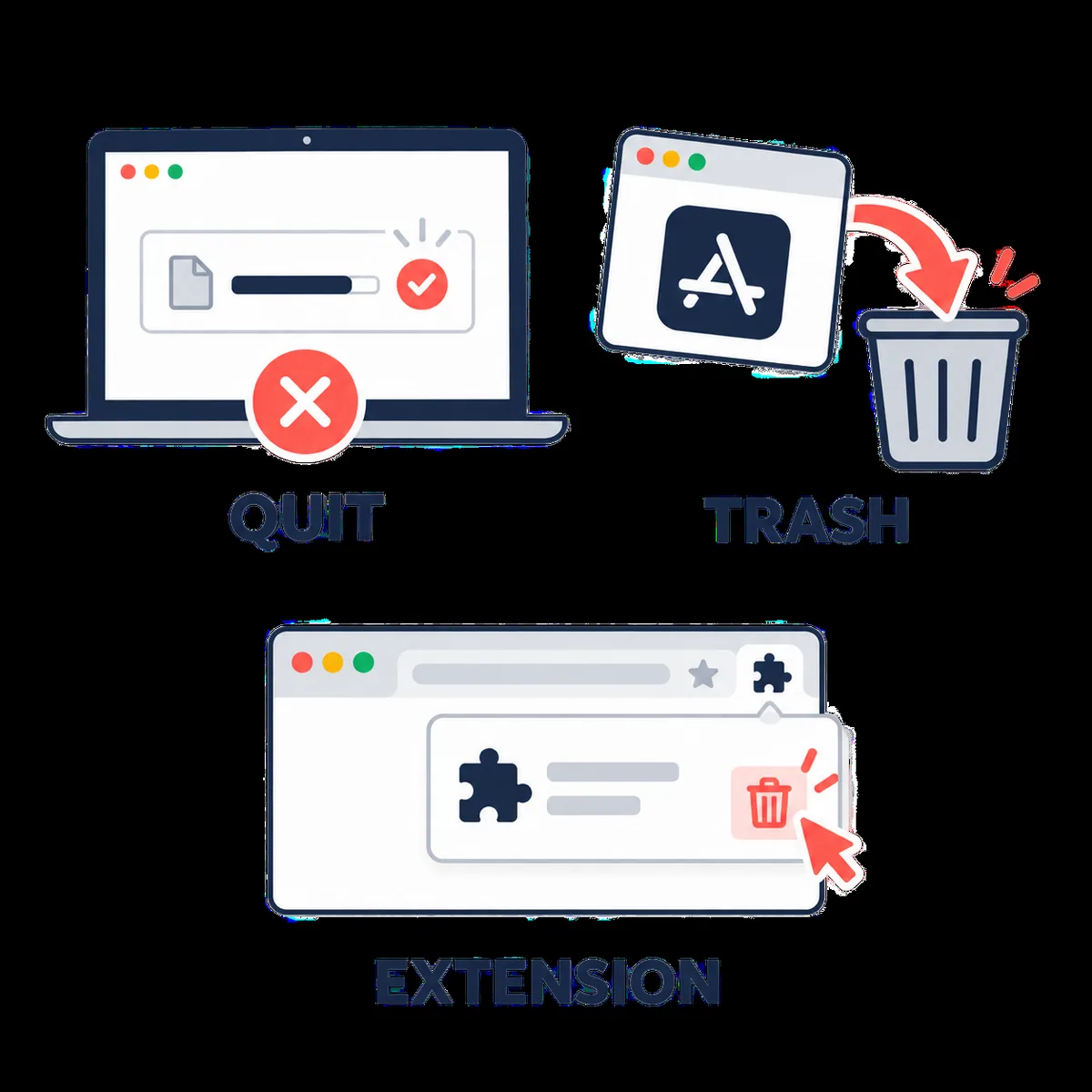
En Mac, quitar la aplicación y quitar el complemento son acciones distintas. Comprueba ambos lugares antes de terminar.
Termina o cancela las transferencias importantes y espera a que termine cualquier unión.
Cierra Neat Download Manager y los navegadores que usen su extensión.
Abre Aplicaciones, selecciona Neat Download Manager y muévelo a la Papelera.
Si macOS dice que está en uso, cierra el proceso relacionado y vuelve a intentarlo antes de reiniciar.
Conserva la Papelera y los archivos de soporte opcionales hasta verificar que no los necesitas.
Quita por separado las extensiones de Chrome, Firefox o Edge
Una extensión es una capa de instalación independiente. Abre el administrador de extensiones o complementos del navegador, busca el compañero de Neat Download Manager y elige Quitar. Repite la comprobación en cada navegador donde lo instalaste. Desactivarlo no es igual que eliminarlo si buscas una desinstalación completa.
Antes de quitarla, detén las nuevas capturas de enlaces. Si se instaló desde una tienda del navegador, usa la pantalla de gestión del propio navegador o la tienda, no un segundo desinstalador descargado de un sitio desconocido.
Si la extensión vuelve después de instalar la aplicación, revisa las opciones de instalación y los permisos. Puede ser una integración intencionada, no una prueba de que la extensión antigua sobrevivió.
Navegador
Comprobación
Chrome
Abre el administrador de extensiones, busca el compañero de NDM y elige Quitar en cada perfil.
Firefox
Abre Complementos y temas, elimina la extensión y revisa los permisos si piensas reinstalarla.
Edge
Abre Extensiones, elimina NDM y comprueba otros perfiles Chromium si los utilizas.
Varios navegadores
Repite la revisión por perfil; quitarla de un navegador no la quita de los demás.
¿Debes borrar carpetas y ajustes sobrantes?
Una desinstalación limpia no exige borrar todas las carpetas que contengan NDM. Las preferencias, los registros, las cachés y los datos de reanudación tienen funciones diferentes, y sus ubicaciones cambian según la versión y el sistema. Si estás corrigiendo un ajuste dañado, conserva una copia o cambia el nombre de una carpeta claramente identificada antes de eliminarla.
No borres AppData, Library, segmentos temporales ni datos del perfil del navegador mientras haya un proceso de NDM abierto. Una carpeta que parece una descarga duplicada puede pertenecer a una tarea pausada o en unión. Para liberar espacio, identifica primero los archivos terminados y confirma que ninguna tarea activa necesita lo que queda.
Para la privacidad, revisa por separado las URL privadas y los archivos descargados. Desinstalar la app no borra los archivos que ya descargaste ni las sesiones del navegador.
Guarda ajustes o URL si es posible que reinstales.
Elimina solo carpetas que puedas identificar y ya no necesites.
No tomes un nombre genérico como prueba de propiedad de NDM.
Revisa historial, permisos y archivos descargados como tareas de privacidad distintas.
Si solo falla la carpeta de destino, usa la guía de carpeta en vez de limpiar todo.
Qué hacer si la desinstalación falla
Los fallos son más fáciles de diagnosticar cuando identificas qué capa bloquea la acción. Un proceso bloqueado, un registro de instalación ausente, una extensión o una carpeta dañada requieren respuestas diferentes. Evita limpiadores del registro y herramientas aleatorias hasta guardar el error visible y comprobar la fuente oficial.
Si Windows o macOS quitan la app pero el navegador todavía captura enlaces, el problema probablemente está en la extensión o en el perfil del navegador. Si la app desapareció pero aún ocupa espacio, revisa las descargas terminadas y los datos de soporte identificables en vez de asumir que la desinstalación falló.
Si piensas reinstalar, prueba primero el sistema con un archivo directo pequeño y permitido. Reinstalar no corrige una URL caducada, un contenido protegido ni una unidad sin permisos de escritura.
Problema
Siguiente paso
Falta el desinstalador
Revisa la entrada de aplicaciones y la fuente original; no descargues un desinstalador de un espejo desconocido.
Hay archivos bloqueados
Cierra NDM y los navegadores, espera a que terminen las tareas y repite la ruta del sistema.
La extensión permanece
Abre cada perfil del navegador y elimina el complemento por separado.
Quedan tareas o carpetas
Conserva las URL y los archivos terminados, e identifica los datos de soporte antes de borrar.
La reinstalación también falla
Comprueba la fuente oficial, los permisos, el espacio libre y un archivo directo sencillo.
Reinstala solo después de verificar la fuente oficial
Si desinstalas porque NDM dejó de funcionar, reinstalar puede ser razonable cuando la causa parece local. Usa el sitio oficial de Neat Download Manager. En la comprobación del 21 de septiembre de 2026, el archivo de Windows era NeatDM_setup.exe, versión 1.4 y 917.340 bytes; el archivo de macOS era NeatDMInstaller.dmg, versión 1.3 y 1.468.544 bytes. Son datos de disponibilidad de los archivos revisados, no una promesa permanente de que no habrá una versión posterior.
La página oficial no mostró una fecha o unas notas de versión independientes que pudieran verificarse en la misma revisión. Comprueba la fuente antes de futuras instalaciones y compara nombre, plataforma, versión y dominio. No llames oficial a un espejo, un paquete portable o un APK solo por usar el nombre NDM.
Después de reinstalar, prueba un archivo directo pequeño antes de recuperar la captura del navegador. Así sabrás si el problema es la instalación, el destino, la URL o la integración del navegador.
Abre el sitio oficial y confirma el enlace de descarga de tu plataforma.
Compara nombre, versión, requisitos y dominio antes de abrir el instalador.
Instala la app y añade la extensión solo desde su contexto verificado de tienda.
Prueba un archivo directo permitido y confirma la carpeta antes de restaurar una cola grande.
Si vuelve el error, usa la guía de errores o extensiones en vez de repetir la desinstalación.
Conclusión
Para desinstalar Neat Download Manager correctamente, protege las descargas activas, elimina la aplicación de Windows o macOS con el sistema, quita las extensiones en cada navegador y trata los restos como una limpieza opcional basada en evidencias. No borres segmentos activos ni datos privados del navegador solo para dejar una carpeta vacía.
Esta página responde a una intención de desinstalación distinta de las guías de Windows, Mac, carpeta de descargas y extensiones. Si la app aún te sirve y solo falla una ruta o la captura del navegador, usa la guía más específica para ese síntoma.
Preguntas sobre la desinstalación
Preguntas frecuentes sobre desinstalar Neat Download Manager
¿Cómo desinstalo Neat Download Manager en Windows?
Termina o cancela las tareas importantes, cierra NDM, abre Configuración o el Panel de control, busca la aplicación instalada y usa Desinstalar. Quita la extensión por separado.
¿Cómo desinstalo Neat Download Manager en Mac?
Termina las transferencias, cierra NDM, abre Aplicaciones, mueve la app a la Papelera y conserva los datos opcionales hasta confirmar que no los necesitas. Quita el complemento aparte.
¿Desinstalar NDM elimina la extensión de Chrome o Firefox?
No necesariamente. La aplicación y el complemento son instalaciones distintas. Revisa cada navegador y cada perfil donde se instaló.
¿Debo borrar las carpetas AppData o Library de NDM?
Solo si identificas la carpeta, ninguna tarea la necesita y ya no te sirven sus ajustes o datos de reanudación. Guarda primero las URL útiles.
¿Puedo desinstalar NDM con una descarga pausada?
Es más seguro terminar o cancelar la tarea y guardar su URL permitida. Una tarea pausada puede depender de segmentos y datos de reanudación.
¿Debo reinstalar NDM después de desinstalarlo?
Solo después de verificar la fuente oficial y probar un archivo directo pequeño. Una URL protegida o una captura del navegador puede necesitar otra solución.